ปรับการเปิดรับแสงและสมดุลแสงขาวใน Final Cut Camera
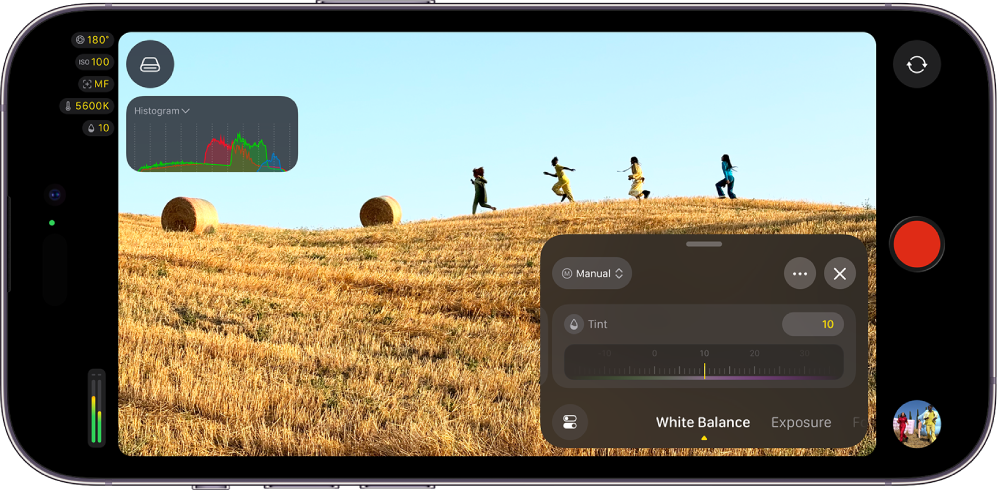
ใน Final Cut Camera คุณสามารถปรับการเปิดรับแสงโดยอัตโนมัติหรือปรับด้วยตัวเองได้ รวมถึงการปรับมุมชัตเตอร์ ความเร็วชัตเตอร์ และ ISO บน iPhone รุ่นที่รองรับ คุณสามารถใช้การตั้งค่ารูรับแสงแบบกำหนดเองได้ รวมถึงการตั้งค่าโหมดปรับค่ารูรับแสงและโหมดปรับความเร็วชัตเตอร์ คุณยังสามารถปรับสมดุลแสงขาวอัตโนมัติหรือปรับด้วยตัวเองได้อีกด้วย
ปรับการเปิดรับแสงโดยอัตโนมัติ
ตามค่าเริ่มต้น Final Cut Camera จะตั้งค่าการเปิดรับแสงโดยอัตโนมัติ คุณสามารถให้ Final Cut Camera ตั้งค่าการเปิดรับแสงสำหรับสิ่งที่ถ่ายอยู่โดยเฉพาะ และคุณสามารถปรับการเปิดรับแสงอัตโนมัติให้สว่างขึ้นหรือมืดลงได้
ไปที่แอป Final Cut Camera
 บน iPhone หรือ iPad ของคุณ
ในหน้าจอกล้อง ให้ปฏิบัติตามวิธีใดวิธีหนึ่งต่อไปนี้:
ตั้งค่าการเปิดรับแสงสำหรับสิ่งที่ถ่าย: แตะสิ่งที่ถ่าย
หมายเหตุ: วิธีการนี้ยังตั้งค่าโฟกัสไปที่สิ่งที่ถ่ายด้วย
ปรับการตั้งค่าการเปิดรับแสงอัตโนมัติ: แตะ
 แล้วปัดที่ด้านล่างสุดของตัวควบคุมจนกว่าตัวควบคุมการเปิดรับแสงจะแสดงขึ้นมา จากนั้นลากหน้าปัดการชดเชย EV เพื่อปรับการตั้งค่าอัตโนมัติให้สว่างขึ้นหรือมืดลง การลากหน้าปัดไปที่ +1 จะทำให้ภาพสว่างกว่าการตั้งค่าอัตโนมัติหนึ่ง Stop และการลากหน้าปัดไปที่ –1 จะทำให้ภาพมืดกว่าการตั้งค่าอัตโนมัติหนึ่ง Stop
ในการรีเซ็ตหน้าปัดการชดเชย EV ให้แตะหน้าปัดสองครั้ง
เมื่อคุณทำเสร็จแล้ว ให้แตะ
 หรือปัดลงเพื่อปิดตัวควบคุม
กล้องจะคงการตั้งค่าการเปิดรับแสงของคุณไว้จนกว่าคุณจะเปลี่ยนหรือปิดกล้อง
ปรับการเปิดรับแสงด้วยตัวเอง
คุณสามารถปรับการเปิดรับแสงสำหรับภาพของคุณได้ด้วยตัวเอง คุณสามารถตั้งค่าการเปิดรับแสงของคุณด้วยตัวควบคุม ISO, ความเร็วชัตเตอร์ และมุมชัตเตอร์ได้
ไปที่แอป Final Cut Camera
บน iPhone หรือ iPad ของคุณแตะ
แล้วปัดที่ด้านล่างสุดของตัวควบคุมจนกว่าตัวควบคุมการเปิดรับแสงจะแสดงขึ้นมา แล้วแตะ อัตโนมัติ จากนั้นแตะ กำหนดเอง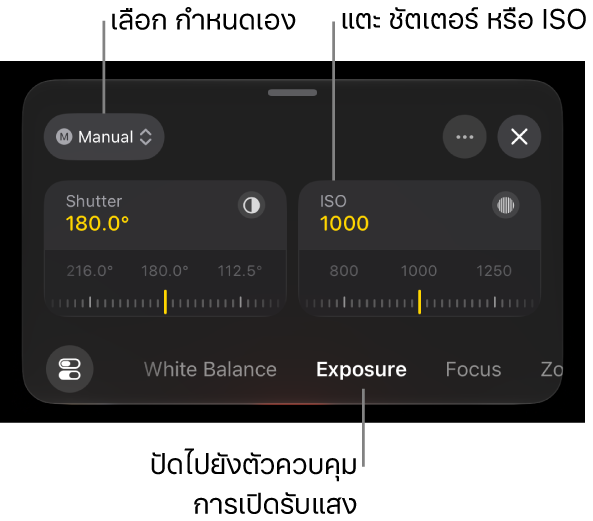
ปฏิบัติตามวิธีใดๆ ต่อไปนี้:
ปรับมุมชัตเตอร์: แตะ ชัตเตอร์ จากนั้นลากหน้าปัด
ในการปรับความเร็วชัตเตอร์ ให้แตะ
 แล้วแตะ ตัวเลือกชัตเตอร์ แตะ ความเร็ว จากนั้นลากหน้าปัด
การปรับมุมชัตเตอร์ (หรือความเร็วชัตเตอร์) ช่วยให้คุณสามารถควบคุมลักษณะการเคลื่อนไหวในวิดีโอของคุณได้ คุณสามารถเลือกระดับการเคลื่อนไหวแบบมัวได้ ตั้งแต่การเคลื่อนไหวที่ราบรื่นและเป็นธรรมชาติไปจนถึงการเคลื่อนไหวที่คมชัดและรวดเร็ว แทนที่จะพึ่งพาการเปิดรับแสงอัตโนมัติ การรักษาการตั้งค่าชัตเตอร์ให้คงที่ยังช่วยให้การเคลื่อนไหวสม่ำเสมอตลอดเวลาที่ถ่ายวิดีโออีกด้วย
ปรับการตั้งค่า ISO: แตะ ISO แล้วลากหน้าปัด
การปรับการตั้งค่า ISO ช่วยให้คุณควบคุมความไวแสงของกล้องได้ โดยปรับสมดุลความสว่างและคุณภาพของภาพ การใช้การตั้งค่า ISO ต่ำสุดที่เป็นไปได้จะช่วยลดนอยซ์ ในขณะที่ค่าที่สูงขึ้นจะทำให้ฉากที่มืดสว่างขึ้นเมื่อจำเป็น การล็อค ISO จะป้องกันไม่ให้เปลี่ยนการเปิดรับแสงโดยไม่ได้ตั้งใจระหว่างการบันทึกด้วย
หมายเหตุ: เมื่อใช้ iPhone 18 Pro ขึ้นไปและ iOS 27 ขึ้นไป คุณยังสามารถปรับการตั้งค่ารูรับแสงได้อีกด้วย ให้ดูที่ปรับการตั้งค่ารูรับแสงและการเปิดรับแสงบน iPhone 18 Pro ขึ้นไปและใช้โหมดปรับค่ารูรับแสงหรือโหมดปรับความเร็วชัตเตอร์บน iPhone 18 Pro ขึ้นไปด้านล่าง
เมื่อคุณทำเสร็จแล้ว ให้แตะ
หรือปัดลงเพื่อปิดตัวควบคุม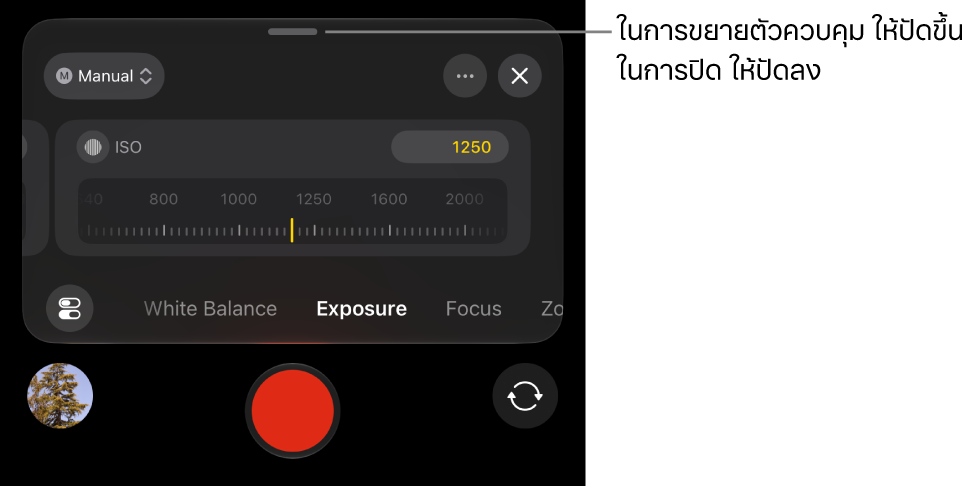
การตั้งค่าปัจจุบันจะแสดงอยู่ที่ด้านบนสุดของหน้าจอกล้อง ตัวบ่งชี้สีเหลืองแสดงการปรับแบบกำหนดเอง แตะตัวบ่งชี้เพื่อเปิดตัวควบคุมที่สอดคล้องกัน
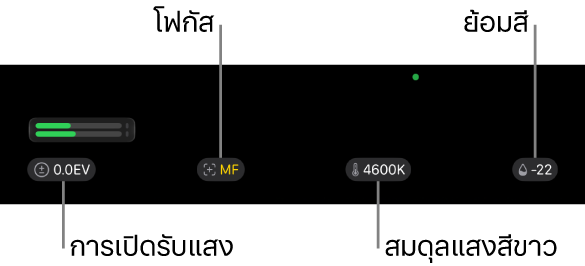
กล้องจะคงการตั้งค่าการเปิดรับแสงของคุณไว้จนกว่าคุณจะเปลี่ยนหรือปิดกล้อง
เคล็ดลับ: ถ้าคุณกำลังบันทึกที่ 24 fps คุณสามารถตั้งค่าความเร็วชัตเตอร์เป็น 1/48 ของวินาทีเพื่อให้ได้การเคลื่อนไหวแบบมัวที่เป็นธรรมชาติ
ปรับการตั้งค่ารูรับแสงและการเปิดรับแสงบน iPhone 18 Pro ขึ้นไป
เมื่อใช้ iPhone 18 Pro ขึ้นไป คุณสามารถเปลี่ยนการตั้งค่ารูรับแสงได้ ซึ่งจะช่วยให้คุณสามารถควบคุมทั้งการเปิดรับแสงและสไตล์ภาพของวิดีโอของคุณได้โดยตรง การปรับการตั้งค่ารูรับแสงช่วยให้คุณสามารถเลือกขนาดฉากที่ต้องการให้อยู่ในโฟกัสและทำให้ฟุตเทจของคุณมีลักษณะที่สม่ำเสมอ โดยที่กล้องไม่ปรับความสว่างที่ไม่ต้องการระหว่างการถ่าย
หมายเหตุ: ตัวควบคุมรูรับแสงต้องใช้ iPhone 18 Pro ขึ้นไปและ iOS 27 ขึ้นไป
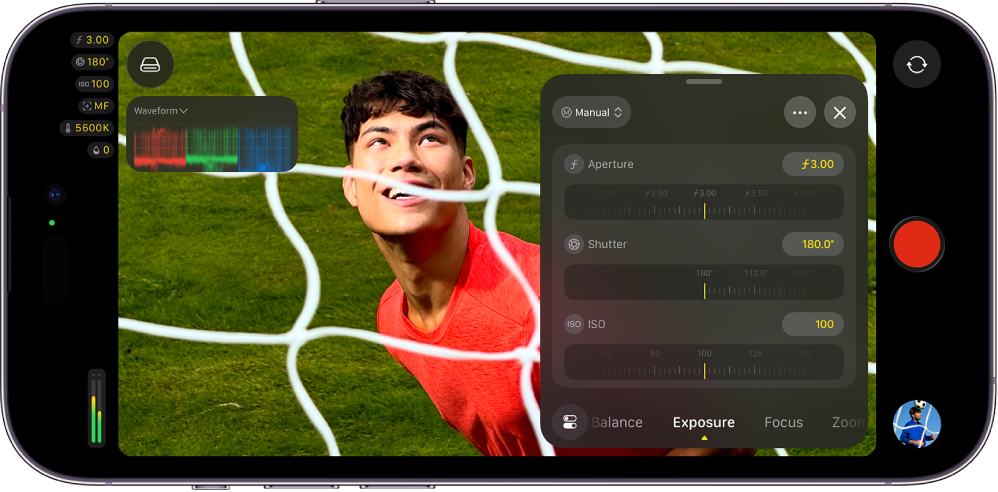
เมื่อปรับรูรับแสง คุณสามารถ:
รักษาการควบคุมระยะชัดลึกทั้งหมด
ได้ระดับการเคลื่อนไหวแบบมัวที่เฉพาะเจาะจง (และความเร็วชัตเตอร์ที่ช้าลง) โดยไม่ต้องเพิ่มฟิลเตอร์ ND
สร้างเอฟเฟ็กต์โบเก้ได้โดยการเปิดรูรับแสงที่ระดับ 1.48
เมื่อใช้ iPhone 18 Pro และ Final Cut Camera คุณสามารถใช้โหมดปรับค่ารูรับแสงหรือโหมดปรับความเร็วชัตเตอร์ได้ ให้ดูที่ใช้โหมดปรับค่ารูรับแสงหรือโหมดปรับความเร็วชัตเตอร์บน iPhone 18 Pro ขึ้นไปด้านล่าง
ไปที่แอป Final Cut Camera
บน iPhone ของคุณในหน้าจอกล้อง ให้แตะ
แล้วปัดที่ด้านล่างสุดของตัวควบคุมจนกว่าตัวควบคุมการเปิดรับแสงจะแสดงขึ้นมา แล้วแตะ อัตโนมัติ จากนั้นแตะ กำหนดเอง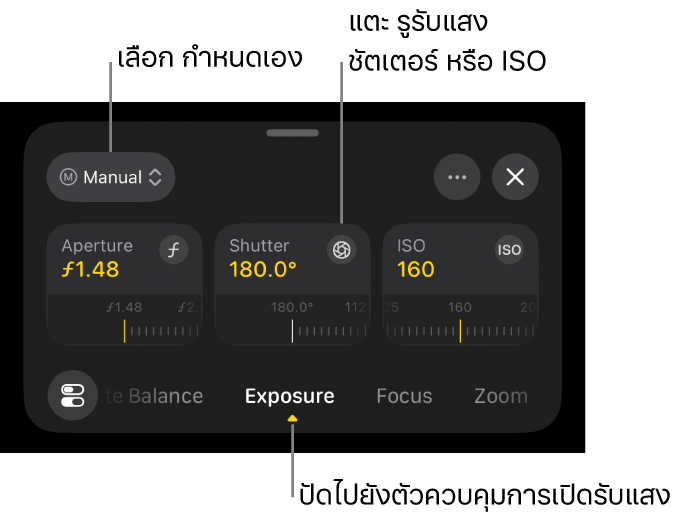
ปฏิบัติตามวิธีใดๆ ต่อไปนี้:
ปรับ F-Stop: แตะ รูรับแสง จากนั้นลากหน้าปัด
การปรับ F-Stop จะส่งผลต่อระยะชัดลึกและให้คุณควบคุมปริมาณแสงที่เข้าสู่กล้องได้ รูรับแสงที่กว้าง (การตั้งค่า F-Stop ต่ำ) จะสร้างพื้นหลังที่เบลอ ในขณะที่รูรับแสงที่แคบ (การตั้งค่า F-Stop สูง) จะทำให้มีฉากอยู่ในโฟกัสมากขึ้น การปรับการตั้งค่ารูรับแสงด้วยตัวเองช่วยให้ได้ลักษณะและการเปิดรับแสงที่สม่ำเสมอตลอดการบันทึกของคุณ
ปรับมุมชัตเตอร์: แตะ ชัตเตอร์ จากนั้นลากหน้าปัด
ในการปรับความเร็วชัตเตอร์ ให้แตะ
แล้วแตะ ตัวเลือกชัตเตอร์ แตะ ความเร็ว จากนั้นลากหน้าปัดการปรับมุมชัตเตอร์ (หรือความเร็วชัตเตอร์) ช่วยให้คุณสามารถควบคุมลักษณะการเคลื่อนไหวในวิดีโอของคุณได้ คุณสามารถเลือกระดับการเคลื่อนไหวแบบมัวได้ ตั้งแต่การเคลื่อนไหวที่ราบรื่นและเป็นธรรมชาติไปจนถึงการเคลื่อนไหวที่คมชัดและรวดเร็ว แทนที่จะพึ่งพาการเปิดรับแสงอัตโนมัติ การรักษาการตั้งค่าชัตเตอร์ให้คงที่ยังช่วยให้การเคลื่อนไหวสม่ำเสมอตลอดเวลาที่ถ่ายวิดีโออีกด้วย
ปรับการตั้งค่า ISO: แตะ ISO แล้วลากหน้าปัด
การปรับการตั้งค่า ISO ช่วยให้คุณควบคุมความไวแสงของกล้องได้ โดยปรับสมดุลความสว่างและคุณภาพของภาพ การใช้การตั้งค่า ISO ต่ำสุดที่เป็นไปได้จะช่วยลดนอยซ์ ในขณะที่ค่าที่สูงขึ้นจะทำให้ฉากที่มืดสว่างขึ้นเมื่อจำเป็น การล็อค ISO จะป้องกันไม่ให้เปลี่ยนการเปิดรับแสงโดยไม่ได้ตั้งใจระหว่างการบันทึกด้วย
เมื่อคุณทำเสร็จแล้ว ให้แตะ
หรือปัดลงเพื่อปิดตัวควบคุมการตั้งค่าปัจจุบันจะแสดงอยู่ที่ด้านบนสุดของหน้าจอกล้อง ตัวบ่งชี้สีเหลืองแสดงการปรับแบบกำหนดเอง แตะตัวบ่งชี้เพื่อเปิดตัวควบคุมที่สอดคล้องกัน
ใช้โหมดปรับค่ารูรับแสงหรือโหมดปรับความเร็วชัตเตอร์บน iPhone 18 Pro ขึ้นไป
เมื่อใช้ iPhone 18 Pro ขึ้นไปและ Final Cut Camera คุณสามารถใช้โหมดปรับค่ารูรับแสงหรือโหมดปรับความเร็วชัตเตอร์เพื่อปรับการตั้งค่ารูรับแสงหรือชัตเตอร์ และให้ Final Cut Camera รักษาระดับการเปิดรับแสงโดยอัตโนมัติได้
หมายเหตุ: โหมดปรับค่ารูรับแสงหรือโหมดปรับความเร็วชัตเตอร์ต้องใช้ iPhone 18 Pro ขึ้นไปและ iOS 27 ขึ้นไป
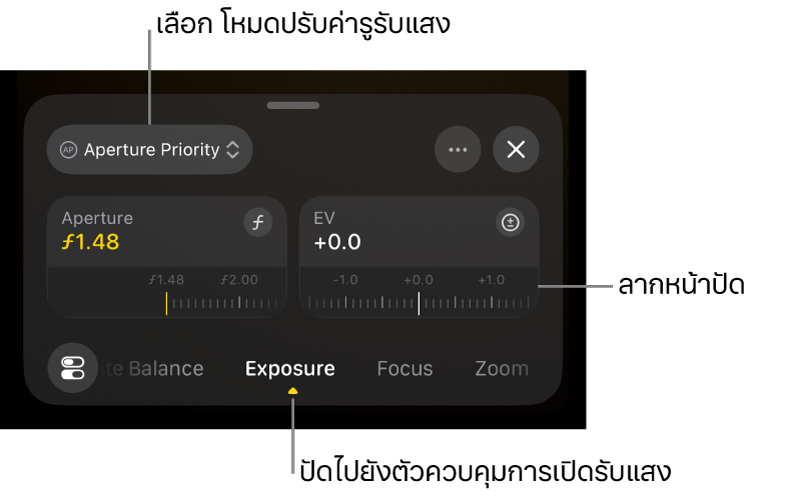
โหมดปรับค่ารูรับแสง: เมื่อคุณปรับหน้าปัดรูรับแสงในโหมดปรับค่ารูรับแสง Final Cut Camera จะปรับการตั้งค่าความเร็วชัตเตอร์และ ISO โดยอัตโนมัติเพื่อรักษาระดับการเปิดรับแสง
โหมดปรับความเร็วชัตเตอร์: เมื่อคุณปรับหน้าปัดชัตเตอร์ในโหมดปรับความเร็วชัตเตอร์ Final Cut Camera จะปรับการตั้งค่ารูรับแสงและ ISO โดยอัตโนมัติเพื่อรักษาระดับการเปิดรับแสง
ไปที่แอป Final Cut Camera
บน iPhone ของคุณในหน้าจอกล้อง ให้แตะ
แล้วปัดที่ด้านล่างสุดของตัวควบคุมจนกว่าตัวควบคุมการเปิดรับแสงจะแสดงขึ้นมา แล้วแตะ อัตโนมัติ จากนั้นปฏิบัติตามวิธีใดวิธีหนึ่งต่อไปนี้:ใช้โหมดปรับค่ารูรับแสง: แตะ โหมดปรับค่ารูรับแสง จากนั้นลากหน้าปัดรูรับแสงเพื่อปรับ F-Stop
ใช้โหมดปรับความเร็วชัตเตอร์: แตะ โหมดปรับความเร็วชัตเตอร์ จากนั้นลากหน้าปัดชัตเตอร์ เพื่อปรับมุมชัตเตอร์
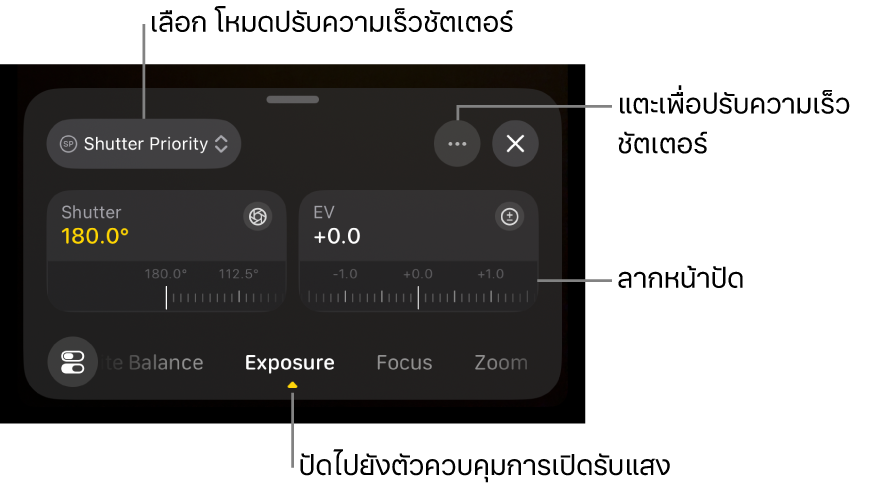
ในการปรับความเร็วชัตเตอร์ ให้แตะ
แล้วแตะ ตัวเลือกชัตเตอร์ แตะ ความเร็ว จากนั้นลากหน้าปัด
หรือคุณสามารถลากหน้าปัดการชดเชย EV เพื่อปรับการตั้งค่าการเปิดรับแสงอัตโนมัติให้สว่างขึ้นหรือมืดลงได้
เมื่อคุณทำเสร็จแล้ว ให้แตะ
หรือปัดลงเพื่อปิดตัวควบคุมการตั้งค่าปัจจุบันจะแสดงอยู่ที่ด้านบนสุดของหน้าจอกล้อง ตัวบ่งชี้สีเหลืองแสดงการปรับแบบกำหนดเอง แตะตัวบ่งชี้เพื่อเปิดตัวควบคุมที่สอดคล้องกัน
ตั้งค่าอุณหภูมิสมดุลแสงขาวหรือสีย้อม
การปรับสมดุลแสงขาวของภาพจะเอาโทนสีออกไปและทำให้แน่ใจว่าวัตถุสีขาวในภาพจะแสดงเป็นสีขาว
คุณยังสามารถปรับอุณหภูมิสมดุลแสงสีขาวและสีย้อมด้วยตัวเองเพื่อสร้างอารมณ์ให้กับภาพได้อีกด้วย ตัวอย่างเช่น การตั้งค่าสมดุลแสงขาวให้เย็นลง (ต่ำลง) สามารถทำให้ฉากดูเย็นลงหรือดูรุนแรงขึ้นได้ การตั้งค่าสมดุลแสงขาวให้อุ่นขึ้น (สูงขึ้น) สามารถทำให้ฉากรู้สึกน่าดึงดูดใจมากขึ้นได้
หมายเหตุ: ไม่มีการปรับสมดุลแสงขาวในระหว่างบันทึก Apple ProRes RAW คุณสามารถปรับสมดุลแสงขาวในไฟล์ Apple ProRes RAW ได้โดยใช้ Final Cut Pro และซอฟต์แวร์ในขั้นตอนหลังการผลิตอื่นๆ ได้
ไปที่แอป Final Cut Camera
บน iPhone หรือ iPad ของคุณในหน้าจอกล้อง ให้แตะ
จากนั้นปัดที่ด้านล่างสุดของตัวควบคุมจนกว่าตัวควบคุมสมดุลแสงขาวจะแสดงขึ้นมาตามค่าเริ่มต้น สมดุลแสงขาวและสีย้อมถูกตั้งค่าโดยอัตโนมัติเพื่อสร้างสมดุลแสงขาวที่เป็นกลางสำหรับฉาก
ปฏิบัติตามวิธีใดวิธีหนึ่งต่อไปนี้:
ตั้งค่าอุณหภูมิสมดุลแสงขาวหรือสีย้อมเป็นระดับที่กำหนดเอง: แตะหน้าปัดอุณหภูมิหรือสีย้อมเพื่อขยาย จากนั้นลากหน้าปัด ปัดไปทางซ้ายหรือขวาเพื่อสลับระหว่างหน้าปัด หรือปัดขึ้นเพื่อดูทั้งสองหน้าปัดพร้อมกัน
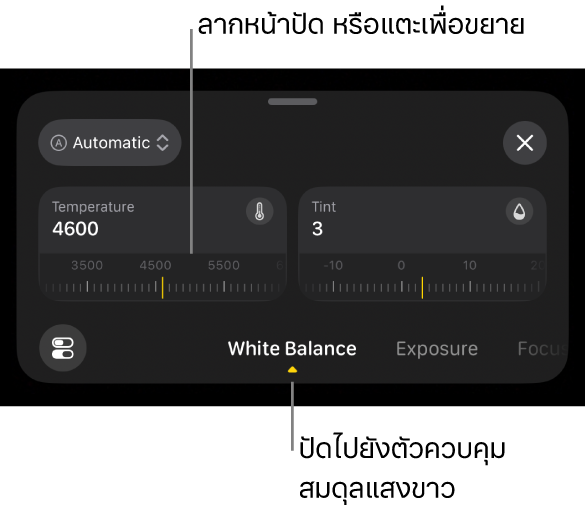
รีเซ็ตสมดุลแสงขาวหรือสีย้อม: แตะ กำหนดเอง จากนั้นแตะ อัตโนมัติ
ใช้ค่าสมดุลแสงขาวที่ตั้งไว้: แตะ อัตโนมัติ หรือ กำหนดเอง จากนั้นแตะค่าที่ตั้งไว้
ค่าสมดุลแสงขาวที่ตั้งไว้มีดังต่อไปนี้:
แสงกลางวัน (5600K)
เงา (7000K)
เมฆมาก (6000K)
ทังสเตน (3200K)
ฟลูออเรสเซนต์ (4000K)
แฟลช (5500K)
เมื่อคุณทำเสร็จแล้ว ให้แตะ
หรือปัดลงเพื่อปิดตัวควบคุมการตั้งค่าปัจจุบันจะแสดงอยู่ที่ด้านบนสุดของหน้าจอกล้อง
ถ้าคุณเปลี่ยนอุณหภูมิสมดุลแสงขาวหรือสีย้อมด้วยตัวเอง ตัวบ่งชี้จะเปลี่ยนเป็นสีเหลือง คุณสามารถแตะตัวบ่งชี้เพื่อเปิดการตั้งค่าที่สอดคล้องกันได้
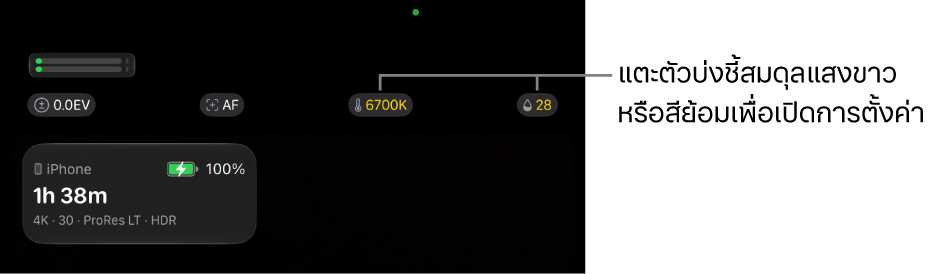
กล้องจะคงการตั้งค่าสมดุลแสงขาวของคุณไว้จนกว่าคุณจะตั้งค่าสมดุลแสงขาวเป็นอัตโนมัติ
คุณสามารถใช้ขอบเขตวิดีโอเพื่อวัดระดับลูมาและสีของคลิปของคุณได้ ให้ดูที่เปิดใช้ขอบเขตวิดีโอ
เคล็ดลับ: ในการเปิดใช้การซ้อนทับการเปิดรับแสงอย่างรวดเร็วจากตัวควบคุมการเปิดรับแสง ให้แตะ แล้วแตะ การซ้อนทับการเปิดรับแสง จากนั้นแตะตัวเลือก