ใช้เส้นช่วยกล้องบนหน้าจอใน Final Cut Camera
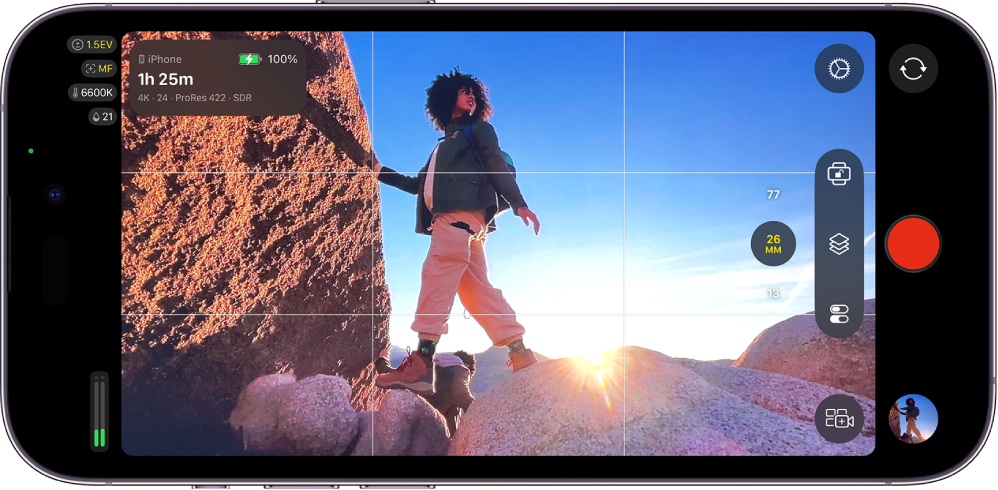
คุณสามารถเปิดใช้เส้นช่วยในช่องมองภาพของกล้องใน Final Cut Camera เพื่อช่วยให้คุณจัดองค์ประกอบภาพของคุณได้
เปิดใช้หรือปิดใช้เส้นช่วยแนวอัตราสัดส่วน
ถ้าคุณวางแผนที่จะส่งมอบโปรเจ็กต์ของคุณในอัตราสัดส่วน 4:3 หรืออัตราสัดส่วนสี่เหลี่ยมจัตุรัส (เช่น สำหรับโซเชียลมีเดีย) คุณสามารถแสดงเส้นช่วยแนวอัตราสัดส่วนบนหน้าจอกล้องเพื่อช่วยให้คุณจัดองค์ประกอบภาพของคุณได้ จากนั้นคุณสามารถครอบตัดคลิปวิดีโอของคุณได้ในขั้นตอนหลังการผลิต และคลิปจะพอดีกับขนาดเฟรมสุดท้ายอย่างถูกต้อง
ไปที่แอป Final Cut Camera
 บน iPhone หรือ iPad ของคุณ
ในหน้าจอกล้อง ให้แตะ
 แล้วแตะ เส้นช่วยแนวอัตราสัดส่วน จากนั้นแตะตัวเลือก
แตะ

เปิดหรือปิดใช้เส้นตารางของช่องมองภาพ
ใช้เส้นตารางของช่องมองภาพเพื่อช่วยคุณจัดองค์ประกอบภาพของคุณ
ไปที่แอป Final Cut Camera
บน iPhone หรือ iPad ของคุณในหน้าจอกล้อง ให้แตะ
จากนั้นแตะ เส้นตารางซ้อนทับแตะ
เปิดใช้หรือปิดใช้ระดับและเครื่องหมายกรอบเล็งของช่องมองภาพ
ใช้ระดับและเครื่องหมายกรอบเล็งของช่องมองภาพเพื่อช่วยคุณจัดองค์ประกอบภาพของคุณ
ไปที่แอป Final Cut Camera
บน iPhone หรือ iPad ของคุณในหน้าจอกล้อง ให้แตะ
จากนั้นแตะ ระดับแตะ
เมื่อเปิดใช้ระดับ ตัวบ่งชี้การเอียงและการหมุนจะแสดงในช่องมองภาพ แถบแนวนอนสีขาวจัดแนวและเปลี่ยนเป็นสีเหลืองเมื่อเส้นแนวนอนของช่องมองภาพอยู่ในระดับอย่างสมบูรณ์ และจุดสีขาวเปลี่ยนเป็นสีเหลืองเมื่อกล้องตั้งตรงอย่างสมบูรณ์แบบ ในการถ่ายภาพเหนือศีรษะ เครื่องหมายกรอบเล็งจะเปลี่ยนเป็นสีเหลืองเมื่อกล้องชี้ลงตรงๆ
เส้นช่วยและการทับซ้อนจะอยู่บนหน้าจอกล้องจนกว่าคุณจะปิดใช้ รวมถึงในระหว่างบันทึกด้วยกล้องด้านหน้า