เปลี่ยนการตั้งค่าการบันทึกเสียงใน Final Cut Camera
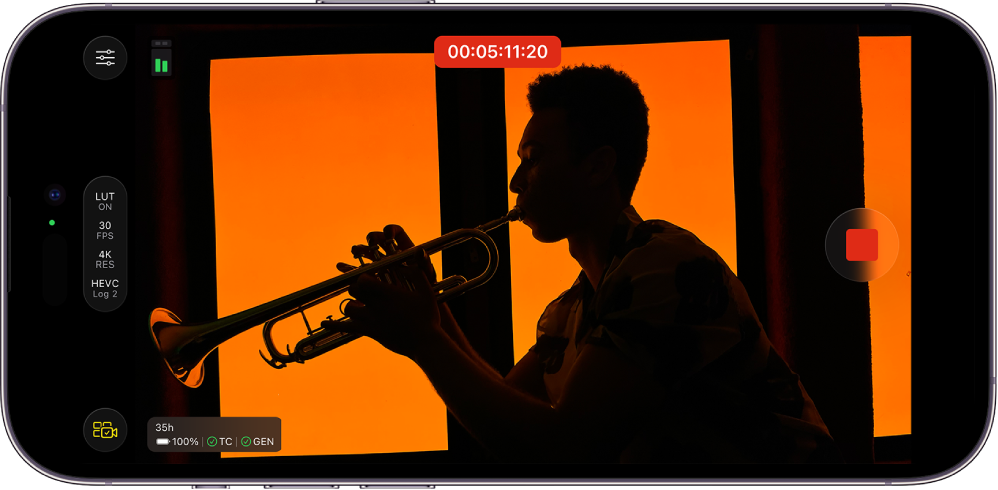
เมื่อคุณบันทึกด้วย Final Cut Camera บน iPhone หรือ iPad ของคุณ คุณสามารถเลือกแหล่งสำหรับสัญญาณเสียงเข้าได้ เช่น ไมโครโฟนในตัวของอุปกรณ์ของคุณ ไมโครโฟนภายนอก และอื่นๆ คุณยังสามารถสลับระหว่างการบันทึกเสียงสเตอริโอและเสียงเชิงมิติพื้นที่ได้อีกด้วย
คุณสามารถตรวจสอบระดับเสียงเข้าโดยใช้มิเตอร์บนหน้าจอกล้องได้
ตั้งค่าแหล่งเสียงของกล้อง
ไปที่แอป Final Cut Camera
 บน iPhone หรือ iPad ของคุณ
ในหน้าจอกล้อง ให้แตะ
 จากนั้นแตะ เสียง
ในส่วนแหล่งสัญญาณเข้า ให้แตะ
 ถัดจากที่มา จากนั้นแตะสัญญาณเสียงเข้า
ถ้าคุณไม่เห็นสัญญาณเสียงเข้า ตรวจสอบให้แน่ใจว่าอุปกรณ์เสียงเชื่อมต่ออยู่และอุปกรณ์ของคุณรู้จักอุปกรณ์เสียง
แตะ

สลับระหว่างการบันทึกเสียงสเตอริโอและเสียงเชิงมิติพื้นที่
บน iPhone 16 ขึ้นไป คุณสามารถเลือกที่จะบันทึกเป็นเสียงสเตอริโอหรือเสียงเชิงมิติพื้นที่ได้ เสียงเชิงมิติพื้นที่ช่วยให้คุณจับภาพเสียงแบบสมจริงรอบทิศทางที่มีความลึกเชิงมิติพื้นที่โดยใช้ไมโครโฟนหลายตัวบน iPhone
ไปที่แอป Final Cut Camera
บน iPhone ของคุณในหน้าจอกล้อง ให้แตะ
แล้วแตะ เสียง จากนั้นแตะตัวเลือกด้านล่างรูปแบบ:สเตอริโอ: แยกการเล่นเสียงระหว่างช่องสัญญาณซ้ายและขวา
เสียงเชิงมิติพื้นที่: เล่นเสียงสมจริงจากทุกทิศทางบนอุปกรณ์การเล่นที่รองรับ
แตะ
ให้ดูที่แก้ไขเสียงเชิงมิติพื้นที่ในคู่มือผู้ใช้ iPhone
หมายเหตุ: AirPods สลับระหว่างอุปกรณ์ Apple โดยอัตโนมัติ ถ้าคุณสวมใส่ AirPods อยู่ โปรดทราบว่าการสลับอุปกรณ์หรือการแจ้งเตือน AirPods อาจขัดจังหวะการบันทึกของคุณได้