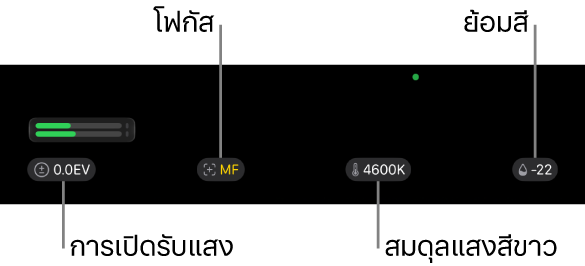
ปรับการซูมและโฟกัสใน Final Cut Camera
ใน Final Cut Camera คุณสามารถสลับเลนส์หรือใช้ Ramp Zoom เพื่อเปลี่ยนความยาวโฟกัส และใช้โฟกัสอัตโนมัติและโฟกัสแบบกำหนดเองได้
เปลี่ยนระดับซูม
ใน Final Cut Camera ระดับซูมปัจจุบันจะแสดงโดยปุ่มความยาวโฟกัสของเลนส์ แต่ละปุ่มแสดงถึงเลนส์ที่แตกต่างกันบนอุปกรณ์เฉพาะของคุณ (ตัวอย่างเช่น 13 มม., 24 มม., 48 มม., 100 มม. หรือ 200 มม.)
ไปที่แอป Final Cut Camera
 บน iPhone หรือ iPad ของคุณ
ในหน้าจอกล้อง ให้ปฏิบัติตามวิธีใดวิธีหนึ่งต่อไปนี้:
สลับระหว่างเลนส์: แตะปุ่มเลนส์เพื่อสลับระหว่างเลนส์ (เช่น 24 มม. เป็น 13 มม.) คุณไม่สามารถสลับระหว่างเลนส์ในระหว่างการบันทึกได้
ลากวงแหวน Ramp Zoom: ในหน้าจอกล้อง ให้แตะ
 แล้วปัดที่ด้านล่างสุดของตัวควบคุมจนกว่าตัวควบคุม Ramp Zoom จะแสดงขึ้นมา จากนั้นลากหน้าปัดเพื่อเปลี่ยนระดับการซูม คุณสามารถควบคุมอัตราการซูมได้โดยการลากระยะทางที่คุณต้องการ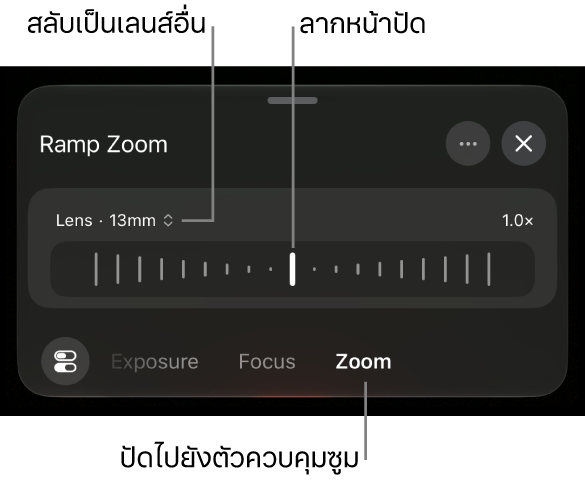
แตะ
 ทางด้านขวาของเลนส์เพื่อสลับไปใช้เลนส์อื่น วงแหวน Ramp Zoom ใน Final Cut Camera ต่างจากตัวควบคุมการซูมในกล้องบน iPhone หรือ iPad โดยจะจำกัดให้ใช้กับเลนส์ได้ครั้งละหนึ่งเลนส์เพื่อการซูมที่ราบรื่น
เมื่อคุณทำเสร็จแล้ว ให้แตะ
 หรือปัดลงเพื่อปิดตัวควบคุม
ใช้คำสั่งจีบนิ้ว: ในช่องมองภาพ ให้กางนิ้วเพื่อซูมเข้า หรือจีบนิ้วเพื่อซูมออก
หมายเหตุ: วงแหวน Ramp Zoom และคำสั่งจีบนิ้วใช้การซูมแบบดิจิทัล ในการกำจัดความละเอียดที่ลดลงซึ่งบางครั้งเกี่ยวข้องกับการซูมแบบดิจิทัล คุณสามารถปิดใช้การซูมแบบดิจิทัลได้ ในหน้าจอกล้อง ให้แตะ
 แล้วแตะ การตั้งค่า จากนั้นปิดใช้ อนุญาตการซูมแบบดิจิทัล เมื่อปิดใช้การซูมแบบดิจิทัลแล้ว วิธีเดียวที่จะเปลี่ยนระยะโฟกัสได้คือการแตะปุ่มเลนส์เพื่อสลับระหว่างเลนส์ต่างๆ
กล้องจะคงระดับซูมไว้จนกว่าคุณจะเปลี่ยนหรือปิดกล้อง
เปลี่ยนโฟกัส
เมื่อบันทึกด้วยกล้องด้านหลังบนอุปกรณ์ของคุณ คุณสามารถโฟกัสเฉพาะสิ่งที่ถ่ายด้วยตัวเองได้
การเปลี่ยนโฟกัสสำหรับกล้องด้านหน้ามีบน iPhone รุ่นที่รองรับ
เคล็ดลับ: เปิดใช้การเน้นสีจุดโฟกัสเพื่อความแม่นยำสูงสุดในการปรับโฟกัสของคุณ ให้ดูที่เปิดใช้การทับซ้อนการเน้นสีจุดโฟกัส
ไปที่แอป Final Cut Camera
บน iPhone หรือ iPad ของคุณตามค่าเริ่มต้น กล้องจะถูกตั้งค่าให้โฟกัสอัตโนมัติและโฟกัสสิ่งที่ถ่ายที่ใกล้ที่สุด กล้องจำคน สัตว์ และสิ่งที่ถ่ายทั่วไปได้หลายอย่าง
ปฏิบัติตามวิธีใดวิธีหนึ่งต่อไปนี้:
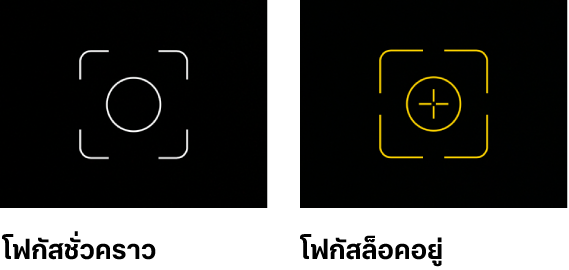
โฟกัสโดยใช้สิ่งที่ถ่าย: แตะสิ่งที่ถ่ายในช่องมองภาพของกล้อง กล้องจะโฟกัส (และตั้งค่าการเปิดรับแสง) ตามตำแหน่งปัจจุบันของสิ่งที่ถ่ายนั้น ตัวบ่งชี้สีขาวบนหน้าจอจะแสดงขึ้นตรงตำแหน่งที่คุณแตะ ถ้ากล้องสูญเสียโฟกัส กล้องจะกลับไปใช้โฟกัสเริ่มต้นอัตโนมัติ (และการเปิดรับแสงอัตโนมัติ) ที่ตรงกลางของช่องมองภาพ
ล็อคโฟกัสและการเปิดรับแสง: แตะสิ่งที่ถ่ายในช่องมองภาพของกล้องค้างไว้เพื่อล็อคโฟกัสและการเปิดรับแสง ตัวบ่งชี้สีเหลืองบนหน้าจอจะแสดงขึ้นตรงตำแหน่งที่คุณแตะ ในการปลดล็อค ให้แตะที่ใดก็ได้บนหน้าจอ
โฟกัสด้วยตัวเอง: ในหน้าจอกล้อง ให้แตะ
แล้วปัดที่ด้านล่างสุดของตัวควบคุมจนกว่าตัวควบคุมโฟกัสจะแสดงขึ้นมา จากนั้นลากหน้าปัดเพื่อตั้งค่าความยาวโฟกัส ในการรีเซ็ตโฟกัส ให้แตะ กำหนดเอง จากนั้นแตะ อัตโนมัติ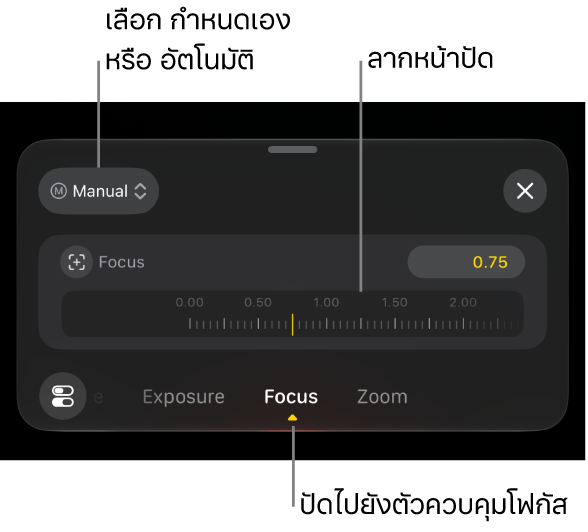
เมื่อคุณโฟกัสด้วยตัวเอง กล้องจะคงการตั้งค่าโฟกัสของคุณไว้จนกว่าคุณจะสลับเป็นโฟกัสอัตโนมัติหรือปิดกล้อง ถ้าคุณแตะสิ่งที่ถ่ายอื่นค้างไว้ในระหว่างที่การตั้งค่าโฟกัสด้วยตัวเองทำงานอยู่ กล้องจะล็อคการเปิดรับแสงไปที่สิ่งที่ถ่ายใหม่ และตัวบ่งชี้สีเหลืองบนหน้าจอจะแสดงขึ้นมาตรงตำแหน่งที่คุณแตะ
เคล็ดลับ: ในการล็อคการตั้งค่าโฟกัสอัตโนมัติปัจจุบัน ให้แตะ อัตโนมัติ จากนั้นแตะ กำหนดเอง
เมื่อคุณทำเสร็จแล้ว ให้แตะ
หรือปัดลงเพื่อปิดตัวควบคุมการตั้งค่าปัจจุบันจะแสดงอยู่ที่ด้านบนสุดของหน้าจอกล้อง ตัวบ่งชี้สีเหลืองแสดงการปรับแบบกำหนดเอง แตะการตั้งค่าเพื่อเปิดตัวควบคุมที่สอดคล้องกัน