ตั้งค่ารูปแบบวิดีโอใน Final Cut Camera
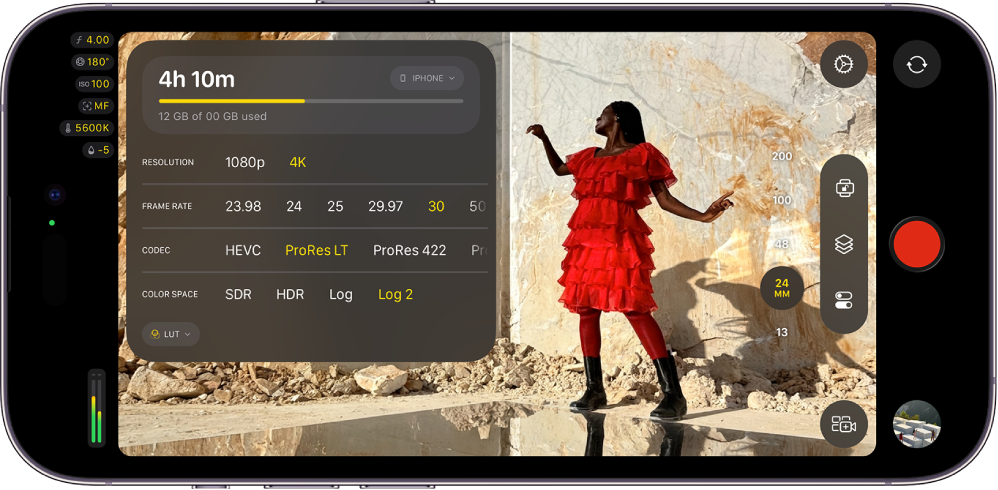
เมื่อคุณบันทึกวิดีโอใน Final Cut Camera คุณสามารถเลือกตัวแปลงสัญญาณ (เช่น HEVC, Apple ProRes หรือ Apple ProRes RAW) และกำหนดค่าความละเอียด (ขนาดเฟรม), อัตราเฟรม, ปริภูมิสี และอื่นๆ ได้อย่างง่ายดาย
ตั้งค่าความละเอียด อัตราเฟรม ตัวแปลงสัญญาณ และปริภูมิสี
คุณสามารถเลือกระหว่างรูปแบบวิดีโอมาตรฐาน, Log และ RAW ได้ ขึ้นอยู่กับข้อกำหนดของโปรเจ็กต์ เวิร์กโฟลว์ และคุณภาพข้อมูลออกที่คุณต้องการ ให้ดูที่เกี่ยวกับวิดีโอมาตรฐาน, Log และ RAW
ไปที่แอป Final Cut Camera
 บน iPhone หรือ iPad ของคุณ
ในหน้าจอกล้อง ให้แตะรายละเอียดการบันทึกที่ด้านบนสุดของหน้าจอ
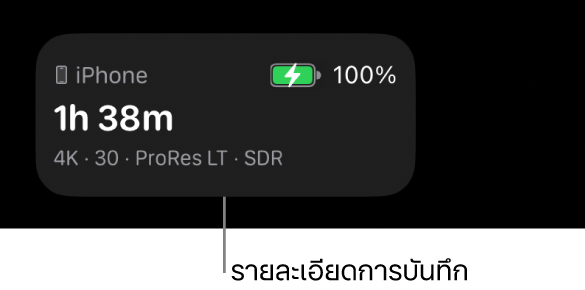
การตั้งค่ารูปแบบจะแสดงขึ้นมา
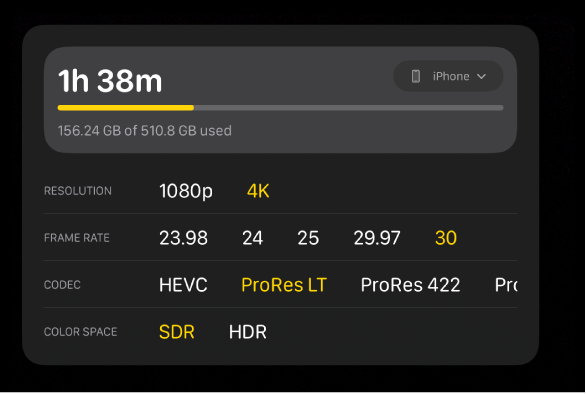
ปฏิบัติตามวิธีใดๆ ต่อไปนี้:
ตั้งค่าความละเอียด (ขนาดเฟรม): แตะตัวเลือกถัดจากความละเอียด (ตัวเลือกจะแตกต่างกันไปโดยขึ้นอยู่กับตัวแปลงสัญญาณ)
หมายเหตุ: เมื่อคุณตั้งค่าตัวแปลงสัญญาณเป็น Apple ProRes RAW ความละเอียดจะถูกตั้งค่าเป็น Open Gate (4224 x 3024) โดยอัตโนมัติ ให้ดูที่บันทึก Apple ProRes RAW
ตั้งค่าอัตราเฟรม: แตะตัวเลือกถัดจากอัตราเฟรม อัตราเฟรมสูงสุดถึง 240 fps มีบนอุปกรณ์บางรุ่นและมีให้ใช้กับบางความละเอียด
ตั้งค่าตัวแปลงสัญญาณ: แตะตัวเลือกถัดจากตัวแปลงสัญญาณ (คุณอาจต้องปัดเพื่อแสดงตัวเลือกทั้งหมด) :
HEVC: HEVC (H.265) ช่วยให้ได้ไฟล์ที่มีคุณภาพสูงโดยที่ขนาดไฟล์ค่อนข้างเล็ก การบันทึกในเวลาหนึ่งนาทีด้วยความละเอียด 4K ที่ 30 fps อาจใช้พื้นที่จัดเก็บข้อมูลมากกว่า 175 MB
ProRes LT: ProRes 422 LT เป็นตัวแปลงสัญญาณแบบบีบอัดสูงกว่า ProRes 422 ประมาณ 70 เปอร์เซ็นต์ของอัตราข้อมูลและมีขนาดไฟล์เล็กลง 30 เปอร์เซ็นต์ การบันทึกในเวลาหนึ่งนาทีด้วยความละเอียด 4K ที่ 30 fps อาจใช้พื้นที่จัดเก็บข้อมูลมากกว่า 3.1 GB
ProRes 422: ProRes 422 เป็นตัวแปลงสัญญาณแบบบีบอัดคุณภาพสูงที่ให้ประโยชน์เกือบทั้งหมดของ ProRes 422 HQ แต่มีอัตราข้อมูลเพียง 66 เปอร์เซ็นต์ การบันทึกในเวลาหนึ่งนาทีด้วยความละเอียด 4K ที่ 30 fps อาจใช้พื้นที่จัดเก็บข้อมูลมากกว่า 4.4 GB
ProRes 422 HQ: ตัวแปลงสัญญาณ ProRes 422 HQ ช่วยให้สามารถถ่ายภาพยนตร์ แก้ไข และเล่นในคุณภาพที่สูงขึ้นได้ ซึ่งส่งผลให้ไฟล์มีขนาดใหญ่ขึ้น การบันทึกในเวลาหนึ่งนาทีด้วยความละเอียด 4K ที่ 30 fps อาจใช้พื้นที่จัดเก็บข้อมูลมากกว่า 6.6 GB
ProRes RAW: ตัวแปลงสัญญาณ ProRes RAW จะจับข้อมูลเซ็นเซอร์ในรูปแบบ RAW ซึ่งช่วยให้คุณสามารถปรับการตั้งค่ากล้องใน Final Cut Pro ได้ด้วยความยืดหยุ่นสูงสุด การบันทึกในรูปแบบ ProRes RAW ด้วยเซ็นเซอร์แบบเต็มในเวลาหนึ่งนาทีที่ 30 fps อาจใช้พื้นที่จัดเก็บข้อมูลมากกว่า 10 GB
ProRes RAW HQ: ตัวแปลงสัญญาณ ProRes RAW HQ สามารถให้ภาพที่มีคุณภาพสูงกว่า ProRes RAW ได้ การบันทึกในรูปแบบ ProRes RAW HQ ด้วยเซ็นเซอร์แบบเต็มในเวลาหนึ่งนาทีที่ 30 fps อาจใช้พื้นที่จัดเก็บข้อมูลมากกว่า 15 GB
หมายเหตุ: การบันทึกใน Apple ProRes หรือ Apple ProRes RAW ต้องใช้ iPhone รุ่นที่รองรับ ในการบันทึกใน Apple ProRes RAW ให้ดูที่บันทึก Apple ProRes RAW
ตั้งค่าปริภูมิสี: แตะตัวเลือกถัดจากปริภูมิสี:
SDR (Rec. 709): รูปแบบช่วงแสงกว้างมาตรฐาน (SDR) ที่รองรับอย่างกว้างขวางซึ่งใช้กันทั่วไปสำหรับทีวีความละเอียดสูง (HD)
HDR (HLG): รูปแบบช่วงแสงกว้างขึ้น (HDR) ที่ถ่ายวิดีโอในระดับความสว่างต่างๆ ได้มากกว่าวิดีโอรูปแบบ SDR
Apple Log: Apple Log จะรักษารายละเอียดไฮไลท์และเงาโดยใช้ฟังก์ชั่นการถ่ายโอนแบบลอการิทึมเพื่อจับภาพช่วงแสงกว้างขึ้น ตัวเลือกนี้จะสร้างภาพแบบเรียบและสีจางสำหรับการเกลี่ยสีในเวิร์กโฟลว์ที่ใช้ Log การบันทึก Apple Log ต้องใช้ iPhone 15 Pro ขึ้นไป
Apple Log 2: Apple Log 2 จะรักษารายละเอียดของไฮไลท์และเงาไว้ แต่มีขอบเขตสีที่กว้างกว่า Apple Log ซึ่งจะให้ความยืดหยุ่นและความแม่นยำมากขึ้นสำหรับการบันทึกวิดีโอและการเกลี่ยสี ตัวเลือกนี้จะสร้างภาพแบบเรียบและสีจางสำหรับการเกลี่ยสีในเวิร์กโฟลว์ที่ใช้ Log การบันทึก Apple Log 2 ต้องใช้ iPhone 17 Pro ขึ้นไป
เมื่อคุณเลือกตัวเลือก Apple Log หรือ Apple Log 2 คุณสามารถเปิดใช้แสดงตัวอย่างด้วย LUT ในการตั้งค่า Final Cut Camera เพื่อดูสื่อ Log ของคุณที่มีฉากต้นฉบับสีสันสดใสได้ ให้ดูที่แสดงตัวอย่างสื่อ Log ด้านล่าง
ถ้าคุณตั้งค่าตัวแปลงสัญญาณเป็น Apple ProRes RAW การตั้งค่าปริภูมิสีจะไม่สามารถใช้ได้อีกต่อไป ให้ดูที่บันทึก Apple ProRes RAW
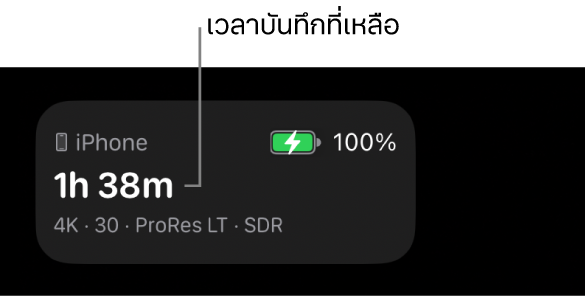
ในระหว่างที่คุณทำการเลือก Final Cut Camera จะคำนวณเวลาบันทึกสูงสุดตามพื้นที่จัดเก็บข้อมูลที่มีอยู่บนอุปกรณ์ของคุณ
แสดงตัวอย่างสื่อ Log
เมื่อคุณบันทึกใน Apple Log หรือ Apple Log 2 คุณสามารถเปิดใช้แสดงตัวอย่างด้วย LUT เพื่อดูสื่อ Log ของคุณที่มีฉากต้นฉบับที่สีสันสดใสได้
หมายเหตุ: การบันทึกใน Apple Log หรือ Apple Log 2 ต้องใช้ iPhone รุ่นที่รองรับ
ไปที่แอป Final Cut Camera
บน iPhone หรือ iPad ของคุณในหน้าจอกล้อง ให้แตะ
 แล้วแตะ การตั้งค่า จากนั้นแตะ สีและช่วงแสงกว้าง
แตะ Apple Log หรือ Apple Log 2
เลือก LUT ที่ตรงกับตัวเลือกการบันทึกปริภูมิสีที่คุณเลือก (Apple Log หรือ Apple Log 2) ให้ดูที่ตั้งค่าความละเอียด อัตราเฟรม ตัวแปลงสัญญาณ และปริภูมิสีที่ด้านบน
แตะ
 จากนั้นแตะ เครื่องมือ
เปิดใช้แสดงตัวอย่างด้วย LUT จากนั้นแตะตัวเลือก:
Apple Log (หรือ Apple Log 2) เป็น SDR (Rec. 709): แสดงตัวอย่างวิดีโอของคุณในปริภูมิสี SDR (Rec. 709)
Apple Log (หรือ Apple Log 2) เป็น HDR (HLG): แสดงตัวอย่างวิดีโอของคุณในปริภูมิสี HDR (HLG)
เคล็ดลับ: คุณยังสามารถเข้าถึงการตั้งค่าแสดงตัวอย่างด้วย LUT ได้อีกด้วยโดยแตะการตั้งค่ารูปแบบที่ด้านบนหรือด้านข้างของหน้าจอกล้องเมื่อเลือกตัวเลือก Log
แตะ

คุณยังสามารถเปิดใช้หรือปิดใช้แสดงตัวอย่างด้วย LUT เมื่อคุณเล่นวิดีโอที่บันทึกในรูปแบบ Apple Log หรือ Apple Log 2 ได้อีกด้วย ให้ดูที่เล่นวิดีโอ
หมายเหตุ: ถ้าคุณตั้งค่าตัวแปลงสัญญาณเป็น Apple ProRes RAW แอป Final Cut Camera จะเปิดใช้แสดงตัวอย่างด้วย LUT และตั้งค่าเป็น Apple Log 2 เป็น HDR (HLG) โดยอัตโนมัติ ให้ดูที่บันทึก Apple ProRes RAW
การตั้งค่าส่วนใหญ่จะถูกเก็บไว้จนกว่าคุณจะเปลี่ยนแปลง แม้ว่าคุณจะออกจาก Final Cut Camera แล้วเปิดแอปอีกครั้งก็ตาม คุณยังสามารถเปลี่ยนการตั้งค่ารูปแบบโดยแตะ ในหน้าจอกล้องได้อีกด้วย
หมายเหตุ: ตัวเลือกการบันทึกบางรายการ (เช่น Apple ProRes หรือ HDR) จำกัดเฉพาะอุปกรณ์บางรุ่นเท่านั้น การตั้งค่าบางรายการมีเฉพาะในโหมดกล้องที่ระบุเท่านั้น