ตั้งค่ารูปแบบวิดีโอใน Final Cut Camera
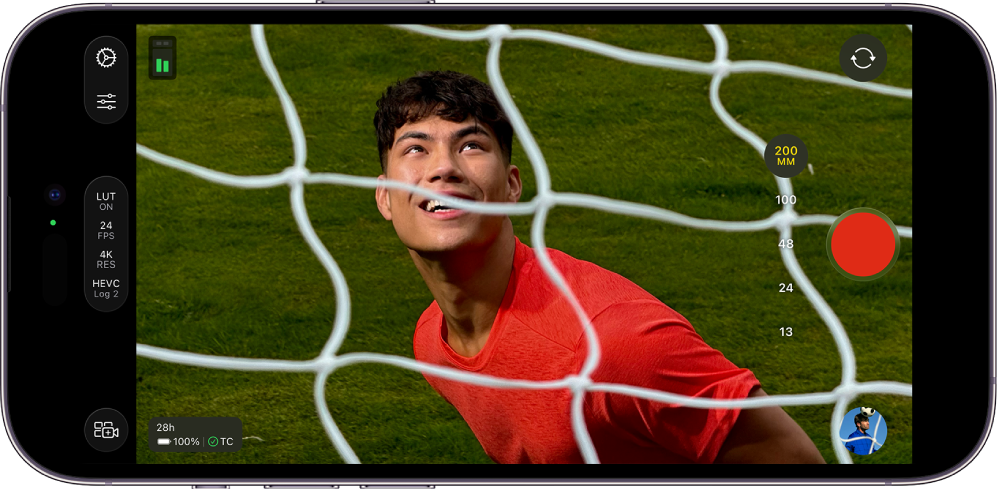
เมื่อคุณบันทึกวิดีโอใน Final Cut Camera คุณสามารถเลือกตัวแปลงสัญญาณ (เช่น HEVC, Apple ProRes หรือ Apple ProRes RAW) และกำหนดค่าความละเอียด (ขนาดเฟรม), อัตราเฟรม, ปริภูมิสี และอื่นๆ ได้อย่างง่ายดาย
ตั้งค่าตัวแปลงสัญญาณและปริภูมิสี
คุณสามารถตั้งค่าตัวแปลงสัญญาณวิดีโอและปริภูมิสีได้เมื่อบันทึกใน Final Cut Camera
คุณสามารถเลือกระหว่างรูปแบบวิดีโอมาตรฐาน, Log และ RAW ได้ ขึ้นอยู่กับข้อกำหนดของโปรเจ็กต์ เวิร์กโฟลว์ และคุณภาพข้อมูลออกที่คุณต้องการ ให้ดูที่เกี่ยวกับวิดีโอมาตรฐาน, Log และ RAW
ไปที่แอป Final Cut Camera
 บน iPhone หรือ iPad ของคุณ
บนหน้าจอกล้อง ให้แตะการตั้งค่ารูปแบบที่ด้านบนหรือด้านข้างของหน้าจอ

ปฏิบัติตามวิธีใดๆ ต่อไปนี้:
ตั้งค่าตัวแปลงสัญญาณ: แตะตัวแปลงสัญญาณ จากนั้นแตะตัวเลือก:
HEVC (H.265): เลือก HEVC (H.265) สำหรับไฟล์ที่มีขนาดเล็กและเมื่อต้องการให้มีขั้นตอนหลังการผลิตน้อยที่สุด
Apple ProRes: เลือก Apple ProRes สำหรับโปรเจ็กต์ระดับมืออาชีพที่ต้องการคุณภาพและความเร็วในการแก้ไข
Apple ProRes RAW: เลือก Apple ProRes RAW สำหรับโปรเจ็กต์ระดับมืออาชีพขั้นสูงที่ต้องการความยืดหยุ่นสูงสุดในการปรับสมดุลแสงขาว การเปิดรับแสง และความคมชัดในขั้นตอนหลังการผลิต
Apple ProRes RAW HQ: เลือก Apple ProRes RAW HQ สำหรับอัตราบิตที่สูงขึ้นและคุณภาพของภาพที่สูงกว่า Apple ProRes RAW
หมายเหตุ: การบันทึกใน Apple ProRes หรือ Apple ProRes RAW ต้องใช้ iPhone รุ่นที่รองรับ ในการบันทึกใน Apple ProRes RAW ให้ดูที่บันทึก Apple ProRes RAW
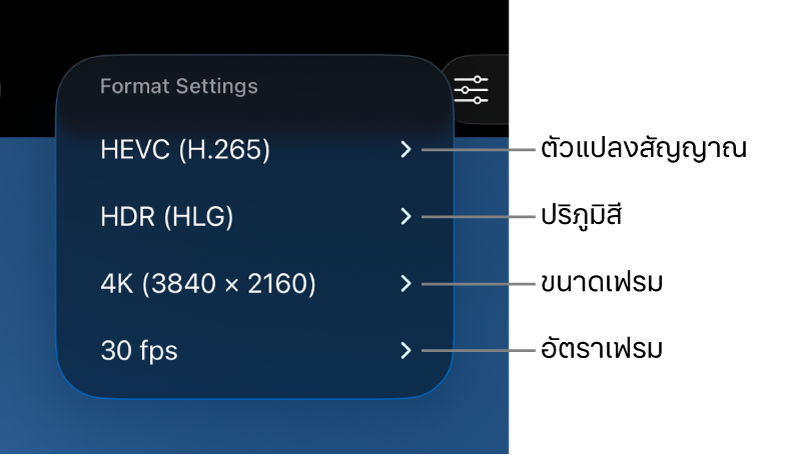
ตั้งค่าปริภูมิสี: แตะปริภูมิสี จากนั้นแตะตัวเลือก:
SDR (Rec. 709): รูปแบบช่วงแสงกว้างมาตรฐาน (SDR) ที่รองรับอย่างกว้างขวางซึ่งใช้กันทั่วไปสำหรับทีวีความละเอียดสูง (HD)
HDR (HLG): รูปแบบช่วงแสงกว้างขึ้น (HDR) ที่ถ่ายวิดีโอในระดับความสว่างต่างๆ ได้มากกว่าวิดีโอรูปแบบ SDR
Apple Log: Apple Log จะรักษารายละเอียดไฮไลท์และเงาโดยใช้ฟังก์ชั่นการถ่ายโอนแบบลอการิทึมเพื่อจับภาพช่วงแสงกว้างขึ้น ตัวเลือกนี้จะสร้างภาพแบบเรียบและสีจางสำหรับการเกลี่ยสีในเวิร์กโฟลว์ที่ใช้ Log การบันทึก Apple Log ต้องใช้ iPhone 15 Pro ขึ้นไป
Apple Log 2: Apple Log 2 จะรักษารายละเอียดของไฮไลท์และเงาไว้ แต่มีขอบเขตสีที่กว้างกว่า Apple Log ซึ่งจะให้ความยืดหยุ่นและความแม่นยำมากขึ้นสำหรับการบันทึกวิดีโอและการเกลี่ยสี ตัวเลือกนี้จะสร้างภาพแบบเรียบและสีจางสำหรับการเกลี่ยสีในเวิร์กโฟลว์ที่ใช้ Log การบันทึก Apple Log 2 ต้องใช้ iPhone 17 Pro ขึ้นไป
เมื่อคุณเลือกตัวเลือก Apple Log หรือ Apple Log 2 คุณสามารถเปิดใช้แสดงตัวอย่างด้วย LUT ในการตั้งค่า Final Cut Camera เพื่อดูสื่อ Log ของคุณที่มีฉากต้นฉบับสีสันสดใสได้ ให้ดูที่แสดงตัวอย่างสื่อ Log ด้านล่าง
ถ้าคุณตั้งค่าตัวแปลงสัญญาณเป็น Apple ProRes RAW การตั้งค่าปริภูมิสีจะไม่สามารถใช้ได้อีกต่อไป ให้ดูที่บันทึก Apple ProRes RAW
ในระหว่างที่คุณทำการเลือก Final Cut Camera จะคำนวณเวลาบันทึกสูงสุดตามพื้นที่จัดเก็บข้อมูลที่มีอยู่บนอุปกรณ์ของคุณ

ตั้งค่าขนาดเฟรมและอัตราเฟรม
ไปที่แอป Final Cut Camera
บน iPhone หรือ iPad ของคุณบนหน้าจอกล้อง ให้แตะการตั้งค่ารูปแบบที่ด้านบนหรือด้านข้างของหน้าจอ
ปฏิบัติตามวิธีใดๆ ต่อไปนี้:
ตั้งค่าขนาดเฟรม: แตะขนาดเฟรม จากนั้นแตะ 720p, 1080p หรือ 4K
หมายเหตุ: เมื่อคุณตั้งค่าตัวแปลงสัญญาณเป็น Apple ProRes RAW ขนาดเฟรมจะถูกตั้งค่าเป็น Open Gate (4224 x 3024) โดยอัตโนมัติ ให้ดูที่บันทึก Apple ProRes RAW
ตั้งค่าอัตราเฟรม: แตะอัตราเฟรม จากนั้นแตะ 24, 25, 29.97, 30, 50 หรือ 60 fps อัตราเฟรมสูงสุดถึง 240 fps มีให้ใช้บนอุปกรณ์บางรุ่นและเฟรมบางขนาด
ในระหว่างที่คุณทำการเลือก Final Cut Camera จะคำนวณเวลาบันทึกสูงสุดตามพื้นที่จัดเก็บข้อมูลที่มีอยู่บนอุปกรณ์ของคุณ
แสดงตัวอย่างสื่อ Log
เมื่อคุณบันทึกใน Apple Log หรือ Apple Log 2 คุณสามารถเปิดใช้แสดงตัวอย่างด้วย LUT เพื่อดูสื่อ Log ของคุณที่มีฉากต้นฉบับที่สีสันสดใสได้
หมายเหตุ: การบันทึกใน Apple Log หรือ Apple Log 2 ต้องใช้ iPhone รุ่นที่รองรับ
ไปที่แอป Final Cut Camera
บน iPhone หรือ iPad ของคุณในหน้าจอกล้อง ให้แตะ
 แล้วแตะ การตั้งค่า จากนั้นแตะ สีและช่วงแสงกว้าง
แตะ Apple Log หรือ Apple Log 2
เลือก LUT ที่ตรงกับตัวเลือกการบันทึกปริภูมิสีที่คุณเลือก (Apple Log หรือ Apple Log 2) ให้ดูที่ตั้งค่าตัวแปลงสัญญาณและปริภูมิสีที่ด้านบน
แตะ
 จากนั้นแตะ เครื่องมือ
เปิดใช้แสดงตัวอย่างด้วย LUT จากนั้นแตะตัวเลือก:
Apple Log (หรือ Apple Log 2) เป็น SDR (Rec. 709): แสดงตัวอย่างวิดีโอของคุณในปริภูมิสี SDR (Rec. 709)
Apple Log (หรือ Apple Log 2) เป็น HDR (HLG): แสดงตัวอย่างวิดีโอของคุณในปริภูมิสี HDR (HLG)
เคล็ดลับ: คุณยังสามารถเข้าถึงการตั้งค่าแสดงตัวอย่างด้วย LUT ได้อีกด้วยโดยแตะการตั้งค่ารูปแบบที่ด้านบนหรือด้านข้างของหน้าจอกล้องเมื่อเลือกตัวเลือก Log
แตะ

คุณยังสามารถเปิดใช้หรือปิดใช้แสดงตัวอย่างด้วย LUT เมื่อคุณเล่นวิดีโอที่บันทึกในรูปแบบ Apple Log หรือ Apple Log 2 ได้อีกด้วย ให้ดูที่เล่นวิดีโอ
หมายเหตุ: ถ้าคุณตั้งค่าตัวแปลงสัญญาณเป็น Apple ProRes RAW แอป Final Cut Camera จะเปิดใช้แสดงตัวอย่างด้วย LUT และตั้งค่าเป็น Apple Log 2 เป็น HDR (HLG) โดยอัตโนมัติ ให้ดูที่บันทึก Apple ProRes RAW
การตั้งค่าส่วนใหญ่จะถูกเก็บไว้จนกว่าคุณจะเปลี่ยนแปลง แม้ว่าคุณจะออกจาก Final Cut Camera แล้วเปิดแอปอีกครั้งก็ตาม คุณยังสามารถเปลี่ยนการตั้งค่ารูปแบบโดยแตะ ในหน้าจอกล้องได้อีกด้วย
หมายเหตุ: ตัวเลือกการบันทึกบางรายการ (เช่น Apple ProRes หรือ HDR) จำกัดเฉพาะอุปกรณ์บางรุ่นเท่านั้น การตั้งค่าบางรายการมีเฉพาะในโหมดกล้องที่ระบุเท่านั้น