Tonsätt dagen med Bakgrundsmusik på iPhone eller iPad
Vare sig du fokuserar på en uppgift, skapar ett lugnt ögonblick mitt på dagen eller varvar ned på kvällen kan du sätta tonen med Bakgrundsmusik. Du kan spela upp musik från ett av fyra sinnesstämningslägen med ett enkelt tryck på en widget på hemskärmen (eller i vyn Idag): Sömn, Lugn, Produktivitet eller Välmående. Välj bland olika handplockade spellistor inom varje sinnesstämning.
Bakgrundsmusik är tillgänglig utan ett abonnemang på Apple Music. Om du abonnerar på Apple Music kan du lägga till egna Apple Music-spellistor för valfria sinnesstämningar i Bakgrundsmusik.
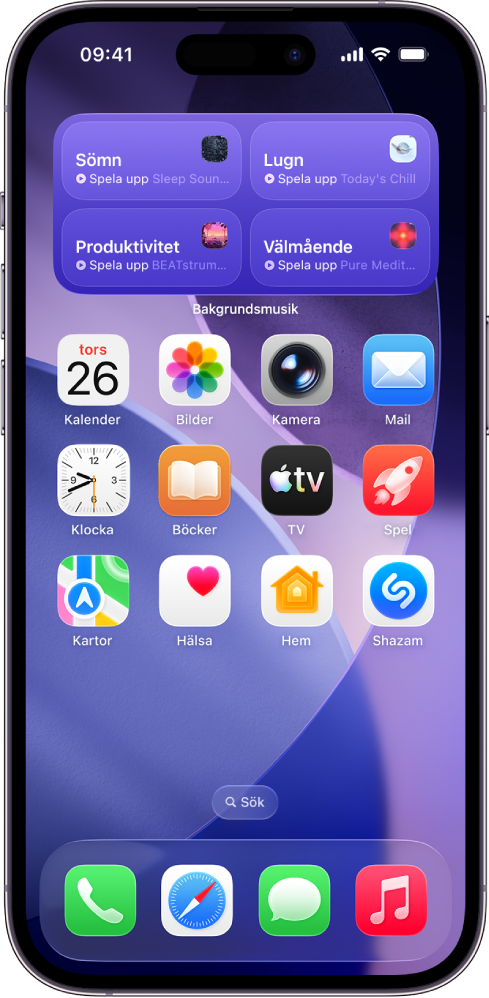
Du kan också spela upp Bakgrundsmusik från Kontrollcenter eller i Standby.
Lägg till en widget för Bakgrundsmusik på iPhone eller iPad
Widgetar för Bakgrundsmusik stöds på iPhone med iOS 26.4 eller senare och på iPad med iPadOS 26.4 eller senare. Se till att din enhet är uppdaterad innan du börjar.
Öppna vyn Idag eller hemskärmssidan där du vill lägga till widgeten på iPhone eller iPad. Håll sedan på skärmens bakgrund tills apparna börjar vicka.
Tryck på Ändra överst på skärmen och tryck sedan på Lägg till widget för att öppna widgetgalleriet.
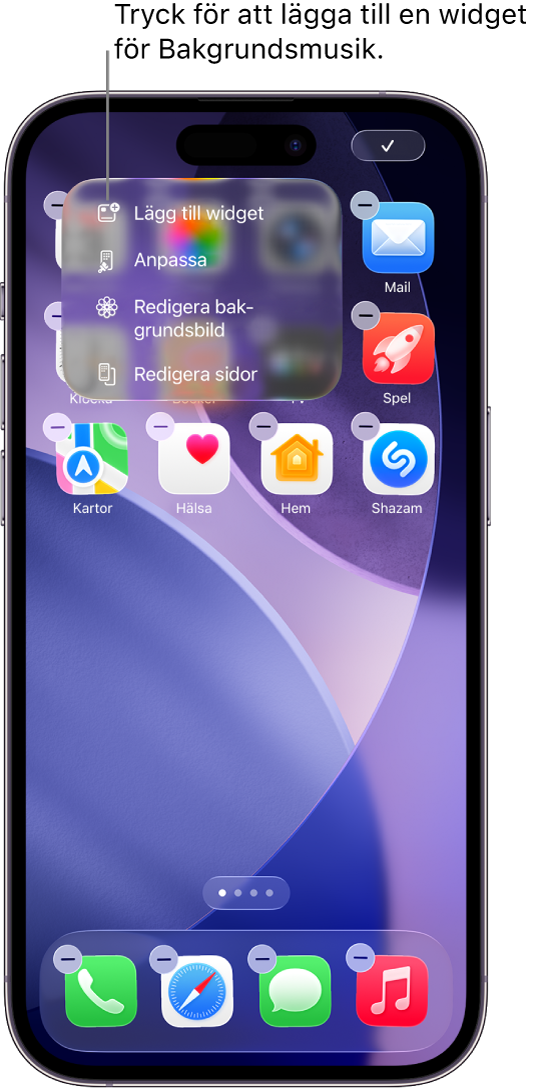
Rulla eller sök för att hitta Bakgrundsmusik i applistan, tryck på den och svep sedan genom storleksalternativen.
När du ser den storlek du vill använda trycker du på Lägg till widget längst ned på skärmen.
Flytta widgeten dit du vill ha den på skärmen medan apparna fortfarande vickar och tryck sedan på Klar.
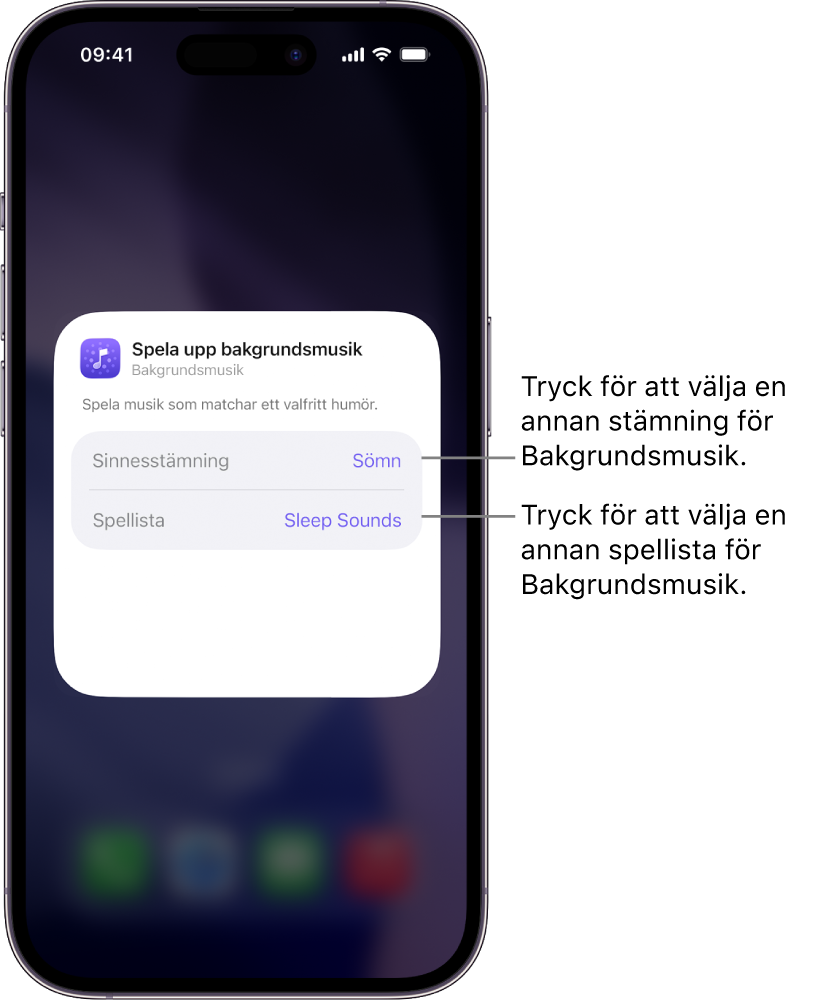
Om du valde den lilla widgeten visas alternativen Sinnesstämning och Spellista. Se Välj en annan sinnesstämning eller spellista för Bakgrundsmusik med en widget på iPhone eller iPad.

Tips: Du kan använda en widget för Bakgrundsmusik på fordonets skärm med CarPlay eller på datorn med iPhone-dubblering. Se Anpassa widgetar i CarPlay eller Styr iPhone från din Mac i iPhone Användarhandbok.
Spela upp musik med en widget för Bakgrundsmusik på iPhone eller iPad
Lägg till en widget för Bakgrundsmusik på hemskärmen på iPhone eller iPad om du inte redan har gjort det.
Gör något av följande på hemskärmen:
Spela upp Bakgrundsmusik med den lilla widgeten: Tryck på
 i widgeten för Bakgrundsmusik. Stoppa uppspelningen genom att trycka på
  .
.Spela upp Bakgrundsmusik med den medelstora widgeten: Tryck på sinnesstämningen Sömn, Lugn, Produktivitet eller Välmående i widgeten för Bakgrundsmusik. Stoppa uppspelningen genom att trycka igen på sinnesstämningen.
När Bakgrundsmusik spelas upp kan du trycka på Dynamic Island för att visa uppspelningsreglagen. Du kan också trycka på den lilla widgeten för att visa uppspelningsreglagen.
Välj en annan sinnesstämning eller spellista för Bakgrundsmusik med en widget på iPhone eller iPad
Lägg till en widget för Bakgrundsmusik på iPhone eller iPad om du inte redan har gjort det.
Håll på widgeten för Bakgrundsmusik på hemskärmen och tryck sedan på Redigera widget.
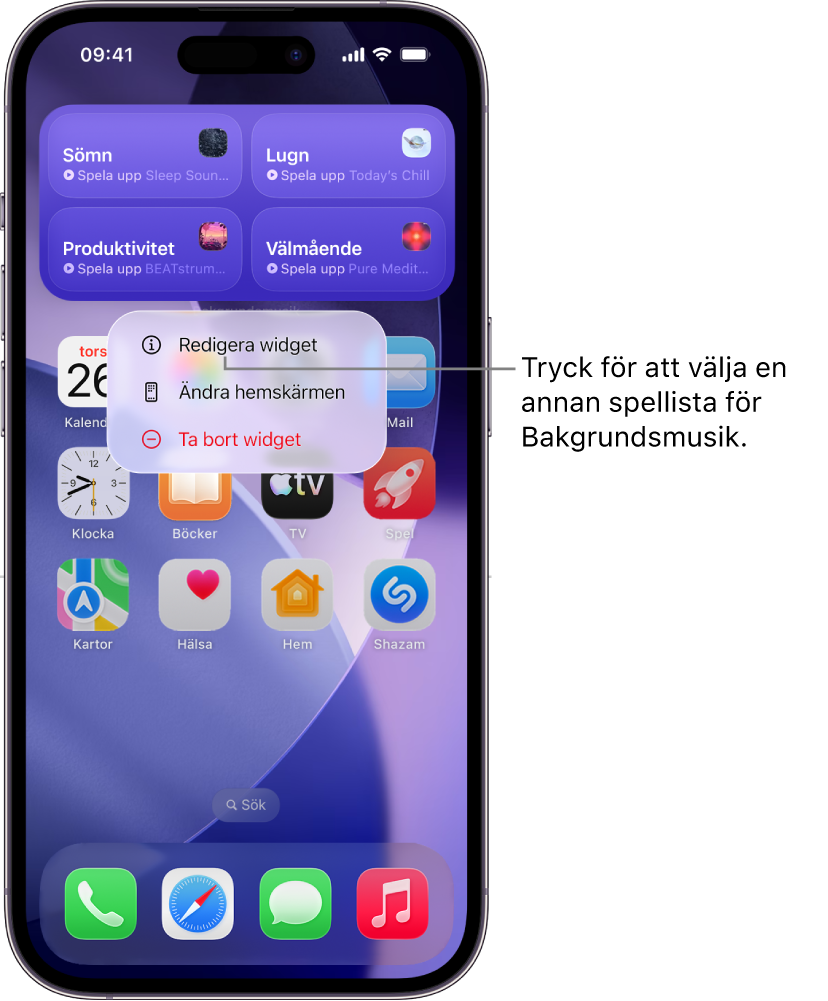
Gör något av följande:
I den lilla widgeten: Tryck på det aktuella valet (i raden Sinnesstämning) och tryck sedan på Sömn, Lugn, Produktivitet eller Välmående. Tryck sedan på det aktuella valet (i raden Spellista) och tryck på en föreslagen spellista eller en spellista från ditt Apple Music-bibliotek.
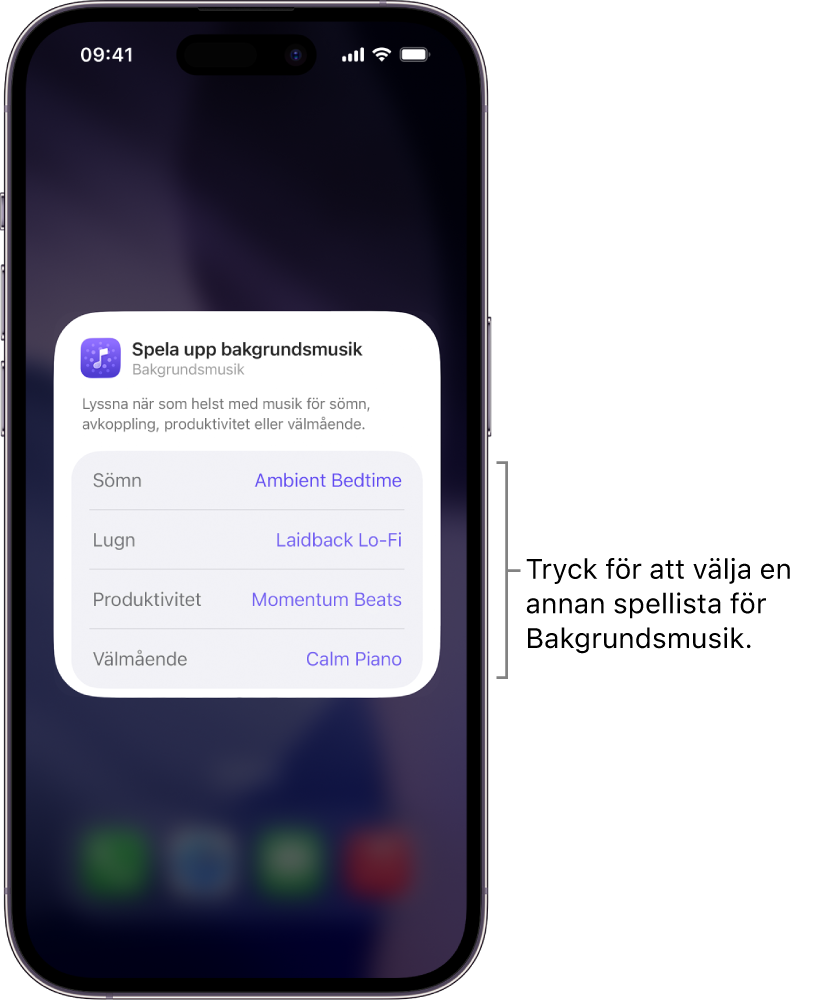
I den medelstora widgeten: Tryck på det aktuella valet (i raden Sömn, Lugn, Produktivitet eller Välmående) och tryck sedan på en föreslagen spellista eller en spellista från ditt Apple Music-bibliotek.
Obs! Apple Music-spellistor är endast tillgängliga om du är en abonnent. Se Apple Support-artikeln Prenumerera på Apple Music.


Lägg till Bakgrundsmusik i Kontrollcenter på iPhone eller iPad
Öppna Kontrollcenter på iPhone eller iPad:
På en iPhone med Face ID: Svep nedåt från övre högra kanten.
På en iPhone med hemknapp: Svep uppåt från nederkanten.
Tryck på
 i det övre vänstra hörnet i Kontrollcenter när du vill börja redigera reglagen.
Tryck på Lägg till ett reglage längst ned på skärmen.
Rulla eller sök för att hitta Bakgrundsmusik i applistan och tryck sedan på en sinnesstämning (Sömn, Lugn, Produktivitet eller Välmående).
Flytta widgeten dit du vill ha den på skärmen och stäng sedan Kontrollcenter:
På en iPhone med Face ID: Svep uppåt från nederkanten.
På en iPhone med hemknapp: Svep nedåt eller tryck på hemknappen.
Upprepa steg 1–5 om du vill lägga till fler sinnesstämningar för Bakgrundsmusik.
Spela upp Bakgrundsmusik med Kontrollcenter på iPhone eller iPad
Lägg till Bakgrundsmusik i Kontrollcenter på iPhone eller iPad om du inte redan har gjort det.
Öppna Kontrollcenter:
På en iPhone med Face ID: Svep nedåt från övre högra kanten.
På en iPhone med hemknapp: Svep uppåt från nederkanten.
Tryck på reglaget för Bakgrundsmusik.
Stoppa uppspelningen genom att trycka igen på reglaget.
När musik spelas upp kan du trycka på Dynamic Island för att visa uppspelningsreglagen.
Välj en annan spellista för Bakgrundsmusik med Kontrollcenter på iPhone eller iPad
Lägg till Bakgrundsmusik i Kontrollcenter på iPhone eller iPad om du inte redan har gjort det.
Öppna Kontrollcenter:
På en iPhone med Face ID: Svep nedåt från övre högra kanten.
På en iPhone med hemknapp: Svep uppåt från nederkanten.
Tryck på mitten av reglaget för Bakgrundsmusik i Kontrollcenter. (Om du trycker på
 blir reglaget borttaget.)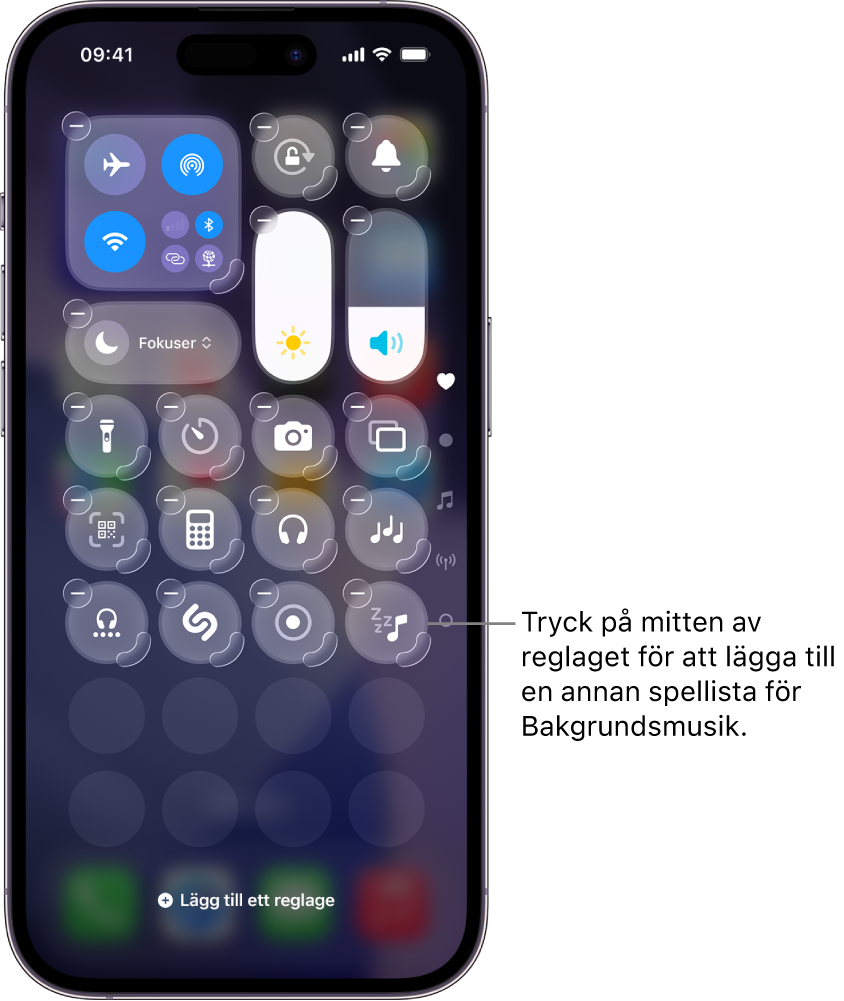
Tryck på det aktuella valet (i raden Spellista) och tryck sedan på en föreslagen spellista eller en spellista från ditt Apple Music-bibliotek.
Obs! Apple Music-spellistor är endast tillgängliga om du är en abonnent. Se Apple Support-artikeln Prenumerera på Apple Music.

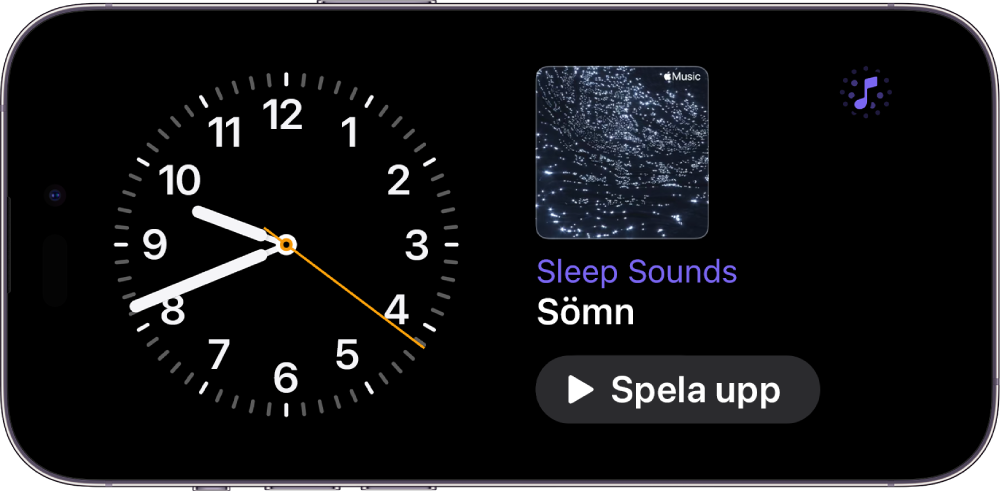
Lägg till en widget för Bakgrundsmusik i Standby på iPhone
Om du använder Standby på iPhone kan du lägga till en widget för att snabbt spela upp eller pausa Bakgrundsmusik utan att behöva söka efter rätt spellista.
Starta Standby på iPhone.
Håll på widgeten som du vill ersätta med widgeten för Bakgrundsmusik.
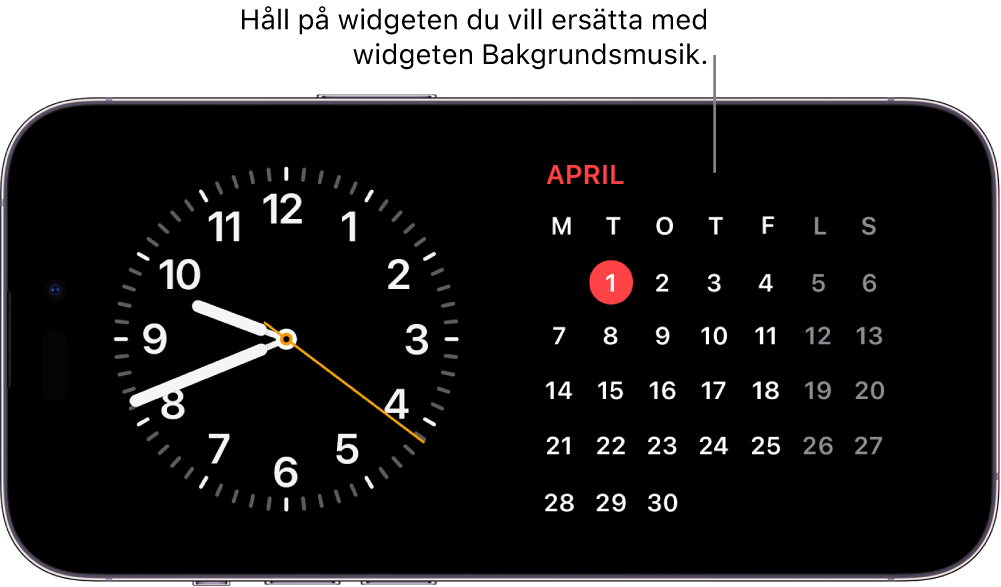
Tryck på
i det övre högra hörnet, tryck på Bakgrundsmusik i applistan och tryck sedan på Lägg till widget.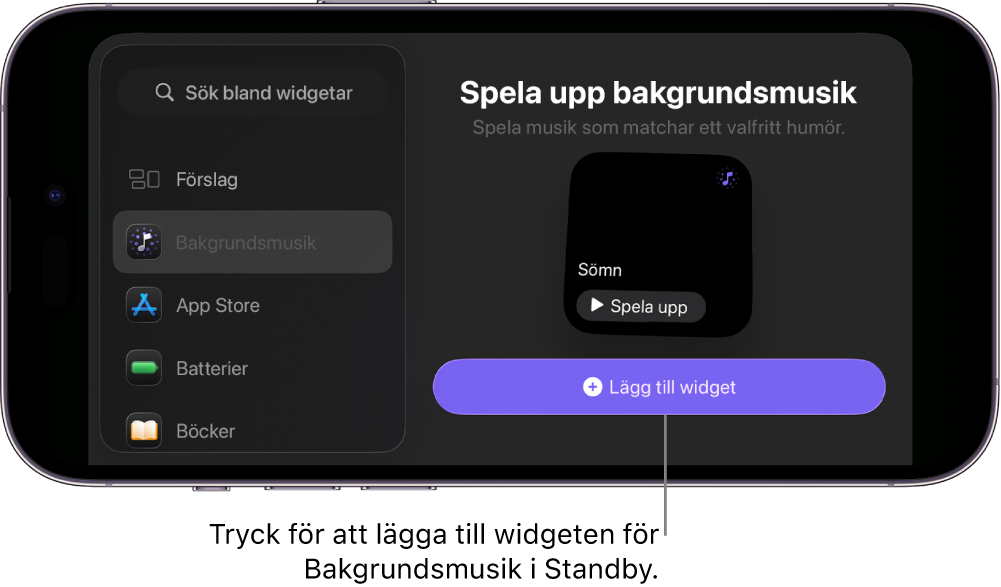
Widgeten för Bakgrundsmusik läggs till i Standby.
Tryck på uppspelningsknappen i widgeten för att starta uppspelning eller tryck på pausknappen för att stoppa uppspelning.
Tryck på den animerade mätaren överst på skärmen
 medan musik spelas upp för att visa musikspelaren. Svep uppåt från nederkanten på skärmen för att gömma spelaren.


Pausa Bakgrundsmusik vid en viss tid på iPhone eller iPad
Om du använder Bakgrundsmusik för att somna kan du ange när ljuduppspelningen ska pausas.
Gör något av följande på iPhone eller iPad:
Be Siri att stoppa uppspelningen: Säg något i stil med ”Stoppa musiken om en timme”.
Ställ in en timer för att stoppa uppspelningen: Öppna appen Klocka
 , tryck på Timer och ställ in en tidslängd. Tryck sedan på När tiden går ut, tryck på Sluta spela längst ned i listan med ljud, tryck på Ställ in och tryck slutligen på Starta för att starta timern.
Obs! När du har ställt in När tiden går ut på Sluta spela används samma inställning för efterföljande timers. Se till att ändra inställningen När tiden går ut så att ett ljud spelas upp när det behövs.
Se Ställ in timers i Klocka på iPhone i iPhone Användarhandbok eller Ställ in timers i Klocka på iPad i iPad Användarhandbok.
Tips: Om du har AirPods 4, AirPods Pro 2 eller AirPods Pro 3 kan du välja att automatiskt pausa ljudet när du somnar medan du lyssnar på Bakgrundsmusik eller annat ljud med iPhone eller iPad. Se Ändra inställningar för AirPods eller AirPods Pro i AirPods Användarhandbok.