Är du ny Mac-användare?
Om det här är din första Mac hittar du information här som hjälper dig att komma igång med macOS.
Menyraden sträcker sig längs överkanten på skärmen på datorn och innehåller menyer, statussymboler och reglage så att du snabbt kan få saker gjorda. Dock finns längst ned på skärmen och innehåller de appar som du oftast använder. Skrivbordet är området mellan menyraden och Dock, och det är där du gör det mesta av ditt arbete. Bakgrundsbilden på skrivbordet kallas för bakgrundsbild.
Använd Dock och menyraden
Använd menyerna och symbolerna i menyraden till att öppna Apple-menyn eller Kontrollcenter, söka med Spotlight, aktivera Siri, visa status för kameran och mikrofonen med mera. Du kan öppna appar genom att klicka direkt i Dock.

 Öppna Apple-menyn Klicka på Apple-menyn |  Kom snabbt åt inställningar i Kontrollcenter Klicka på |
 Sök med Spotlight Spotlight är ett enkelt sätt att hitta allt på datorn, inklusive appar, filer, åtgärder och till och med saker i urklipp. Klicka på |  Fråga Siri Siri är den intelligenta assistenten som är inbyggd i datorn och hjälper dig att få saker gjorda. Klicka på |
 Visa kamera- och mikrofonstatus När en grön eller gul lampa visas bredvid Kontrollcenter i menyraden betyder det att antingen kameran |  Använd Dock till att öppna appar Klicka på en app i Dock för att öppna den eller klicka på |


 (eller


 i Dock och klicka sedan på den app som du vill öppna i listan som visas. En svart prick visas under öppna appar i Dock.
Visa och hantera fönster
Du kan ha flera fönster i en app öppna samtidigt. Använd knapparna i det övre vänstra hörnet av ett fönster för att ändra storlek på och stänga fönster.
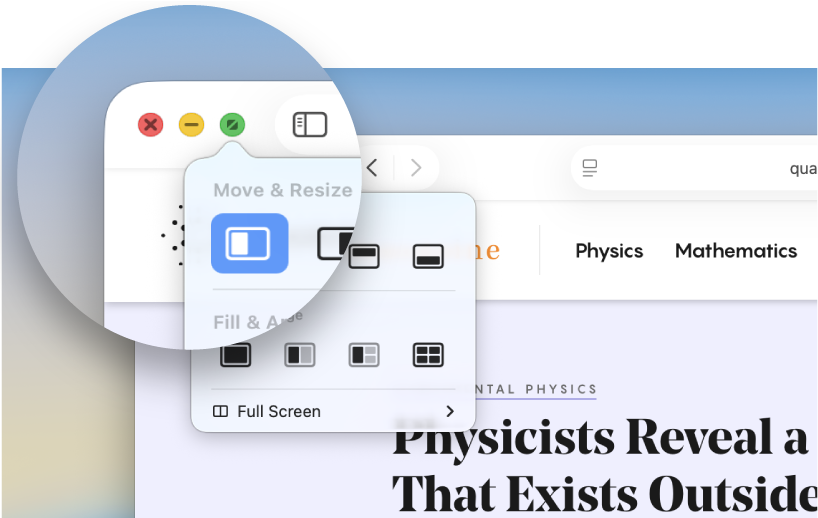
 Stäng ett fönster Klicka på |  Minimera ett fönster Klicka på |
 Ändra storlek på ett fönster Klicka på |  Ordna fönster Flytta pekaren till |
 Visa alla öppna fönster Tryck på |  Avsluta en app När du stänger ett appfönster fortsätter appen att köras i bakgrunden. Kontroll-klicka på appens symbol i Dock om du vill stänga alla appfönster och stoppa appen från att köras i bakgrunden. Välj sedan Avsluta. |


Hitta och ordna filer
Du kan använda Finder till att hitta och ordna nästan allt i datorn, inklusive dokument, bilder, filmer och andra filer.
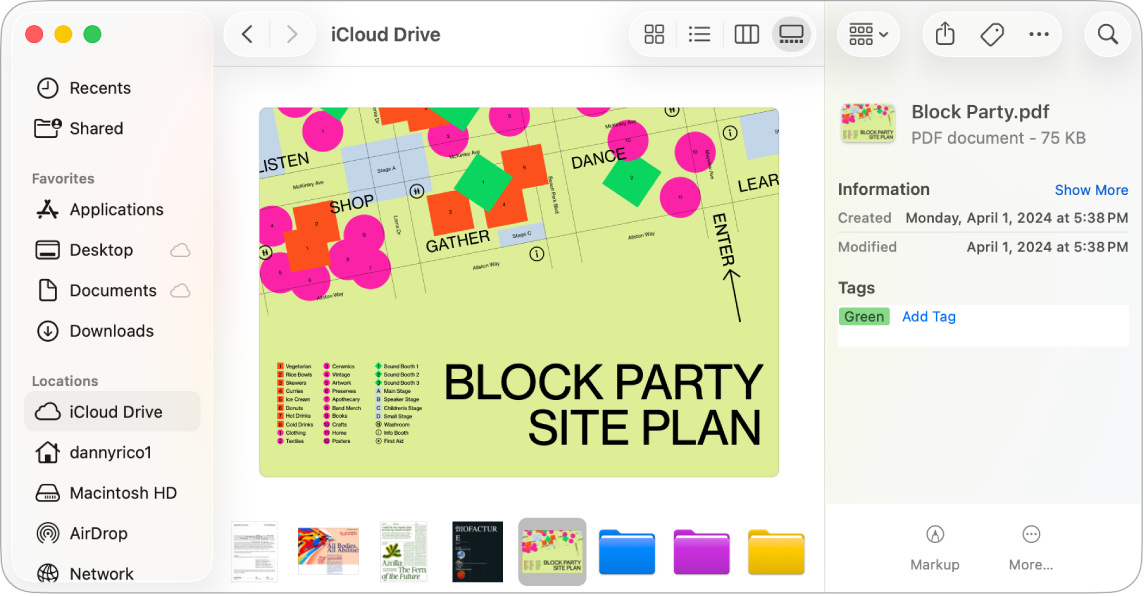
 Öppna Finder Klicka på |  Ändra hur objekt visas Klicka på en av visningsknapparna högst upp i Finder-fönstret om du vill visa objekt som symboler |
 Få en snabb överblick av ett objekt Markera en fil i Finder och tryck sedan på mellanslagstangenten för att visa objektet utan att öppna filen. |  Rotera, markera och beskär en fil snabbt Klicka på filen i kolumnvyn |


 till höger om filen så att du kan se snabbåtgärder som att rotera, markera eller skapa en PDF, beroende på vilken typ av fil du har markerat.
Vill du veta mer?
Om du vill läsa mer om tangentbordet och styrplattan, inklusive information om kommando- och funktionstangenterna, vanliga kortkommandon och gester, kan du läsa Magic Keyboard för MacBook Air och MacBook Air-styrplattan.
Läs mer om att flytta och ordna appfönster på skrivbordet i Flytta och ordna appfönster på datorn, Använda appar i Split View och Stapla fönster.
Läs om olika sätt att hantera alla öppna fönster i Visa öppna fönster och arbetsområden i Mission Control, Arbeta i flera arbetsområden och Ordna datorns skrivbord med Blickfång.
Läs mer om Kontrollcenter och Notiscenter i Använda Kontrollcenter på datorn och Använda Notiscenter på datorn.
Om du byter från Windows kan du läsa Har du bytt från Windows till Mac?
Om du har en iPhone kan du läsa Använd Kontinuitet till att arbeta på flera Apple-enheter för att ta reda på hur du kan använda iPhone med datorn.