Kom igång med viktiga appar på MacBook Air
MacBook Air levereras med mängder av olika appar som redan är installerade och många fler som du kan hämta. Nedan finns några appar som kan hjälpa dig komma igång.
Du öppnar en app genom att klicka på den i Dock. Om appen inte finns i Dock kan du klicka på 
Visa alla appar på datorn
Klicka på 
Tips: Alla appar som följer med datorn har en inbyggd hjälp. Om du vill veta hur du använder en app öppnar du appen och klickar på Hjälp i menyraden.

Safari
Surfa på internet med svindlande hastighet och kraftfulla inbyggda integritetsskydd. Safari synkroniseras mellan alla dina Apple-enheter som använder samma Apple‑konto så att du får samma Safari-upplevelse överallt. Klicka på Safari  i Dock när du vill börja surfa på webben.

Meddelanden
Skicka meddelanden som är heltäckande krypterade och uttryck dig med hjälp av texteffekter, emojier och Tapbacks med märken med mera. Klicka på Meddelanden  i Dock och logga sedan in med ditt Apple-konto för att komma igång.
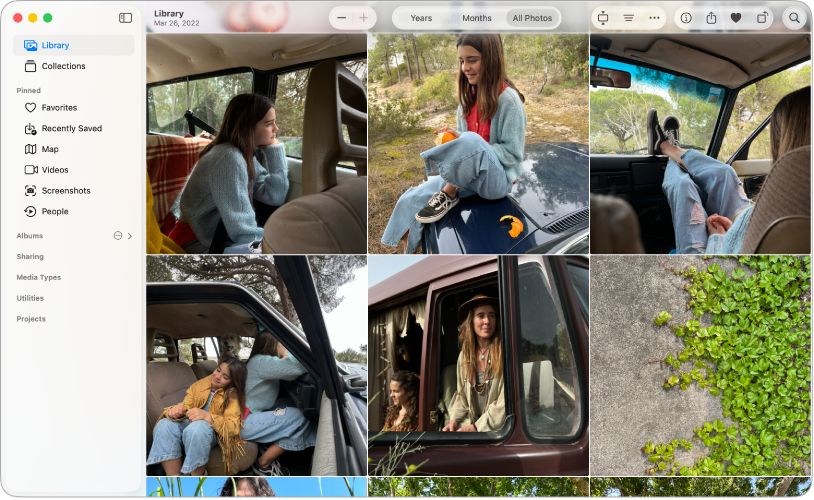
Bilder
Visa och redigera bilder och videor. Använd intelligenta, personligt anpassade funktioner som hjälper dig att hitta, titta på och dela dina bästa tagningar och minnen. Synkronisera dina bilder på alla Apple‑enheter med iCloud eller importera bilder från en enhet eller kamera. Klicka på Bilder  i Dock för att komma igång.
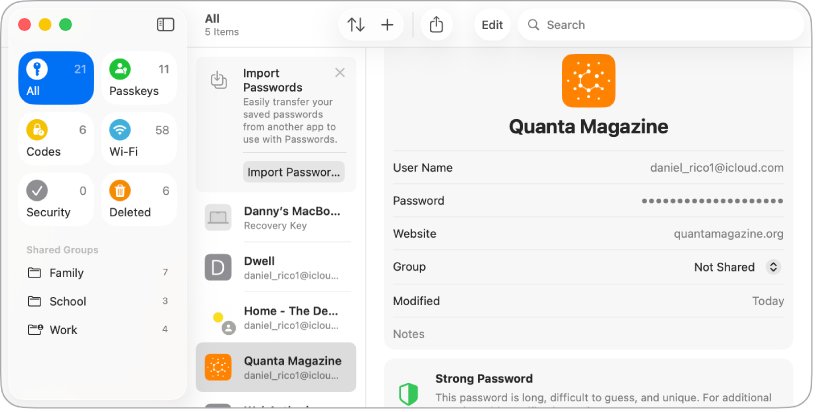
Lösenord
Kom enkelt åt alla dina lösenord, nycklar och andra inloggningsuppgifter på en och samma plats. Logga snabbt in med Autofyll, få notiser om äventyrade konton och håll dina lösenord synkroniserade mellan alla dina Apple‑enheter. Kom igång genom att öppna appen Lösenord  .
.
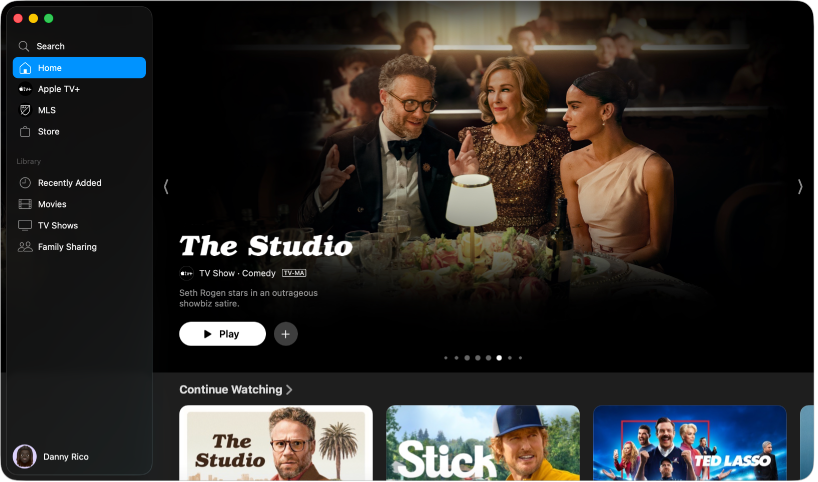
Apple TV-appen
Titta på direktsänd sport och abonnera på premiumkanaler, streamingtjänster, kabel-TV, Apple TV med mera. Klicka på Apple TV  i Dock, logga in på ditt Apple-konto och abonnera sedan för att börja titta.
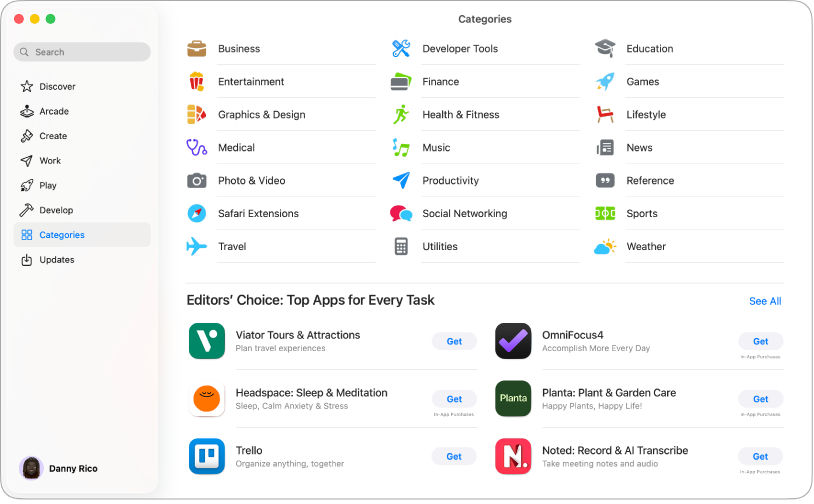
App Store
App Store är det självklara stället att skaffa nya appar till MacBook Air. Du kan också få de senaste uppdateringarna, visa och hantera abonnemang med mera. Klicka på App Store  i Dock och sök sedan efter den app du vill ha eller klicka på en flik i sidofältet (t.ex. Skapa, Arbeta eller Spela) och bläddra bland resultaten.
Produktivitetsappar
Pages, Numbers och Keynote motsvarar Microsoft Office och ingår i Apple Creator Studio. De är inte förinstallerade på datorn, men du kan hämta dem från App Store.
 Pages Använd Pages till att skapa alla typer av dokument, från enkla ordbehandlingsdokument som huvudsakligen består av text till sidlayoutdokument med grafik, intressanta typsnittsalternativ med mera. |  Numbers Skapa kalkylblad med fler än 250 kraftfulla funktioner och verktyg som hjälper dig att visualisera och analysera data. Mallar hjälper dig att skapa budgetar, fakturor, laguppställningar med mera. |  Keynote Använd Keynote till att utforma snygga och fängslande presentationer. Välj bland fler än 30 fördesignade designteman för att komma igång. Gör sedan projektet personligare genom att lägga till text, 3D-objekt och ändra färgschemat. |
Vill du veta mer?
MacBook Air levereras med många fler inbyggda appar än de ovan.
Läs om hur du använder FaceTime, Telefon och Mail till att hålla kontakten med släkt, vänner och kollegor, både nära och fjärran.
Vill du hålla ordning och öka produktiviteten? Se hur Kalender, Anteckningar och Genvägar kan hjälpa till.
Läs om hur du använder Musik, Podcaster och Spel för att få timtals underhållning.
En komplett lista över appar på datorn finns i Appar som följer med datorn.