Flytta data till din nya MacBook Air
Du kan överföra data när du ställer in den nya datorn eller senare med Flyttassistent.
Överför data under inställningsassistenten
När du ställer in datorn första gången frågar inställningsassistenten om du vill överföra data till din nya MacBook Air.
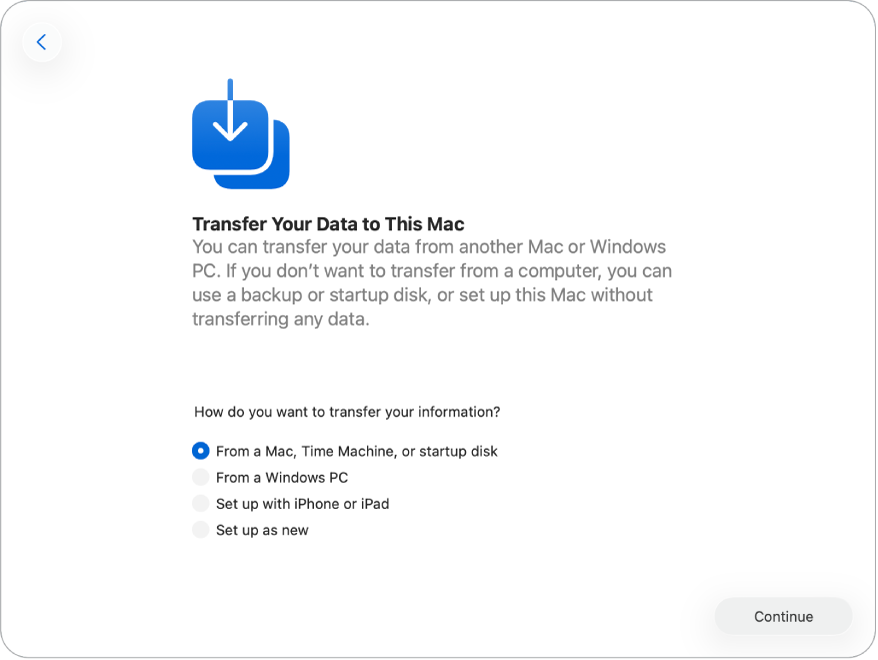
Du kan överföra data på något av följande sätt:
Flytta från en annan Mac, Time Machine-säkerhetskopia eller startskiva. Välj Från en annan Mac, Time Machine eller startskiva och följ sedan anvisningarna på skärmen.
Flytta från en Windows-dator. Välj Från en Windows-dator och följ anvisningarna på skärmen.
Ställ in med iPhone eller iPad. Välj Ställ in med iPhone eller iPad och följ sedan anvisningarna på skärmen. Läs Apple Support-artikeln Ställa in Mac med iPhone eller iPad för mer information, inklusive systemkrav för programvara.
Överför data efter den första inställningen med Flyttassistent
Om du väljer att ställa in datorn som ny under den första inställningen överförs inte några data automatiskt från andra enheter. Du kan överföra data senare med Flyttassistent.
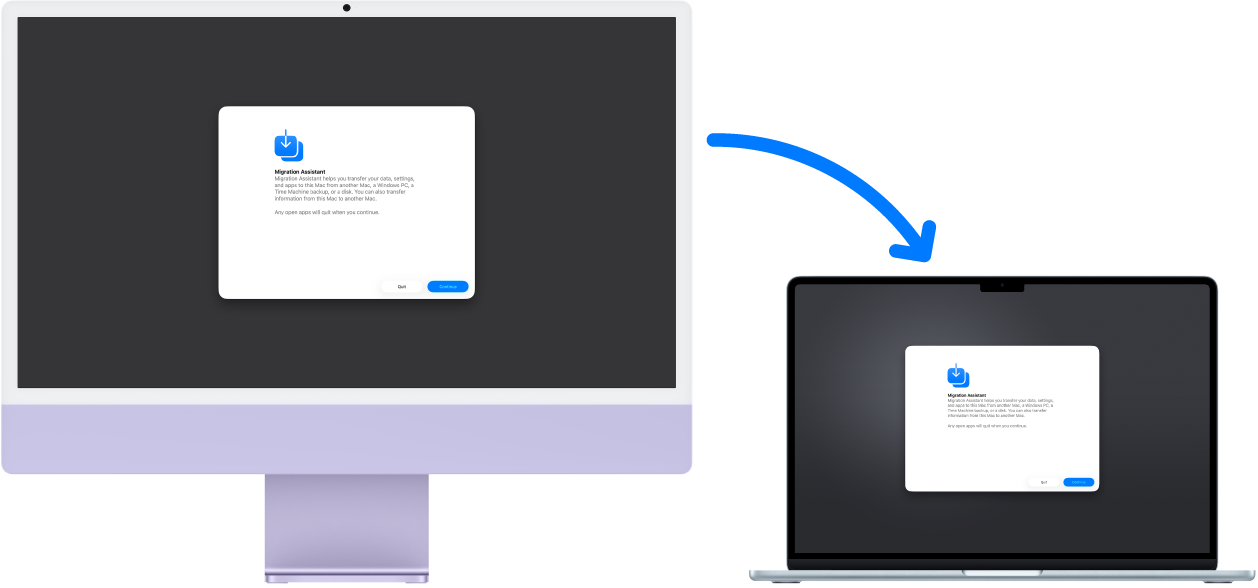
Innan du börjar. Innan du börjar överföra data med Flyttassistent bör du se till att följande villkor är uppfyllda:
Både den äldre datorn och den nya datorn har den senaste versionen av operativsystemet. Mer information om hur du uppdaterar datorn beroende på dess nuvarande operativsystem finns i Hålla datorn uppdaterad. Se till att använda menyn överst på sidan till att välja ditt nuvarande operativsystem så att du får rätt anvisningar.
Båda datorerna måste vara anslutna till samma nätverk om du vill överföra trådlöst.
Båda datorerna har Flyttassistent öppen. Öppna Flyttassistent genom att trycka på kommando-mellanslag, skriva Flyttassistent och sedan trycka på returtangenten.
Du kan överföra data på något av följande sätt i Flyttassistent:
Flytta från en annan Mac. Välj Från en Mac, Time Machine eller startskiva i Flyttassistent på datorn. Klicka på datorn du överför data från på inställningsskärmen och följ sedan anvisningarna på skärmen. Läs mer i Apple Support-artikeln Överföra till en ny Mac-dator med Flyttassistenten.
Tips: Även om du kan överföra data trådlöst genom att ansluta båda datorerna till samma Wi‑Fi-nätverk går det ofta snabbare att överföra direkt genom att ansluta MacBook Air till den tidigare datorn med en Thunderbolt- eller Ethernetkabel.
Flytta från en Windows-dator. Använd Windows Flyttassistent till att överföra data via ett kabelbundet eller trådlöst nätverk. Välj Från en Windows-dator i Flyttassistent på den nya datorn och följ sedan anvisningarna på skärmen. Mer information, inklusive rätt version av Flyttassistent för din Windows-PC, finns i Apple Support-artikeln Överföra från pc till Mac med Flyttassistent.
Flytta från en Time Machine-säkerhetskopia, startskiva eller annan lagringsenhet. Du kan överföra information från en Time Machine-säkerhetskopia, startskiva eller annan lagringsenhet. Om du säkerhetskopierade din tidigare dator kan du återskapa filer även om hårddisken är skadad.
Välj Från en Mac, Time Machine-säkerhetskopia eller startskiva i Flyttassistent på den nya datorn och följ sedan anvisningarna på skärmen. Läs mer i Överföra informationen till datorn från en annan dator eller enhet eller i Apple Support-artikeln Återskapa datorn från en säkerhetskopia.