Använd din Apple Remote med din Apple TV
Med din Apple Remote (aluminium) kan du navigera på Apple TV, spela upp innehåll, hoppa framåt eller bakåt och mycket mer.
Läs om hur du använder Apple Remote (aluminiumfärgad) som medföljde Apple TV (andra eller tredje generationen). Om du har en Apple TV (4:e generationen) läser du om hur du använder Siri Remote eller Apple TV Remote.*
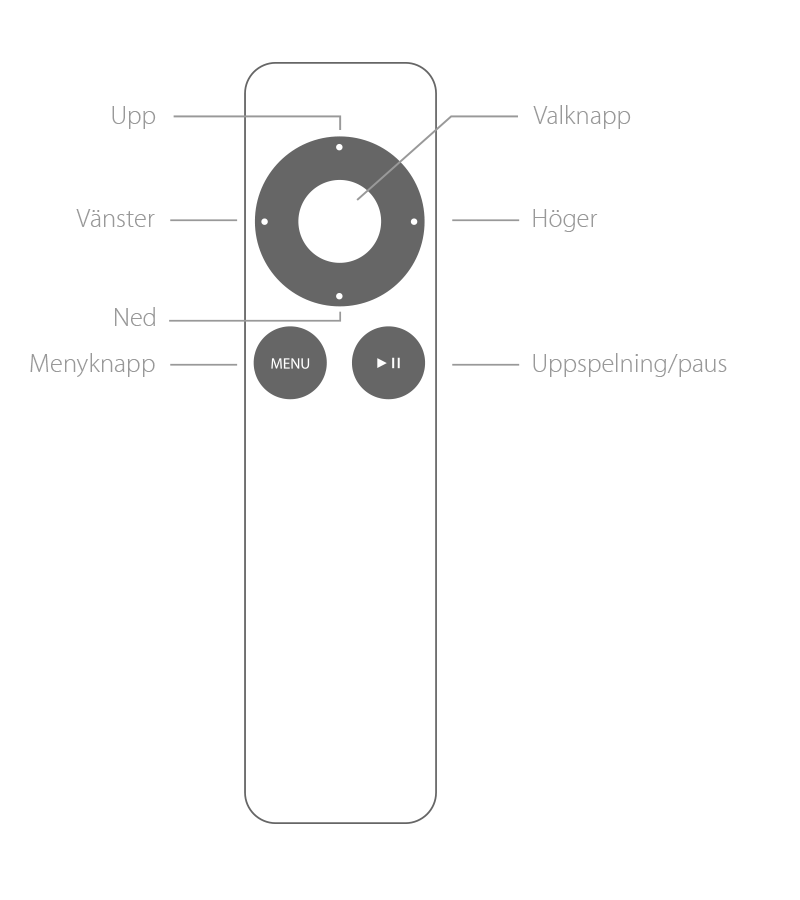
Gå till en meny
Flytta mellan menyer: Tryck på Upp, Ned, Vänster eller Höger.
Välj ett menyalternativ: Tryck på Välj.
Gå tillbaka till en tidigare meny: Tryck på menyknappen.
Gå tillbaka till hemskärmen: Håll ned menyknappen i tre sekunder.
Spela upp ljud eller video
Tryck på Spela upp/Pausa om du vill spela upp eller pausa en video, låt, podcast och mycket mer.
Spola framåt
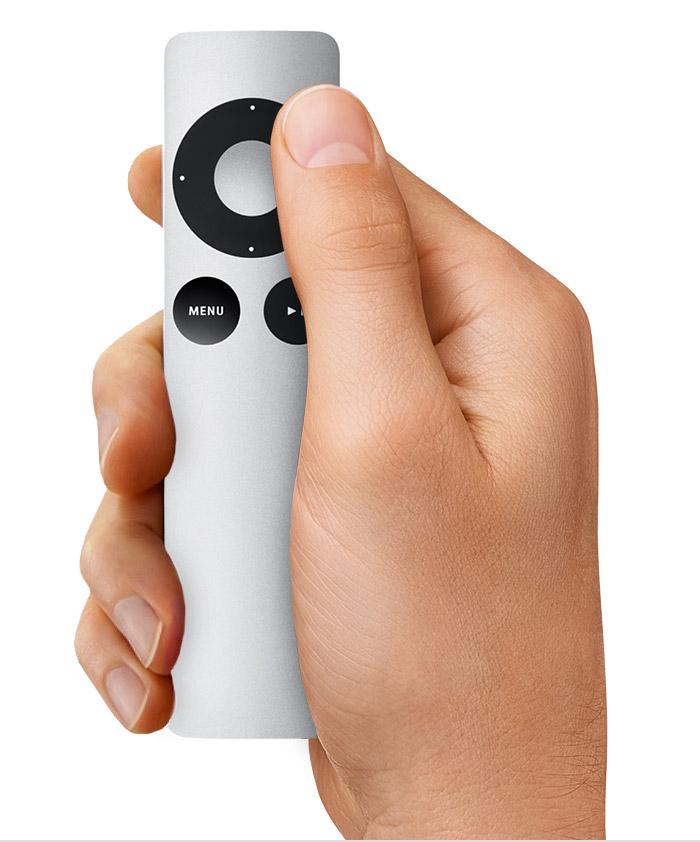
Video: Om du vill snabbspola framåt trycker du på Höger-knappen. Tryck igen för att spola snabbare. Om du vill spola framåt 30 sekunder håller du ned Höger-knappen.
Ljud: Om du vill snabbspola framåt håller du ned Höger-knappen. Om du vill hoppa till nästa låt trycker du på Höger-knappen.
Gå bakåt
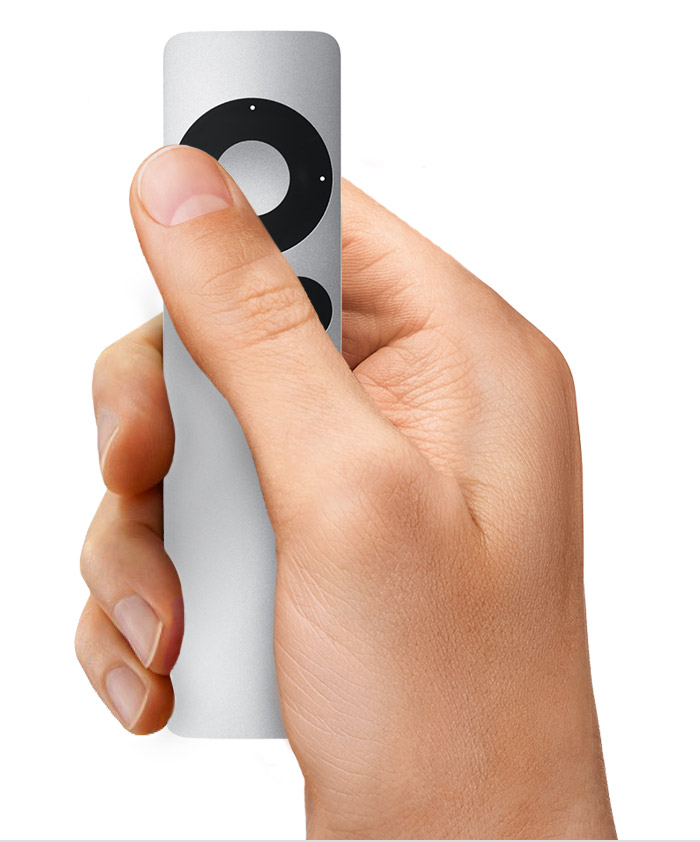
Video: Om du vill spola tillbaka trycker du på Vänster-knappen. Tryck igen för att spola snabbare. Om du vill spola tillbaka 10 sekunder håller du ned Vänster-knappen.
Ljud: Om du vill spola tillbaka håller du ned Vänster-knappen. Om du vill starta om den aktuella låten trycker du på Vänster-knappen. Om du vill spela föregående låt igen trycker du på Vänster-knappen två gånger.
Hoppa i videon kapitelvis eller i slow motion
Hoppa över kapitel: Tryck på Ned och sedan på Höger eller Vänster. Om det inte finns några kapitel hoppar detta över en tjugondel av videon eller 30 sekunder, beroende på vilket som är längst.
Du kan också hoppa över i slow motion. Tryck på Spela upp/Pausa för att pausa videon och tryck sedan på Höger eller Vänster.
Starta om din Apple TV eller lägg den i viloläge
Starta om Apple TV: Håll ned Meny- och Ned-knappen i sex sekunder.
Lägg Apple TV i viloläge: Gå till huvudmenyn och håll ned Spela upp/Pausa i fem sekunder.
Visa fler inställningar
För att se inställningar för undertexter, dold textning, ljud och högtalare håller du ned Välj i tre sekunder.
Beroende på vad som spelas kan du se inställningar för Genius, Up Next och bläddra bland artister eller album.
Läs mer
Flytta eller dölja ikoner på Hemskärmen.
Öppna tangentbordet på skärmen, växla tangentbord och visa bokstäver med accent.
*Apple TV 4K och Apple TV (4:e generationen) levereras med likadan fjärrkontroll överallt. I länder och regioner som har stöd för Siri kallas fjärrkontrollen Siri Remote. På andra ställen kallas den Apple TV Remote. Siri fungerar med båda fjärrkontrollerna så länge som din Apple TV 4K eller Apple TV (4:e generationen) är inställd på ett språk och ett land eller en region som har stöd för Siri.