
Úprava obrázka v Keynote na iPade
Keď do prezentácie pridáte fotku alebo grafiku, môžete ju orezať, zvýšiť jej rozlíšenie a odstrániť z nej nežiaduce časti. Môžete tiež použiť funkciu generovania obrázkov na inteligentnú úpravu obrázka, prípadne otvoriť obrázok v apke Pixelmator Pro a vykonať pokročilé úpravy.
 | K dispozícii s plateným odberom: Niektoré funkcie vyžadujú predplatenie Apple Creator Studia. Viac informácií nájdete na webstránke Apple Creator Studia a v článku podpory Apple Informácie o Apple Creator Studiu. | ||||||||||
Maskovanie (orezanie) fotky
Môžete skryť nežiaduce časti obrázka bez úpravy súboru s obrázkom.
Na iPade otvorte apku Keynote
 .
.Otvorte prezentáciu s obrázkom a dvakrát klepnite na obrázok.
Zobrazia sa ovládacie prvky masky. Predvolená maska má rovnakú veľkosť ako váš obrázok.
Pomocou ovládacích prvkov môžete vložiť do rámčeka len časti obrázka, ktoré majú zostať viditeľné.
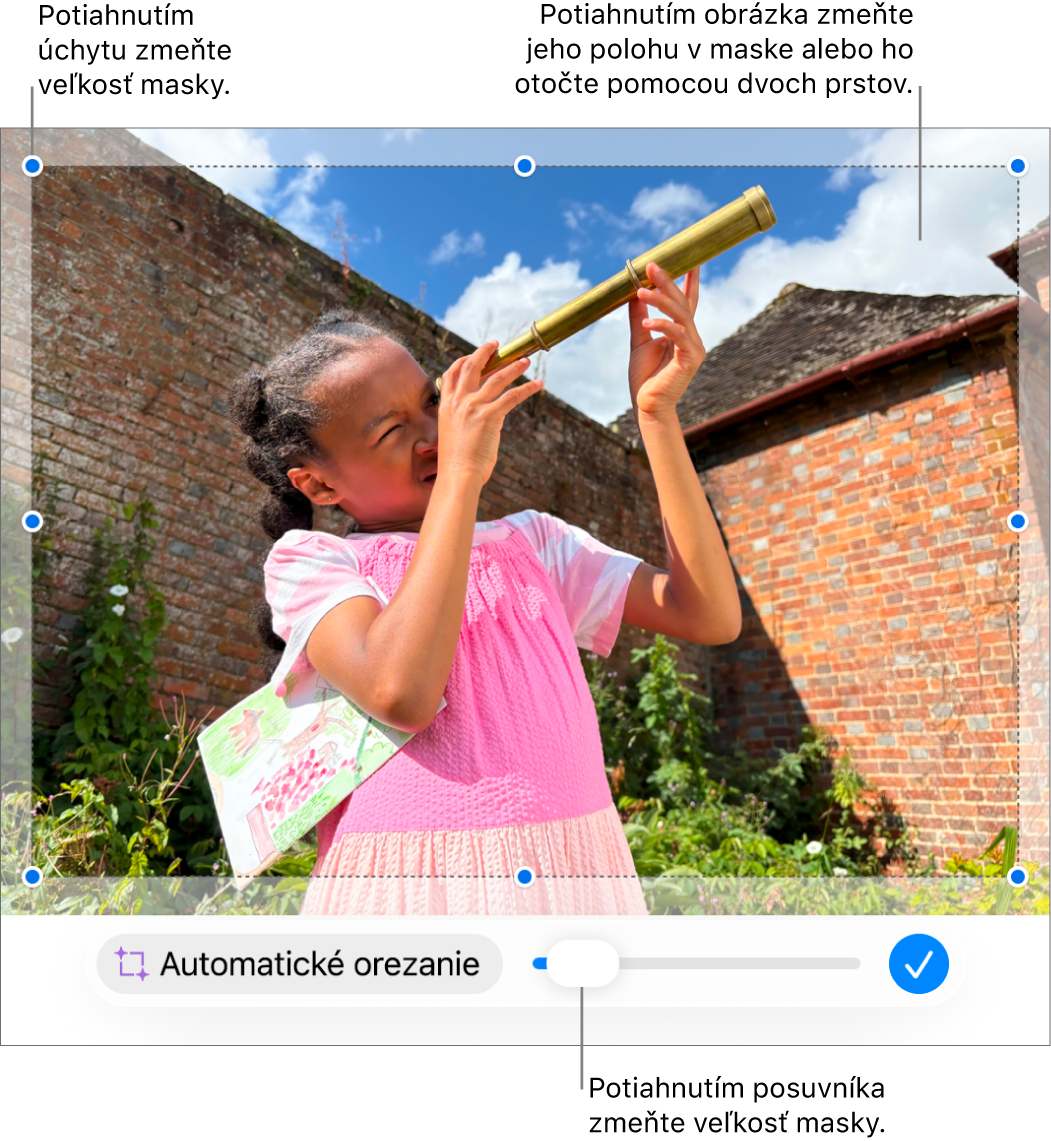
Po skončení klepnite na
 .
.Masku môžete kedykoľvek upraviť klepnutím dvakrát na obrázok.
Automatické orezanie fotky
Ak si predplatíte Apple Creator Studio, funkcia Automatické orezanie môže generovať inteligentné návrhy na vylepšenie kompozície obrázkov.
Na iPade otvorte apku Keynote
.Otvorte prezentácia s obrázkom, dvojitým klepnutím na obrázok zobrazte ovládacie prvky masky a potom klepnutím na Automatické orezanie zobrazte náhľady navrhovaného obrázka.
Klepnutím na niektorý z návrhov aktualizujte svoj obrázok, klepnutím mimo návrhu ho zrušte a potom klepnutím na
zatvorte ovládacie prvky masky.
Odstránenie pozadia alebo farby z fotky
Nástroj Odstrániť pozadie vám umožňuje odstrániť z obrázkov pozadie alebo farbu.
Na iPade otvorte apku Keynote
.Otvorte prezentáciu s obrázkom, klepnutím vyberte obrázok a potom klepnite na Odstrániť pozadie (možno bude potrebné najskôr klepnúť na
 ).
).Ak to bude možné, pozadie sa automaticky odstráni.
Vykonajte jednu z nasledujúcich akcií:
Odstránenie inej farby: Ťahaním označte farbu, ktorú chcete odstrániť.
Počas ťahania maska prekryje aj ďalšie oblasti na obrázku s podobnými farbami.
Odvolanie všetkých zmien: Klepnite na Resetovať medzi ovládacími prvkami.
Klepnite na Hotovo.
Úprava obrázka pomocou apky Pixelmator Pro
Ak máte na iPade nainštalovaný Pixelmator Pro, môžete pomocou tejto apky vykonávať pokročilé úpravy obrázka. Po uložení zmien sa obrázok aktualizuje vo vašej prezentácii.
Na iPade otvorte apku Keynote
.Otvorte prezentáciu s obrázkom a klepnutím vyberte obrázok.
Klepnite na
 na paneli s nástrojmi, klepnite na Obrázok a potom klepnite na Upraviť v Pixelmatore Pro.
Obrázok sa otvorí v Pixelmatore Pro.
Upravte obrázok pomocou nástrojov Pixelmatora Pro, na paneli s nástrojmi klepnite na tlačidlo Uložiť v Keynote a potom sa vráťte do Keynote.
Obrázok upravený v Pixelmatore sa vo vašej prezentácii aktualizuje.
Poznámka: Niektoré úpravy v Keynote (napríklad Super rozlíšenie) vyžadujú konverziu Pixelmator obrázka na bežný obrázok, čím sa zjednodušia dáta o vrstvách Pixelmatora.
Úprava obrázka pomocou textového opisu
Ak si predplatíte Apple Creator Studio, obrázky môžete inteligentne upravovať pomocou funkcie generovania obrázkov.
Táto funkcia je k dispozícii len vo vybraných krajinách a regiónoch. Viac informácií nájdete v téme Informácie o Apple Creator Studiu.
Na iPade otvorte apku Keynote
.Otvorte prezentáciu a klepnite na
 na paneli s nástrojmi.
Poznámka: Ak používate funkciu generovania obrázkov v Keynote prvýkrát, podľa pokynov na obrazovke uveďte v apke svoju vekovú kategóriu. Generovanie obrázkov nie je dostupné pre všetky vekové kategórie. Pre deti a mladistvých musí túto funkciu nastaviť rodič alebo zákonný zástupca v rodinnej skupine. Viac informácií nájdete v článku podpory Apple Nastavenie Rodinného zdieľania na iPhone, iPade alebo Macu.
V okne Generovať obrázok klepnite na
 a potom vyberte obrázok, ktorý chcete upraviť.
Ak sa zobrazí výzva na odoslanie dát, vyberte Povoliť raz alebo Vždy povoliť.
V textovom poli opíšte zmeny, ktoré chcete vykonať, a potom klepnite na
 .
.Vygeneruje sa obrázok na základe vášho textového opisu.
Ak chcete obrázok upraviť, do textového poľa zadajte opis zmien alebo vyberte premennú ako Atmosféra, Štýl či Zmiešať a potom klepnite na
.Ak chcete začať odznova, klepnite na
 .
.Vykonajte jednu z nasledujúcich akcií:
Uloženie obrázka: Klepnite na
 a potom vyberte, kde chcete obrázok uložiť.
Pridanie obrázka na snímku: Klepnite na tlačidlo Vložiť.
Dôležité: Generovanie obrázkov podlieha obmedzeniam používania. Ak si chcete overiť stav využitia, klepnite na  , klepnite na Inteligentné funkcie a potom klepnite na Zobraziť stav využitia.
Zvýšenie rozlíšenia pomocou super rozlíšenia
Ak si predplatíte Apple Creator Studio, môžete pomocou funkcie Super rozlíšenie zvyšovať rozlíšenie fotiek, aby bol ich obsah zreteľnejší.
Táto funkcia vyžaduje zariadenie s funkciami Apple Intelligence a nie je dostupná vo všetkých krajinách alebo regiónoch. Viac informácií nájdete v téme Informácie o Apple Creator Studiu.
Na iPade otvorte apku Keynote
.Otvorte prezentáciu s obrázkom, klepnutím vyberte obrázok a potom klepnite na
 na paneli s nástrojmi.
Ak chcete pracovať s viacerými obrázkami súčasne, dotknite sa jedného obrázka, podržte ho a druhým prstom klepnite na iné obrázky.