Užívateľská príručka Keynote pre iPad
- Vitajte
- Čo je nové
-
- Prvé kroky s apkou Keynote
- Úvod do obrázkov, grafov a iných objektov
- Vytvorenie prezentácie
- Výber spôsobu prechádzania prezentácie
- Otvorenie prezentácie
- Uloženie a pomenovanie prezentácie
- Nájdenie prezentácie
- Tlač prezentácie
- Prispôsobenie panela s nástrojmi
- Kopírovanie textu a objektov medzi apkami
- Používanie ceruzky Apple Pencil s apkou Keynote
- Vytvorenie prezentácie pomocou VoiceOver
- Zmena nastavení súkromia a analytiky apky Keynote
-
- Pridanie alebo vymazanie snímok
- Pridanie a zobrazenie poznámok prezentátora
- Zmena veľkosti snímky
- Zmena pozadia snímky
- Pridanie okraja okolo snímky
- Zobrazenie alebo skrytie vzorového textu
- Zobrazenie alebo skrytie čísiel snímok
- Použitie rozloženia snímky
- Pridanie a úprava rozložení snímok
- Zmena témy
- Čistenie snímky
-
- Zmena priehľadnosti objektu
- Vyplnenie tvarov a textových polí farbou alebo obrázkom
- Pridanie okraja do objektu
- Pridanie titulku alebo názvu
- Pridanie odrazu alebo tieňa
- Používanie štýlov objektu
- Zmena veľkosti, otočenie a preklopenie objektov
- Pridávanie prepojených objektov na vytváranie interaktívnych prezentácií
-
- Odoslanie prezentácie
- Úvod do spolupráce
- Pozvanie iných užívateľov na spoluprácu
- Spolupráca na zdieľanej prezentácii
- Zobrazenie najnovšej aktivity v zdieľanej prezentácii
- Zmena nastavení zdieľanej prezentácie
- Zastavenie zdieľania prezentácie
- Zdieľané priečinky a spolupráca
- Používanie služby Box na spoluprácu
- Vytvorenie animovaného obrázka GIF
- Uverejnenie prezentácie na blogu
- Copyright

Prevencia náhodných úprav v Keynote na iPade
Na prevenciu náhodného presunutia objektov alebo zobrazenia obrazovky počas prezerania, rolovania a interagovania s textom a objektmi použite zobrazenie na čítanie. Zobrazenie na čítanie minimalizuje použitie ovládacích prvkov len na tie, ktoré sú potrebné na zobrazovanie obsahu a vykonávanie základných úloh. Môžete rýchlo prepnúť na zobrazenie na úpravy na vykonanie žiadaných zmien a potom prepnúť späť na zobrazenie na čítanie.
Keď niekomu pošlete Keynote prezentáciu alebo ju niekto pošle vám, na iPhone a iPade sa otvorí v zobrazení na čítanie. Keď prezentáciu opätovne otvoríte, otvorí sa tak, ako ste ju nechali naposledy, v zobrazení na čítanie alebo na úpravy.
Ak chcete, aby sa prezentácie vždy otvárali v zobrazení úprav, môžete toto nastavenie zmeniť.
Na iPade otvorte apku Keynote
 .
.Otvorte prezentáciu a potom prepínajte medzi zobrazením na čítanie a zobrazením na úpravy jedným z týchto spôsobov:
Prepnutie na zobrazenie na úpravy: Klepnite na Upraviť v hornej časti obrazovky.
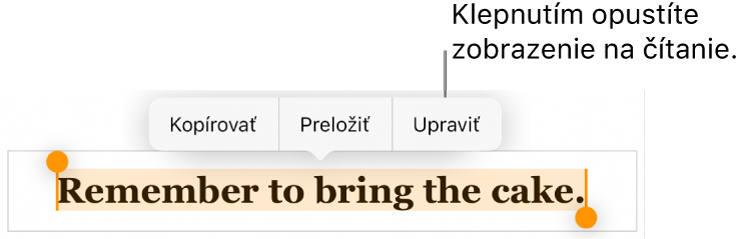
Prepnutie do režimu na úpravy, keď máte označený text: V zobrazenom menu klepnite na Upraviť.
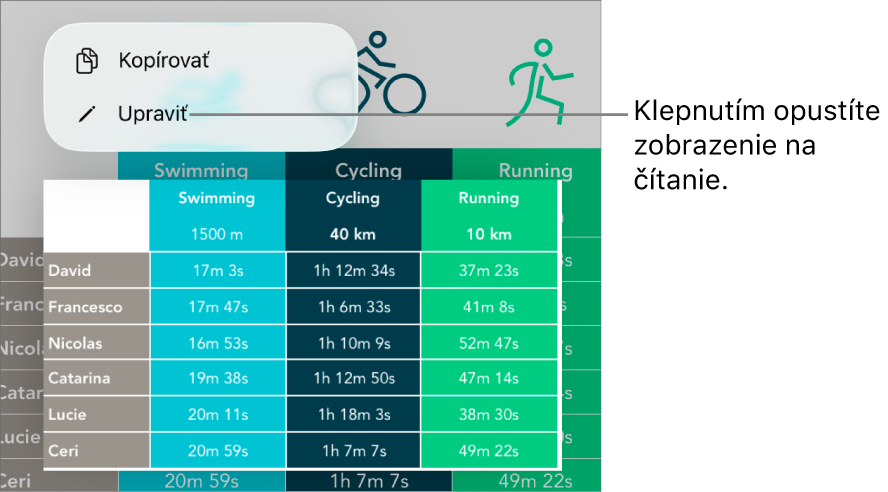
Prepnutie do režimu na úpravy, keď máte označený obrázok alebo bunku tabuľky: Klepnite a podržte obrázok alebo bunku a potom v zobrazenom menu klepnite na Upraviť.
Prepnutie zo zobrazenia na úpravy na zobrazenie na čítanie: Klepnite na
 v hornej časti obrazovky a potom klepnite na Zobrazenie na čítanie.
Nastavenie prijatých prezentácií tak, aby sa vždy otvárali v zobrazení úprav: Klepnite na
, klepnite na Nastavenia a zapnite možnosť Otvárať v režime úprav. Ak neskôr zmeníte tabuľky na zobrazenie na čítanie, pri ďalšom otvorení sa otvoria v zobrazení na čítanie.
Ak je v zobrazení na čítanie toto nastavenie zapnuté, môžete čítať (ale nie upravovať) poznámky k prezentácii a používať diaľkový ovládač.