
Vyplnenie tvarov a textových polí farbou alebo obrázkom v Keynote iPade
Tvary a textové polia môžete vyplniť jednoliatou farbou, prechodom (dve či viaceré farby, ktoré sa vzájomne premiešavajú) alebo obrázkom.

Vyplnenie farbou alebo prechodom
Možnosti farebnej výplne obsahujú farebné predvoľby, ktoré sú vybrané tak, aby dopĺňali tému. Môžete si vytvoriť aj svoje vlastné farebné výplne, a to pomocou celého vzorkovníka farieb a ďalších ovládacích prvkov.
Na iPade otvorte apku Keynote
 .
.Otvorte prezentáciu, potom klepnutím označte tvar alebo textové pole, prípadne označte viacero objektov.
Klepnite na
 , klepnite na Štýl a potom klepnite na Výplň.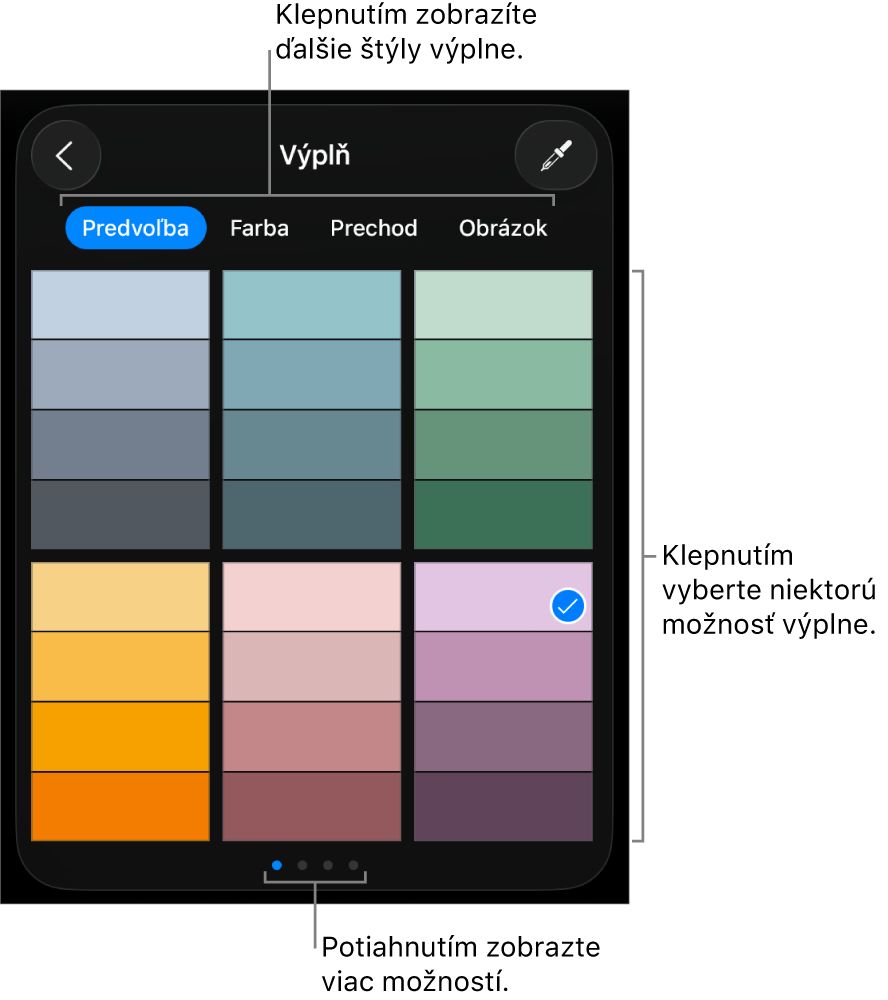
Vyberte jedno z nasledovných:
Farebná predvoľba alebo prechod: Klepnite na Predvoľba, potiahnite prstom doľava alebo doprava, čím sa zobrazia všetky možnosti, a potom klepnite na farbu.
Akákoľvek farba: Klepnite na Farba, potom klepnite na Mriežka alebo Spektrum a klepnite na farbu. Ak chcete upraviť priehľadnosť farby, potiahnite posuvník Nepriehľadnosť. Ak váš displej podporuje vysoký dynamický rozsah (High Dynamic Range, HDR), potiahnutím posuvníka Zosilnenie HDR môžete zvýšiť jas farieb oproti štandardnému displeju.
Dvojfarebná výplň prechodu: Klepnite na Prechod, potom na Farba začiatku alebo Koncová farba a potom klepnite na farbu alebo potiahnite prstom doľava a použite farebné koleso.
Ak chcete prepnúť smer prechodu, klepnite na Premenlivá farba. Ak chcete zmeniť uhol prechodu, potiahnite posuvník Uhol.
Farba z iného miesta v snímke: Klepnite na
 a potom klepnite na ľubovoľnú farbu mimo vybraného objektu.
Ak chcete zobraziť farby na objekte, dotknite sa a podržte prst na farbe na snímke, potom ju potiahnite cez ostatné farby na snímke. Uvoľnením prsta farbu označíte.
Tip: Môžete tiež potiahnuť vzorkovnicu farieb na tvar alebo textové pole z apiek Pages alebo Numbers.
Vyplnenie obrázkom
Na iPade otvorte apku Keynote
.Otvorte prezentáciu, potom klepnutím označte tvar alebo textové pole, prípadne označte viacero objektov.
Klepnite na
, klepnite na Štýl a potom klepnite na Výplň.Klepnite na Obrázok, klepnite na Nahradiť a vyberte požadovanú možnosť.
Ak obrázok nevyzerá tak, ako ste očakávali alebo chcete zmeniť spôsob vyplnenia objektu obrázkom, klepnite na požadovanú možnosť:
Pôvodná veľkosť: Obrázok sa umiestni dovnútra objektu bez úpravy pôvodných rozmerov obrázka. Ak chcete zmeniť veľkosť obrázka, potiahnite posuvník Zväčšiť.
Natiahnuť: Veľkosť obrázka sa zmení podľa rozmerov objektu, čo môže mať za následok zmenu proporcií obrázka.
Dlaždica: Umiestni rovnaké obrázky dovnútra objektu. Ak chcete zmeniť veľkosť obrázka, potiahnite posuvník Zväčšiť.
Vyplniť: Zväčší alebo zmenší objekt tak, aby v ňom nezostal žiadny priestor.
Prispôsobiť veľkosť: Veľkosť obrázka sa zmení podľa rozmerov objektu, avšak so zachovaním proporcií obrázka.
Ak chcete vytvoriť zafarbený obrázok, zapnite Farebné prekrývanie a klepnutím na Vyplniť vyberte farbu zafarbenia.
Ak chcete, aby bolo zafarbenie viac alebo menej priehľadné, nastavte posuvník Nepriehľadnosť.
Odstránenie výplne
Na iPade otvorte apku Keynote
.Otvorte prezentáciu, potom klepnutím označte tvar alebo textové pole, prípadne označte viacero objektov.
Klepnite na
, klepnite na Štýl a potom klepnite na Výplň.Klepnite na Predvoľba, potiahnite doľava na možnosti čiernobielej výplne a klepnite na Žiadna.