Nastavenie formátu videa v apke Final Cut Camera
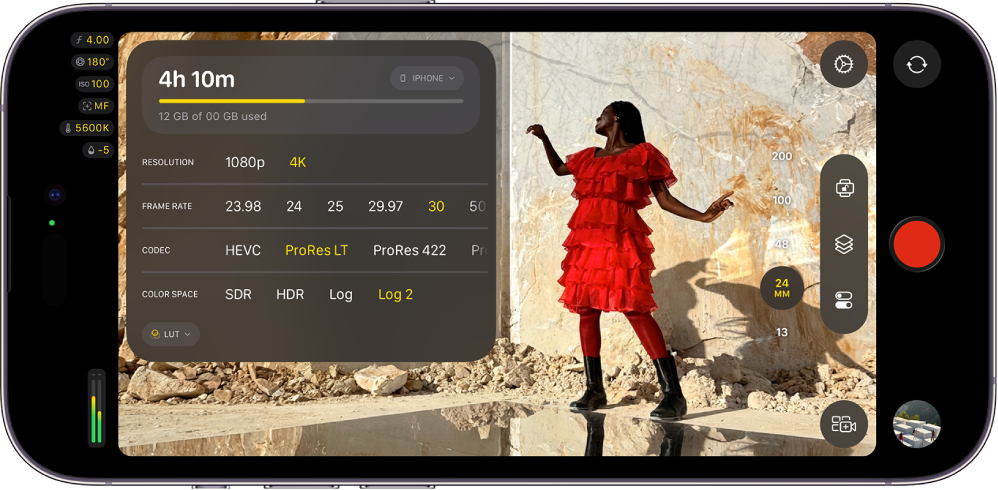
Pri nahrávaní videí v apke Final Cut Camera si môžete vybrať kodek (napríklad HEVC, Apple ProRes alebo Apple ProRes RAW) a jednoducho prispôsobiť rozlíšenie (veľkosť snímok), rýchlosť snímok, farebný priestor a ďalšie parametre.
Nastavenie rozlíšenia, rýchlosti snímok, kodeku a farebného priestoru
V závislosti od požiadaviek projektu, pracovného postupu a požadovanej kvality výstupu si môžete vybrať medzi štandardnými, Log a RAW formátmi videa. Pozrite si tému O štandardnom, Log a RAW videu.
Prejdite do apky Final Cut Camera
 na iPhone alebo iPade.
Na obrazovke kamery klepnite na detaily záznamu v hornej časti obrazovky.
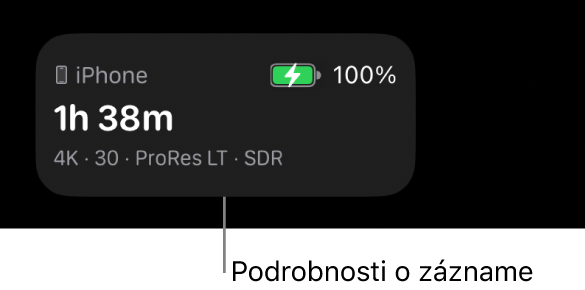
Zobrazia sa nastavenia formátu.
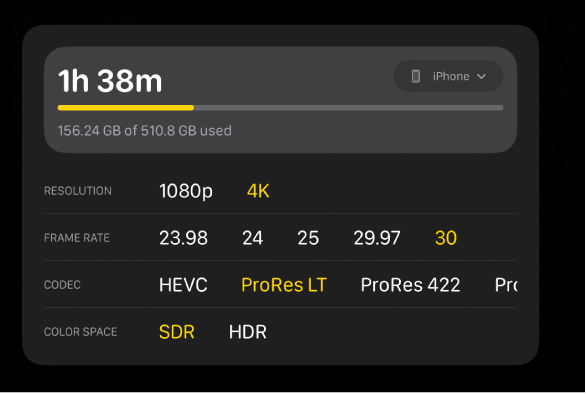
Vykonajte niektorý z nasledujúcich krokov:
Nastavenie rozlíšenia (veľkosti snímok): Klepnite na požadovanú možnosť vedľa položky Rozlíšenie (možnosti sa líšia v závislosti od kodeku).
Poznámka: Keď nastavíte kodek na Apple ProRes RAW, rozlíšenie sa automaticky nastaví na možnosť Celá plocha snímača (4224 x 3024). Pozrite si tému Nahrávanie vo formáte Apple ProRes RAW.
Nastavenie rýchlosti snímok: Klepnite na možnosť vedľa položky Rýchlosť snímok. Na niektorých zariadeniach a pri niektorých rozlíšeniach sú k dispozícii rýchlosti snímok až do 240 fps.
Nastavenie kodeku: Klepnite na niektorú z možností vedľa položky Kodek (možno budete musieť potiahnuť prstom, aby sa zobrazili všetky možnosti):
HEVC: Formát HEVC (H.265) umožňuje dosiahnuť vysokú kvalitu pri relatívne malej veľkosti súborov. Jedna minúta záznamu v 4K pri 30 fps môže zaberať viac ako 175 MB miesta v úložisku.
ProRes LT: ProRes 422 LT je kodek s vyšším stupňom kompresie ako ProRes 422, s približne 70 % rýchlosťou prenosu dát a súbormi menšími približne o 30 %. Jedna minúta záznamu v 4K pri 30 fps môže zaberať viac ako 3,1 GB miesta v úložisku.
ProRes 422: ProRes 422 je vysokokvalitný komprimovaný kodek, ktorý ponúka takmer všetky výhody kodeku ProRes 422 HQ, ale s rýchlosťou prenosu dát zníženou na 66 %. Jedna minúta záznamu v 4K pri 30 fps môže zaberať viac ako 4,4 GB miesta v úložisku.
ProRes 422 HQ: Kodek ProRes 422 HQ umožňuje nahrávať, strihať a prehrávať videá vo vyššej kvalite, ale výsledné súbory môžu byť väčšie. Jedna minúta záznamu v 4K pri 30 fps môže zaberať viac ako 6,6 GB miesta v úložisku.
ProRes RAW: Kodek ProRes RAW umožňuje zaznamenávať zo snímača nespracované (RAW) dáta, pričom nastavenie kamery môžete s maximálnou flexibilitou upravovať v apke Final Cut Pro. Jedna minúta záznamu ProRes RAW z celej plochy optického snímača pri 30 fps môže v úložisku zaberať viac ako 10 GB.
ProRes RAW HQ: Kodek ProRes RAW HQ môže poskytovať kvalitnejší obraz ako ProRes RAW. Jedna minúta záznamu ProRes RAW HQ z celej plochy optického snímača pri 30 fps môže v úložisku zaberať viac ako 15 GB.
Poznámka: Na nahrávanie vo formáte Apple ProRes alebo Apple ProRes RAW budete potrebovať podporované modely iPhonu. Informácie o nahrávaní vo formáte Apple ProRes RAW nájdete v téme Nahrávanie vo formáte Apple ProRes RAW.
Nastavenie farebného priestoru: Klepnite na požadovanú možnosť vedľa položky Farebný priestor:
SDR (Rec. 709): Široko podporovaný formát štandardného dynamického rozsahu (SDR), ktorý sa bežne používa pre televízne vysielanie s vysokým rozlíšením (HD).
HDR (HLG): Formát s vysokým dynamickým rozsahom (HDR), ktorý zachytáva viac úrovní jasu ako SDR video.
Apple Log: Apple Log zachováva detaily v svetlých aj tmavých oblastiach pomocou logaritmickej prenosovej funkcie, ktorá umožňuje zachytiť širší dynamický rozsah. Táto možnosť vytvorí plochý, desaturovaný obraz vhodný pre korekcie farieb v pracovných postupoch založených na formáte Log. Na nahrávanie vo formáte Apple Log budete potrebovať iPhone 15 Pro alebo novší.
Apple Log 2: Apple Log 2 zachováva detaily v svetlých aj tmavých oblastiach, ale s širším farebným gamutom ako Apple Log, čím poskytuje väčšiu flexibilitu a presnosť pri snímaní videí a korekcii farieb. Táto možnosť vytvorí plochý, desaturovaný obraz vhodný pre korekcie farieb v pracovných postupoch založených na formáte Log. Na nahrávanie vo formáte Apple Log 2 budete potrebovať iPhone 17 Pro alebo novší.
Keď vyberiete možnosť Apple Log alebo Apple Log 2, v nastaveniach apky Final Cut Camera môžete zapnúť náhľad s LUT a prezerať si tieto médiá v živých farbách pôvodnej scény. Pozrite si tému Náhľad médií vo formáte Log nižšie.
Ak kodek nastavíte na Apple ProRes RAW, nastavenie farebného priestoru už nebude k dispozícii. Pozrite si tému Nahrávanie vo formáte Apple ProRes RAW.
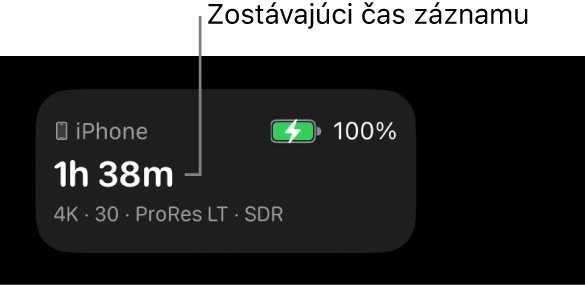
Počas výberu nastavení Final Cut Camera na základe dostupného úložného miesta na vašom zariadení vypočíta maximálny čas nahrávania.
Náhľad médií vo formáte Log
Pri nahrávaní vo formáte Apple Log alebo Apple Log 2 môžete zapnúť náhľad s LUT a prezerať si tieto médiá v živých farbách pôvodnej scény.
Poznámka: Na nahrávanie vo formáte Apple Log alebo Apple Log 2 budete potrebovať podporované modely iPhonu.
Prejdite do apky Final Cut Camera
na iPhone alebo iPade.Na obrazovke kamery klepnite na
 , klepnite na Nastavenia a nakoniec klepnite na Farba a dynamický rozsah.
Klepnite na Apple Log alebo Apple Log 2.
Vyberte nastavenie LUT, ktoré zodpovedá vami vybranej možnosti nahrávania farebného priestoru (Apple Log alebo Apple Log 2). Pozrite si tému Nastavenie rozlíšenia, rýchlosti snímok, kodeku a farebného priestoru vyššie.
Klepnite na
 a potom na Nástroje.
Zapnite Náhľad s LUT a potom klepnite na niektorú z možností:
Apple Log (alebo Apple Log 2) na SDR (Rec. 709): Zobrazí náhľad vášho videa vo farebnom priestore SDR (Rec. 709).
Apple Log (alebo Apple Log 2) na HDR (HLG): Zobrazí náhľad vášho videa vo farebnom priestore HDR (HLG).
Tip: K náhľadu s LUT môžete pristupovať aj klepnutím na nastavenia formátu na vrchu alebo boku obrazovky kamery, keď je vybratá niektorá z možností Log.
Klepnite na
 .
.
Náhľad s LUT môžete zapnúť alebo vypnúť aj počas prehrávania videí nahratých vo formáte Apple Log alebo Apple Log 2. Pozrite si Prehrávanie videí.
Poznámka: Ak kodek nastavíte na Apple ProRes RAW, Final Cut Camera automaticky zapne náhľad s LUT a nastaví ho na Apple Log 2 na HDR (HLG). Pozrite si tému Nahrávanie vo formáte Apple ProRes RAW.
Väčšina nastavení sa zachová, kým ich nezmeníte, a to aj v prípade, že apku Final Cut Camera ukončíte a znovu otvoríte. Nastavenia formátu môžete zmeniť aj klepnutím na na obrazovke kamery.
Poznámka: Niektoré možnosti nahrávania (napríklad Apple ProRes alebo HDR) sú obmedzené na konkrétne modely zariadení. Niektoré nastavenia sú dostupné len v špecifických režimoch kamery.