Просмотр Формулы-1 в приложении Apple TV
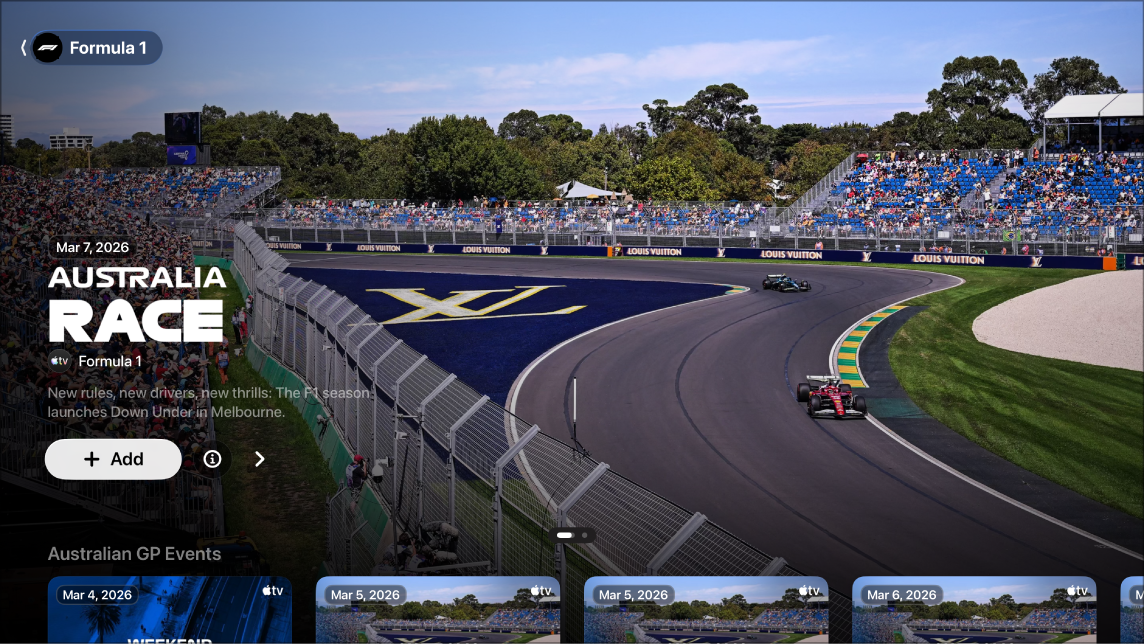
На экране «Формула-1» (F1) в приложении Apple TV можно смотреть гонки Формулы-1® при наличии подписки на Apple TV (доступно только в США).
Можно добавлять предстоящие гонки в список просмотра и смотреть полные или сокращенные повторы прошедших гонок по запросу. Также можно смотреть предгоночные и послегоночные шоу, а во время просмотра гонок в прямом эфире и прошедших гонок* можно выбирать любой из многочисленных источников видеотрансляции: одну из 22 бортовых камер, актуальные данные о гонке, трекер пилотов и другие источники. Во время гонки Формулы-1 можно выбрать и смотреть какой-либо один источник трансляции либо объединить несколько источников в режим мультипросмотра, чтобы не пропустить ни одного момента гонки.
Примечание. Некоторые события чемпионата «Формула-1» могут быть доступны бесплатно в рекламных целях, но для полного доступа ко всем событиям, шоу и функциям требуется подписка на Apple TV.
Просмотр Формулы-1
Откройте приложение Apple TV
 на устройстве Apple TV 4K.
Откройте боковое меню, затем выберите «Формула-1».
Выполните любое из перечисленных ниже действий.
Просмотр подборки гонок. Просмотрите подборку гонок в верхней части окна «F1», нажимая
 . Смахните влево по сенсорной панели или сенсорной поверхности, чтобы перейти обратно.
Выберите
 для просмотра дополнительной информации о событии либо выберите
  , чтобы добавить его в список просмотра.
Просмотр доступных гонок, программ и другого контента. Перейдите вниз к строке категории, затем перейдите влево или вправо, чтобы просмотреть доступные параметры.
Совет. Просматривая какой-либо раздел, можно прокрутить вверх и выделить его название, а затем выбрать его, чтобы отобразить все объекты в этой категории или просмотреть дополнительную информацию об этой коллекции.
Выбор прямой трансляции для просмотра. Когда гонка в прямом эфире, перейдите вниз, затем выберите один из источников трансляции либо один из готовых вариантов мультипросмотра.
Просмотр повторов прошедших гонок. Перейдите вниз к разделу F1 Past Races (Прошедшие гонки F1), затем выберите один из вариантов просмотра.
Оформление подписки на Формулу-1 в разделе «Мой спорт». Выберите «Follow F1» (Оформить подписку на F1), чтобы добавить чемпионат в раздел «Мой спорт». См. раздел Подписка на любимые команды с помощью «Мой спорт».
Примечание. Если Вы подписаны на Формулу-1, в строке «Продолжить просмотр» автоматически появляются прямые трансляции гонок.
Чтобы начать просмотр, выберите гонку (если у Вас еще нет подписки на Apple TV, следуйте инструкциям на экране, чтобы оформить ее).
Если гонка уже идет, она автоматически воспроизводится в виде предварительного просмотра на экране F1. Выберите «Прямой эфир» либо нажмите и удерживайте сенсорную панель или сенсорную поверхность пульта, затем выберите «Прямой эфир», «С начала», «Начать мультипросмотр» или измените язык комментариев. Все гонки доступны с комментариями на английском и испанском языках.
Чтобы посмотреть прошедшую гонку, выберите вариант «Полный повтор» (он доступен сразу же по завершении гонки). Либо можно выбрать вариант «Гонка за 30 минут», чтобы посмотреть сокращенную версию гонки (этот вариант становится доступен спустя несколько часов после завершения гонки).
Во время просмотра гонки отобразите элементы управления воспроизведением, чтобы выполнить одно из указанных ниже действий.
Просмотр дополнительной информации о гонке. Выберите «Сведения».
Выбор источника трансляции F1. Выберите Feeds (Источники), затем выберите нужный вариант.*
Выбор одного из уже готовых вариантов мультипросмотра. Выберите «Мультипросмотр», затем выберите нужный вариант.*
Просмотр других спортивных событий в прямом эфире. Выберите «Спорт в прямом эфире».
Возврат к гонке. Выберите «Продолжить просмотр».
Чтобы закрыть элементы управления воспроизведением, нажмите
 или
или  на пульте.
Примечание. Подробнее о выключении отображения результатов спортивных событий в режиме реального времени см. в разделе Настройка параметров приложения Apple TV на устройстве Apple TV 4K
Просмотр нескольких трансляций F1 одновременно
В режиме мультипросмотра можно воспроизводить до четырех прямых трансляций Формулы-1 одновременно. См. раздел Просмотр нескольких прямых спортивных трансляций в режиме мультипросмотра.
Изменение параметров аудио во время гонки F1
Во время просмотра гонки отобразите элементы управления воспроизведением.
Смахните вверх по сенсорной панели или сенсорной поверхности, затем выберите
 .
.Выберите нужный параметр во всплывающем меню.
Приглушение громких звуков. Можно снизить общий уровень звука путем сокращения динамического диапазона. В результате громкая музыка и звуковые эффекты воспроизводятся не так громко, как остальные звуки.
Аудиодорожка. Выберите язык трансляции, на который хотите переключиться.
Чтобы закрыть всплывающее меню, нажмите
или на пульте.