Использование осциллограмм и наложений в Final Cut Camera
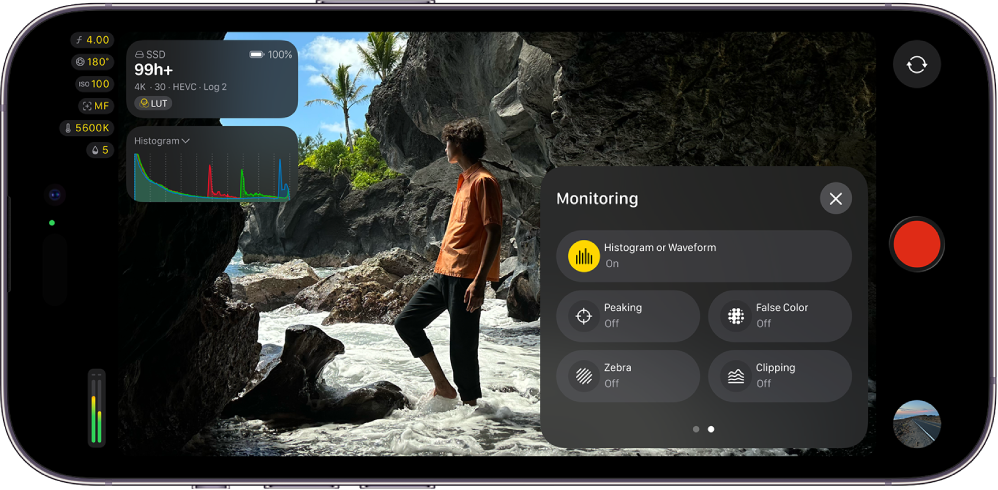
В Final Cut Camera можно включить осциллограммы и наложения, чтобы добиться идеальных цветов и экспозиции в записях.
Совет. На передержанном видео не видны детали, и обычно оно выглядит как однотонный белый фон. Перед съемкой можно настроить экспозицию, чтобы восстановить детали в передержанных областях.
Включение осциллограмм
Осциллограммы показывают уровни яркости и цветовой насыщенности клипов до начала записи и во время записи в Final Cut Camera.
Примечание. Для использования осциллограмм требуется iOS 27, iPadOS 27 или новее.
В Final Cut Camera доступны два вида осциллограмм.
Гистограмма. На гистограмме показан результат статистического анализа изображения, а именно количество пикселей на каждом уровне яркости или цвета. Эти данные отображаются в виде графика. Каждый шаг увеличения слева направо показывает процентный уровень яркости или цвета, а высота каждого сегмента показывает количество пикселей на соответствующем процентном уровне. Осциллограммой по умолчанию является гистограмма.
Монитор волновых форм. Монитор волновых форм включает три дисплея волновых форм, расположенных рядом. На них показаны красный, зеленый и синий компоненты видео по отдельности. В каждой из волновых форм уровень сигнала показан по вертикали, а горизонтальная позиция соответствует горизонтальной позиции каждого пикселя на изображении. Повышения и понижения на волновых формах соответствуют ярким и темным областям изображения.
Откройте приложение Final Cut Camera
 на iPhone или iPad.
На экране камеры коснитесь
 , смахните влево, чтобы показать больше элементов управления, затем коснитесь «Гистограмма» или «Волновая форма».
Коснитесь
 .
.Коснувшись осциллограммы, можно развернуть ее и просмотреть больше деталей. Смахнув влево, можно временно скрыть осциллограмму.
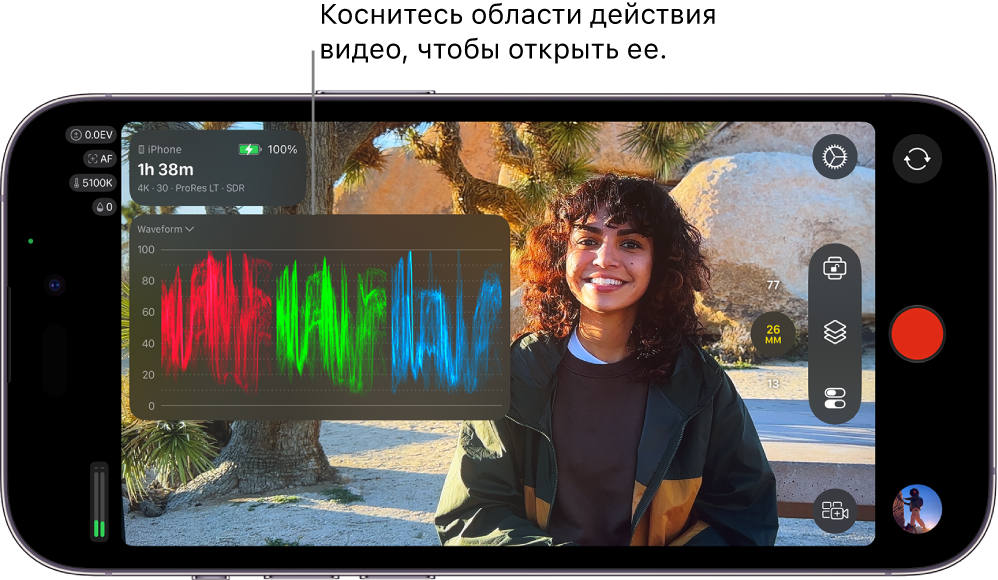
Чтобы переключиться между отображением гистограммы и волновой формы, на экране камеры рядом с гистограммой или волновой формой коснитесь  , затем коснитесь нужного варианта.
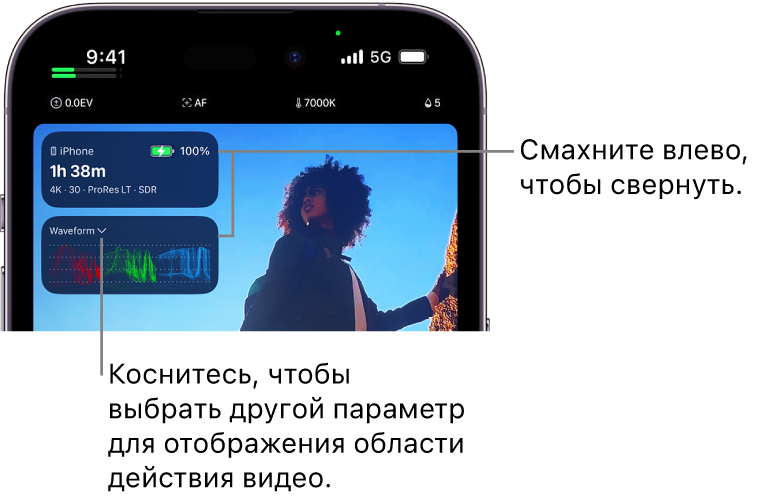
Чтобы выключить осциллограммы, на экране камеры коснитесь , смахните влево, чтобы показать больше элементов управления, затем коснитесь «Гистограмма» или «Волновая форма».
Включение наложения фокус-пикинга
Фокус-пикинг выделяет цветным наложением области с четкой фокусировкой в видоискателе, точно показывая, какая часть изображения находится в фокусе во время съемки.
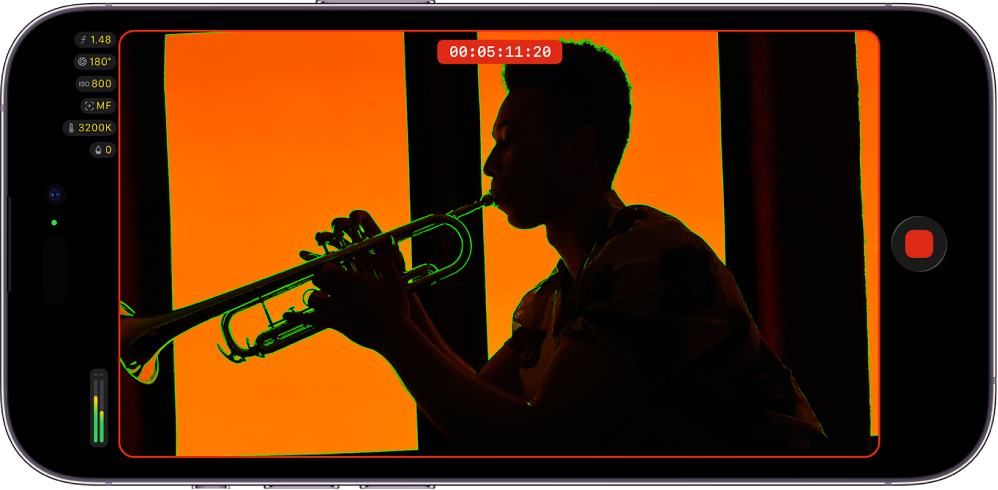
Примечание. Фокус-пикинг поддерживается на моделях iPhone и iPad с чипом A13 Bionic или новее.
Откройте приложение Final Cut Camera
на iPhone или iPad.На экране камеры коснитесь
, смахните влево, чтобы показать больше элементов управления, затем коснитесь «Фокус-пикинг».Коснитесь
.
Чтобы изменить цвет или чувствительность наложения фокус-пикинга, на экране камеры коснитесь  , коснитесь «Инструменты», коснитесь «Фокус-пикинг», коснитесь «Чувствительность» или «Цвет», затем коснитесь нужного варианта.
Совет. Включите фокус-пикинг, а затем меняйте фокусировку вручную, чтобы увидеть, какие части изображения оказываются в фокусе.
Чтобы выключить наложение фокус-пикинга, на экране камеры коснитесь , смахните влево, чтобы показать больше элементов управления, затем коснитесь «Фокус-пикинг».
Включение наложения ложных цветов
Ложный цвет — это инструмент отслеживания экспозиции, который переводит яркость изображения в цветовое отображение в стиле тепловой карты. Наложение ложных цветов заменяет различные значения яркости конкретными цветами, сразу показывая, какие части кадра являются слишком яркими или слишком темными.
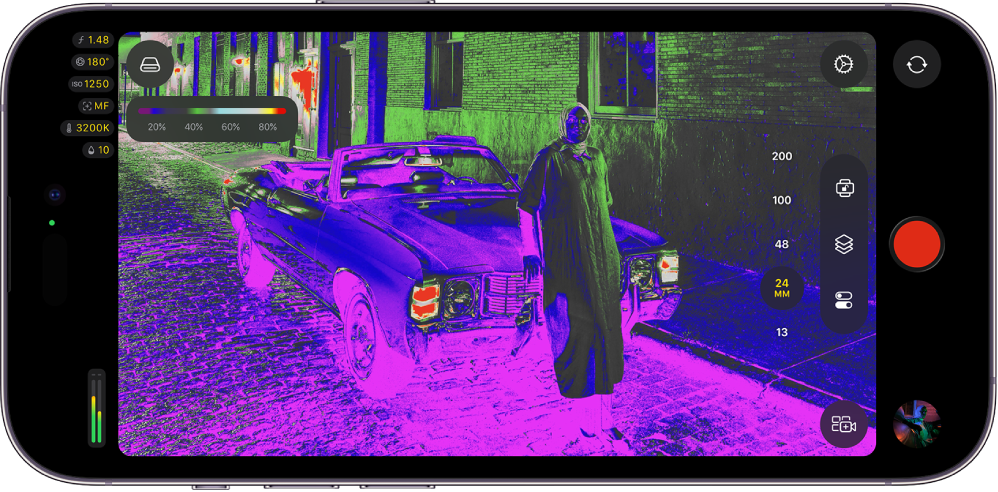
Откройте приложение Final Cut Camera
на iPhone или iPad.На экране камеры коснитесь
, смахните влево, чтобы показать больше элементов управления, затем коснитесь «Ложный цвет».Коснитесь
.
На диаграмме ниже показано, как цвета в наложении ложных цветов соответствуют различным уровням яркости.
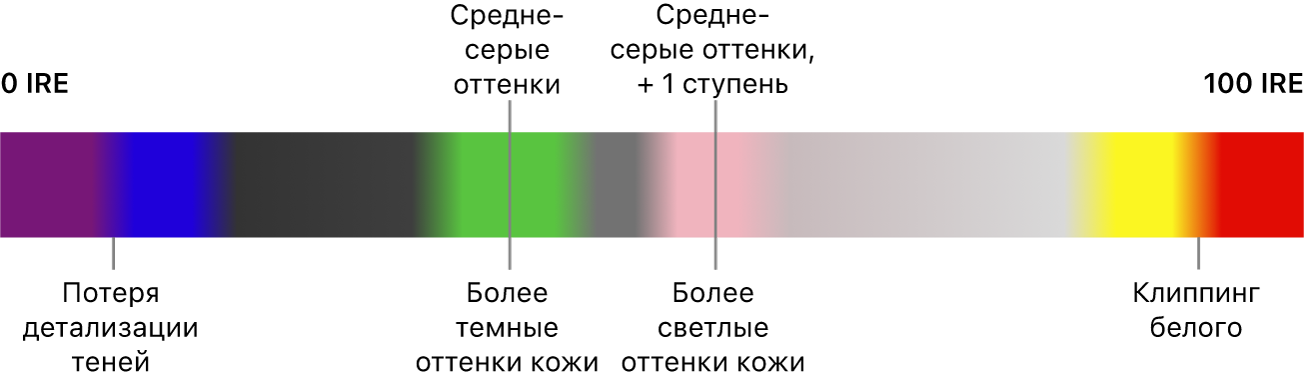
Чтобы выключить наложение ложных цветов, на экране камеры коснитесь , смахните влево, чтобы показать больше элементов управления, затем коснитесь «Ложный цвет».
Включение наложения «Зебра»
Наложение «Зебра» может показывать переэкспонированные области изображения. Передержанные области отмечены диагональными красными линиями, которые также называются «полосами зебры». На передержанном видео не видны детали, и обычно оно выглядит как однотонный белый фон. Перед съемкой можно настроить экспозицию, чтобы восстановить детали в передержанных областях.
Примечание. Наложение «Зебра» можно отображать на моделях iPhone и iPad с чипом A13 Bionic или новее.
Откройте приложение Final Cut Camera
на iPhone или iPad.На экране камеры коснитесь
, смахните влево, чтобы показать больше элементов управления, затем коснитесь «Зебра».Коснитесь
.
Чтобы изменить уровень экспозиции, при котором отображается наложение «Зебра», на экране камеры коснитесь , коснитесь «Инструменты», коснитесь «Зебра», затем коснитесь нужного варианта.
Совет. Чтобы быстро исправить экспозицию, коснитесь линий зебры, когда они отображаются в видоискателе камеры.
Чтобы выключить наложение «Зебра», на экране камеры коснитесь , смахните влево, чтобы показать больше элементов управления, затем коснитесь «Зебра».
Включение наложения «Обрезка»
Как и наложение «Зебра», наложение «Обрезка» показывает переэкспонированные области изображения. Однако на наложении «Обрезка» переэкспонированные области отмечены ярким однотонным цветом.
Примечание. Наложение «Обрезка» можно отображать на моделях iPhone и iPad с чипом A13 Bionic или новее.
Откройте приложение Final Cut Camera
на iPhone или iPad.На экране камеры коснитесь
, смахните влево, чтобы показать больше элементов управления, затем коснитесь «Обрезка».Коснитесь
.
Чтобы изменить уровень экспозиции, при котором отображается наложение «Обрезка», на экране камеры коснитесь , коснитесь «Инструменты», коснитесь «Обрезка», затем коснитесь нужного варианта.
Чтобы выключить наложение «Обрезка», на экране камеры коснитесь , смахните влево, чтобы показать больше элементов управления, затем коснитесь «Обрезка».
Осциллограммы и наложения остаются на экране камеры, пока Вы их не выключите, в том числе во время съемки на переднюю камеру.