Настройка увеличения и фокуса в Final Cut Camera
В Final Cut Camera можно переключаться между объективами и изменять фокусное расстояние с помощью функции Ramp Zoom, а также использовать автоматическую и ручную фокусировку.
Изменение степени увеличения
В Final Cut Camera текущий уровень увеличения показан с помощью кнопок фокусного расстояния объектива. Каждая кнопка соответствует определенному объективу на Вашей модели устройства (например, 13 мм, 24 мм, 48 мм, 100 мм или 200 мм).
Откройте приложение Final Cut Camera
 на iPhone или iPad.
На экране камеры выполните любое из указанных действий.
Переключение между объективами. Чтобы переключаться между объективами (например, 24 мм и 13 мм), касайтесь кнопки объектива. Переключение между объективами недоступно во время записи видео.
Перетягивание регулятора Ramp Zoom. На экране камеры коснитесь
 , смахивайте внизу элементов управления, пока не появится раздел настроек «Увеличение», затем перетягивайте регулятор, чтобы изменять степень увеличения. Расстояние перетягивания определяет степень увеличения.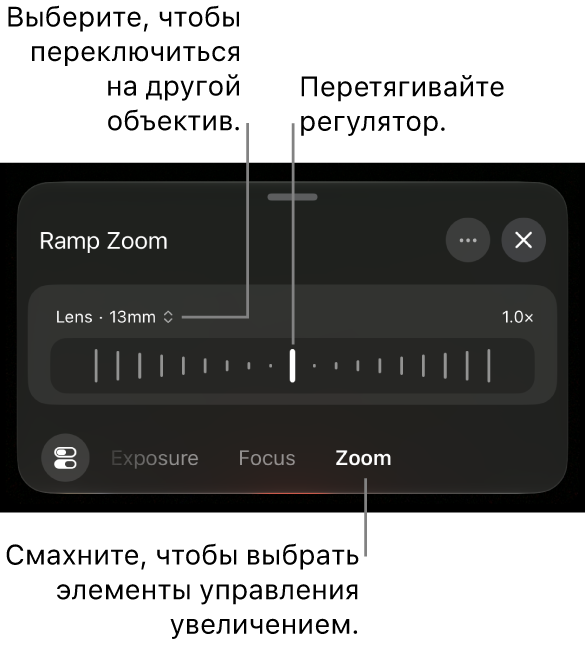
Чтобы переключиться на другой объектив, справа от пункта «Объектив» коснитесь
 . В отличие от приложения «Камера» на iPhone или iPad, в Final Cut Camera можно плавно изменять степень увеличения с помощью регулятора Ramp Zoom только для одного объектива одновременно.
По завершении коснитесь
 или смахните вниз, чтобы закрыть элементы управления.
Сведение или разведение пальцев. В окне видоискателя разведите пальцы, чтобы увеличить масштаб, или сведите пальцы, чтобы уменьшить.
Примечание. Для регулятора Ramp Zoom и жеста сжатия или разведения пальцев используется цифровое увеличение. Можно выключить цифровое увеличение, чтобы избежать снижения разрешения, которое иногда связано с таким увеличением. На экране камеры коснитесь
 , коснитесь «Параметры», затем выключите функцию «Разрешить цифровое увеличение». Если цифровое увеличение выключено, изменить фокусное расстояние можно только с помощью переключения между объективами нажатием кнопки объектива.
Камера сохраняет степень увеличения, пока Вы не измените ее или не закроете камеру.
Настройка фокусирования
При съемке на заднюю камеру устройства можно вручную фокусировать камеру на определенных объектах.
На поддерживаемых моделях iPhone можно настраивать фокусировку передней камеры.
Совет. Чтобы максимально точно настраивать фокусировку, можно включить фокус-пикинг. См. раздел Включение наложения фокус-пикинга.
Откройте приложение Final Cut Camera
на iPhone или iPad.По умолчанию на камере настроено автофокусировку, и камера фокусируется на ближайшем объекте. Камера распознает людей, животных и многие распространенные объекты.
Выполните одно из указанных действий.
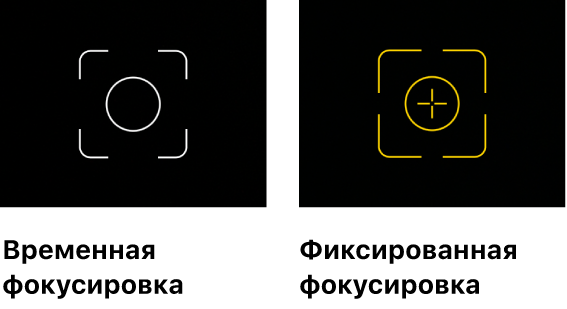
Фокусирование на объекте. Коснитесь объекта в видоискателе камеры. Фокусировка и экспозиция камеры настраиваются на текущую позицию этого объекта. В месте касания на экране появляется белый индикатор. Если камера теряет фокус, она возвращается к автофокусировке по умолчанию (и автоматической экспозиции) в центре видоискателя.
Фиксация фокусировки и экспозиции. Чтобы зафиксировать фокусировку и экспозицию, коснитесь объекта в видоискателе камеры и удерживайте его. В месте касания на экране появляется желтый индикатор. Чтобы отменить фиксацию фокусировки, коснитесь в любой точке экрана.
Фокусировка вручную. На экране камеры коснитесь
, смахивайте внизу элементов управления, пока не появится раздел настроек «Фокус», затем перетягивайте регулятор, чтобы настроить фокусное расстояние. Чтобы сбросить фокусировку, коснитесь «Вручную», затем коснитесь «Автоматически».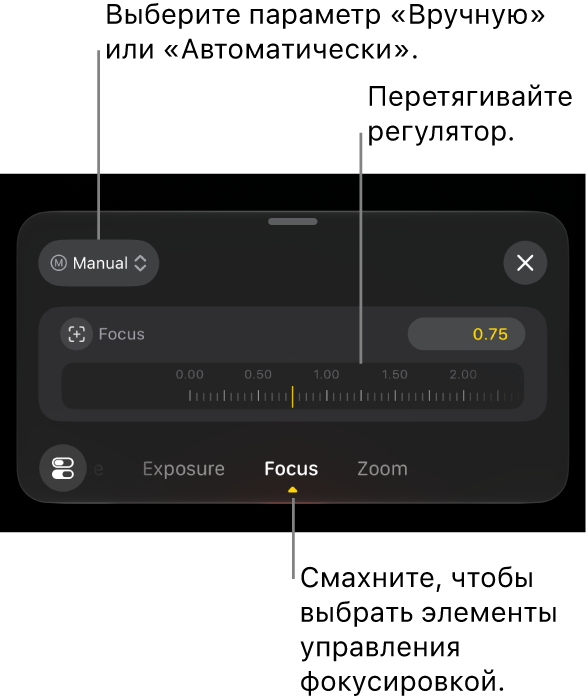
Когда Вы фокусируете камеру вручную, она сохраняет настройки фокусировки, пока Вы не переключитесь на автофокусировку или не закроете камеру. Если коснуться другого объекта и удерживать его, когда активна фокусировка вручную, камера фиксирует экспозицию на новом объекте, а в месте касания экрана появляется желтый индикатор.
Совет. Чтобы зафиксировать текущую настройку автофокусировки, коснитесь «Автоматически», затем коснитесь «Вручную».
По завершении коснитесь
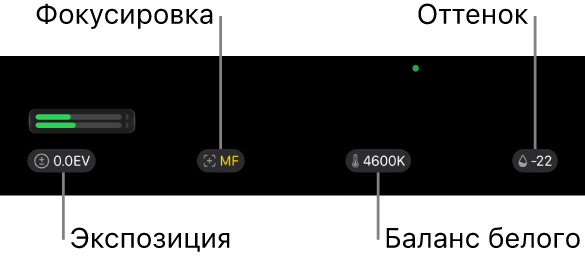
или смахните вниз, чтобы закрыть элементы управления.Вверху экрана камеры отображается текущая настройка. Желтые индикаторы указывают на параметры, заданные вручную. Коснитесь любой настройки, чтобы открыть соответствующие элементы управления.