Выбор формата видео в Final Cut Camera
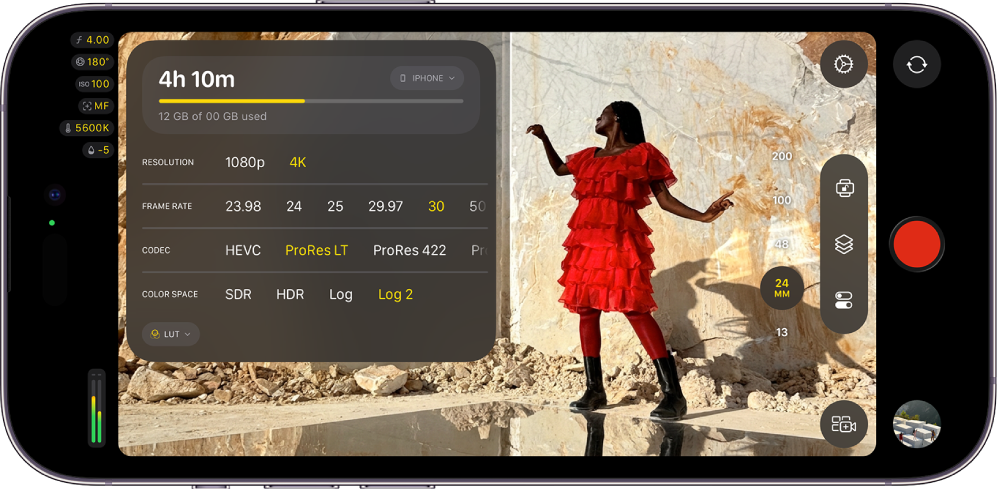
При записи видео в Final Cut Camera можно выбрать кодек (например, HEVC, Apple ProRes или Apple ProRes RAW) и легко настроить разрешение (размер кадра), частоту кадров, цветовое пространство и другие параметры.
Настройка разрешения, частоты кадров, кодека и цветового пространства
В зависимости от требований проекта, рабочего процесса и желаемого качества можно выбрать стандартный формат, Log или RAW. См. раздел О видео в стандартном формате и форматах Log и RAW.
Откройте приложение Final Cut Camera
 на iPhone или iPad.
Вверху экрана камеры коснитесь сведений о записи.
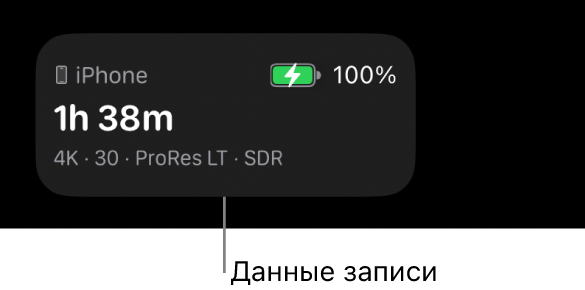
Отобразятся настройки формата.
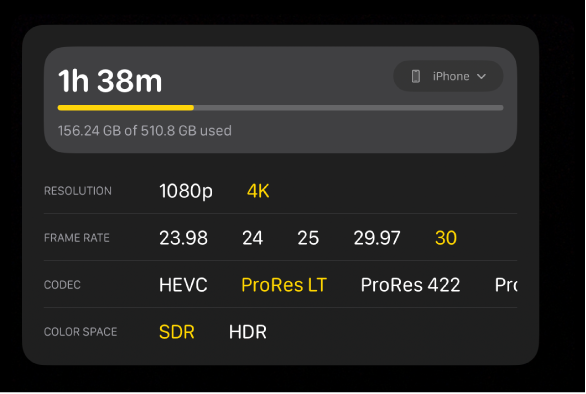
Выполните любое из указанных действий.
Выбор разрешения (размера кадра). Рядом с пунктом «Разрешение» коснитесь одного из вариантов (варианты различаются в зависимости от кодека).
Примечание. При выборе кодека Apple ProRes RAW автоматически устанавливается разрешение «Вся матрица» (4224 × 3024). См. раздел Запись в формате Apple ProRes RAW.
Выбор частоты кадров. Рядом с пунктом «Частота кадров» коснитесь одного из вариантов. На некоторых устройствах и при некоторых вариантах разрешения доступна частота кадров до 240 кадр/с.
Выбор кодека. Рядом с пунктом «Кодек» коснитесь одного из вариантов (чтобы отобразить все варианты, может потребоваться смахивание).
HEVC. Формат HEVC (H.265) обеспечивает высокое качество при относительно малом размере файлов. Одна минута записи в 4K с частотой кадров 30 кадр/с может занимать более 175 МБ.
ProRes LT. ProRes 422 LT — кодек с более высокой степенью сжатия, чем ProRes 422. Он позволяет уменьшить объем передаваемых данных и размер файлов приблизительно на 30 %. Одна минута записи в 4K с частотой кадров 30 кадр/с может занимать более 3,1 ГБ.
ProRes 422. ProRes 422 — кодек с высококачественным сжатием, обладающий почти всеми преимуществами ProRes 422 HQ, но при объеме передаваемых данных на 66 % ниже. Одна минута записи в 4K с частотой кадров 30 кадр/с может занимать более 4,4 ГБ.
ProRes 422 HQ. Кодек ProRes 422 HQ позволяет снимать, редактировать и воспроизводить видео с более высоким качеством, что может привести к увеличению размера файлов. Одна минута записи в 4K с частотой кадров 30 кадр/с может занимать более 6,6 ГБ.
ProRes RAW. Кодек ProRes RAW записывает необработанные данные RAW с матрицы, что обеспечивает максимальную гибкость при настройке камеры в Final Cut Pro. Одна минута записи ProRes RAW со всей матрицы с частотой кадров 30 кадр/с может занимать более 10 ГБ.
ProRes RAW HQ. Кодек ProRes RAW HQ может обеспечивать более высокое качество изображения, чем ProRes RAW. Одна минута записи ProRes RAW HQ со всей матрицы с частотой кадров 30 кадр/с может занимать более 15 ГБ.
Примечание. Запись видео в формате Apple ProRes или Apple ProRes RAW доступна на поддерживаемых моделях iPhone. О записи видео в формате Apple ProRes RAW см. в разделе Запись в формате Apple ProRes RAW.
Выбор цветового пространства. Рядом с пунктом «Цветовое пространство» коснитесь одного из вариантов.
SDR (Rec. 709). Широко поддерживаемый формат со стандартным динамическим диапазоном (SDR), обычно используемый для телевизоров высокого разрешения (HD‑телевизоров).
HDR (HLG). Формат с расширенным динамическим диапазоном (HDR), который позволяет записывать больше уровней яркости, чем в видео SDR.
Apple Log. Формат Apple Log сохраняет детали светлых и темных участков благодаря логарифмической функции передачи, позволяющей захватывать более широкий динамический диапазон. При этом создается изображение с низкой контрастностью и насыщенностью, подходящее для цветокоррекции на основе логарифмических данных. Запись видео в формате Apple Log поддерживается на iPhone 15 Pro и новее.
Apple Log 2. Формат Apple Log 2 сохраняет детали светлых и темных участков, но с более широкой цветовой гаммой, чем у Apple Log, что повышает гибкость и точность при съемке видео и цветокоррекции. При этом создается изображение с низкой контрастностью и насыщенностью, подходящее для цветокоррекции на основе логарифмических данных. Запись видео в формате Apple Log 2 поддерживается на iPhone 17 Pro и новее.
Если выбран формат Apple Log или Apple Log 2, в настройках Final Cut Camera можно включить «Предпросмотр с LUT», чтобы видеть медиаконтент в формате Log с яркостью оригинальной сцены. См. раздел Предпросмотр медиаконтента Log ниже.
При выборе кодека Apple ProRes RAW настройка цветового пространства становится недоступна. См. раздел Запись в формате Apple ProRes RAW.
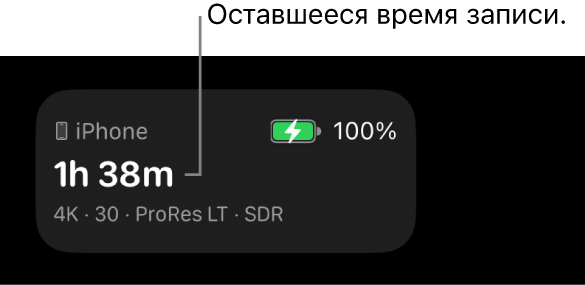
По мере выбора Final Cut Camera вычисляет максимальное время записи на основе объема свободного пространства на устройстве.
Предпросмотр медиаконтента Log
При записи видео в формате Apple Log или Apple Log 2 можно включить «Предпросмотр с LUT», чтобы видеть медиаконтент в формате Log с яркостью оригинальной сцены.
Примечание. Запись видео в формате Apple Log или Apple Log 2 доступна на поддерживаемых моделях iPhone.
Откройте приложение Final Cut Camera
на iPhone или iPad.На экране камеры коснитесь
 , коснитесь «Настройки», затем коснитесь «Цвет и динамический диапазон».
Коснитесь варианта Apple Log или Apple Log 2.
Выберите таблицу преобразований (LUT) в соответствии с выбранным вариантом записи цветового пространства (Apple Log или Apple Log 2). См. раздел Настройка разрешения, частоты кадров, кодека и цветового пространства выше.
Коснитесь
 , затем коснитесь «Инструменты».
Включите «Предпросмотр с LUT», затем коснитесь нужного варианта.
Apple Log (или Apple Log 2) — SDR (Rec. 709). Предпросмотр видео в цветовом пространстве SDR (Rec. 709).
Apple Log (или Apple Log 2) — HDR (HLG). Предпросмотр видео в цветовом пространстве HDR (HLG).
Совет. Также можно перейти к настройкам предпросмотра с LUT, коснувшись настроек формата вверху или сбоку экрана камеры, когда выбран формат Log.
Коснитесь
 .
.
Также можно включить или выключить функцию «Предпросмотр с LUT» при воспроизведении видео, записанного в формате Apple Log или Apple Log 2. См. раздел Воспроизведение видео.
Примечание. При выборе кодека Apple ProRes RAW приложение Final Cut Camera автоматически включает функцию «Предпросмотр с LUT» и задает для нее вариант «Apple Log 2 — HDR (HLG)». См. раздел Запись в формате Apple ProRes RAW.
Большинство настроек сохраняются, пока Вы их не измените, даже если Вы закроете и снова откроете приложение Final Cut Camera. Также можно изменить настройки формата, коснувшись на экране камеры.
Примечание. Некоторые варианты записи (например, Apple ProRes или HDR) доступны только на определенных моделях устройств. Некоторые настройки доступны только в определенных режимах камеры.