Выбор формата видео в Final Cut Camera
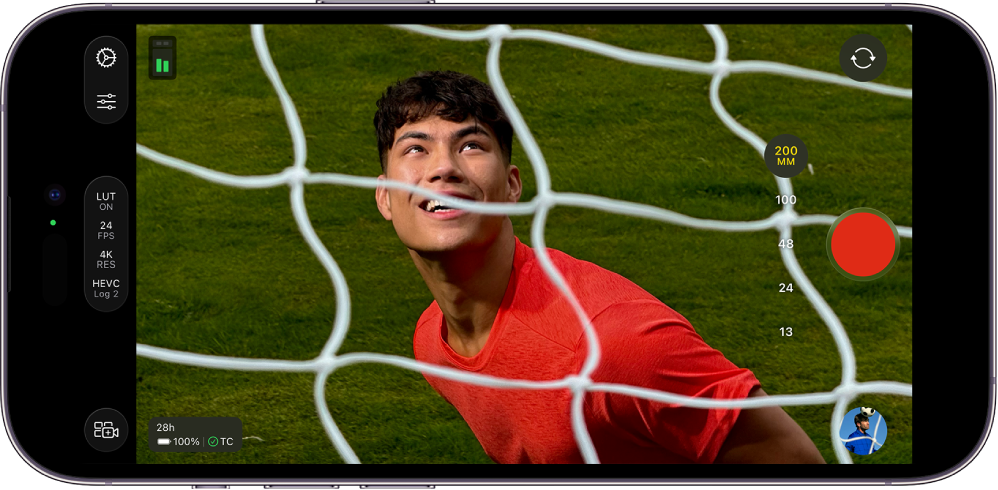
При записи видео в Final Cut Camera можно выбрать кодек (например, HEVC, Apple ProRes или Apple ProRes RAW) и легко настроить разрешение (размер кадра), частоту кадров, цветовое пространство и другие параметры.
Выбор кодека и цветового пространства
При записи видео в Final Cut Camera можно задать видеокодек и цветовое пространство.
В зависимости от требований проекта, рабочего процесса и желаемого качества можно выбрать стандартный формат, Log или RAW. См. раздел О видео в стандартном формате и форматах Log и RAW.
Откройте приложение Final Cut Camera
 на iPhone или iPad.
Вверху или сбоку экрана камеры коснитесь настроек формата.

Выполните любое из указанных действий.
Выбор кодека. Коснитесь названия кодека, затем коснитесь нужного варианта.
HEVC (H.265). Выберите HEVC (H.265), если Вам нужны файлы малого размера, а объем видеомонтажа будет минимальным.
Apple ProRes. Формат Apple ProRes подходит для профессиональных проектов, требующих высокого качества и высокой скорости монтажа.
Apple ProRes RAW. Формат Apple ProRes RAW подходит для профессиональных проектов высокого уровня, требующих максимальной гибкости при настройке баланса белого, экспозиции и резкости в процессе видеомонтажа.
Apple ProRes RAW HQ. Формат Apple ProRes RAW HQ позволяет получить более высокий битрейт и более высокое качество изображения, чем у Apple ProRes RAW.
Примечание. Запись видео в формате Apple ProRes или Apple ProRes RAW доступна на поддерживаемых моделях iPhone. О записи видео в формате Apple ProRes RAW см. в разделе Запись в формате Apple ProRes RAW.
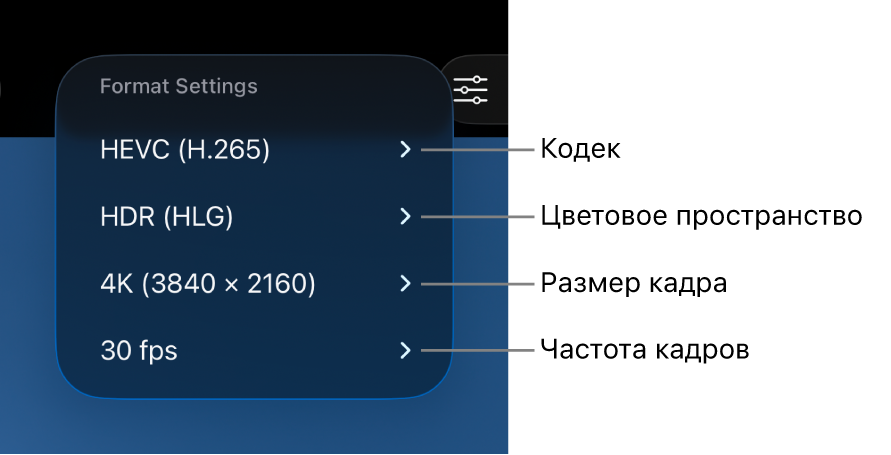
Выбор цветового пространства. Коснитесь названия цветового пространства, затем коснитесь нужного варианта.
SDR (Rec. 709). Широко поддерживаемый формат со стандартным динамическим диапазоном (SDR), обычно используемый для телевизоров высокого разрешения (HD‑телевизоров).
HDR (HLG). Формат с расширенным динамическим диапазоном (HDR), который позволяет записывать больше уровней яркости, чем в видео SDR.
Apple Log. Формат Apple Log сохраняет детали светлых и темных участков благодаря логарифмической функции передачи, позволяющей захватывать более широкий динамический диапазон. При этом создается изображение с низкой контрастностью и насыщенностью, подходящее для цветокоррекции на основе логарифмических данных. Запись видео в формате Apple Log поддерживается на iPhone 15 Pro и новее.
Apple Log 2. Формат Apple Log 2 сохраняет детали светлых и темных участков, но с более широкой цветовой гаммой, чем у Apple Log, что повышает гибкость и точность при съемке видео и цветокоррекции. При этом создается изображение с низкой контрастностью и насыщенностью, подходящее для цветокоррекции на основе логарифмических данных. Запись видео в формате Apple Log 2 поддерживается на iPhone 17 Pro и новее.
Если выбран формат Apple Log или Apple Log 2, в настройках Final Cut Camera можно включить «Предпросмотр с LUT», чтобы видеть медиафайлы в формате Log с яркостью оригинальной сцены. См. раздел Предпросмотр медиаконтента Log ниже.
При выборе кодека Apple ProRes RAW настройка цветового пространства становится недоступна. См. раздел Запись в формате Apple ProRes RAW.
По мере выбора Final Cut Camera вычисляет максимальное время записи на основе объема свободного пространства на устройстве.

Выбор размера кадра и частоты кадров
Откройте приложение Final Cut Camera
на iPhone или iPad.Вверху или сбоку экрана камеры коснитесь настроек формата.
Выполните любое из указанных действий.
Выбор размера кадра. Коснитесь заданного размера кадра, затем коснитесь варианта 720p, 1080p или 4K.
Примечание. При выборе кодека Apple ProRes RAW автоматически устанавливается размер кадра «Вся матрица» (4224 × 3024). См. раздел Запись в формате Apple ProRes RAW.
Выбор частоты кадров. Коснитесь заданной частоты кадров, затем коснитесь значения 24, 25, 29.97, 30, 50 или 60 кадр/с. На некоторых устройствах и при некоторых размерах кадра доступна частота кадров до 240 кадр/с.
По мере выбора Final Cut Camera вычисляет максимальное время записи на основе объема свободного пространства на устройстве.
Предпросмотр медиаконтента Log
При записи видео в формате Apple Log или Apple Log 2 можно включить «Предпросмотр с LUT», чтобы видеть медиафайлы в формате Log с яркостью оригинальной сцены.
Примечание. Запись видео в формате Apple Log или Apple Log 2 доступна на поддерживаемых моделях iPhone.
Откройте приложение Final Cut Camera
на iPhone или iPad.На экране камеры коснитесь
 , коснитесь «Настройки», затем коснитесь «Цвет и динамический диапазон».
Коснитесь варианта Apple Log или Apple Log 2.
Выберите таблицу преобразований (LUT) в соответствии с выбранным вариантом записи цветового пространства (Apple Log или Apple Log 2). См. раздел Выбор кодека и цветового пространства выше.
Коснитесь
 , затем коснитесь «Инструменты».
Включите «Предпросмотр с LUT», затем коснитесь нужного варианта.
Apple Log (или Apple Log 2) — SDR (Rec. 709). Предпросмотр видео в цветовом пространстве SDR (Rec. 709).
Apple Log (или Apple Log 2) — HDR (HLG). Предпросмотр видео в цветовом пространстве HDR (HLG).
Совет. Также можно перейти к настройкам предпросмотра с LUT, коснувшись настроек формата вверху или сбоку экрана камеры, когда выбран формат Log.
Коснитесь
 .
.
Также можно включить или выключить функцию «Предпросмотр с LUT» при воспроизведении видео, записанного в формате Apple Log или Apple Log 2. См. раздел Воспроизведение видео.
Примечание. При выборе кодека Apple ProRes RAW приложение Final Cut Camera автоматически включает функцию «Предпросмотр с LUT» и задает для нее вариант «Apple Log 2 — HDR (HLG)». См. раздел Запись в формате Apple ProRes RAW.
Большинство настроек сохраняются, пока Вы их не измените, даже если Вы закроете и снова откроете Камеру Final Cut. Также можно изменить настройки формата, коснувшись на экране камеры.
Примечание. Некоторые варианты записи (например, Apple ProRes или HDR) доступны только на определенных моделях устройств. Некоторые настройки доступны только в определенных режимах камеры.