Запись видео в приложении Final Cut Camera
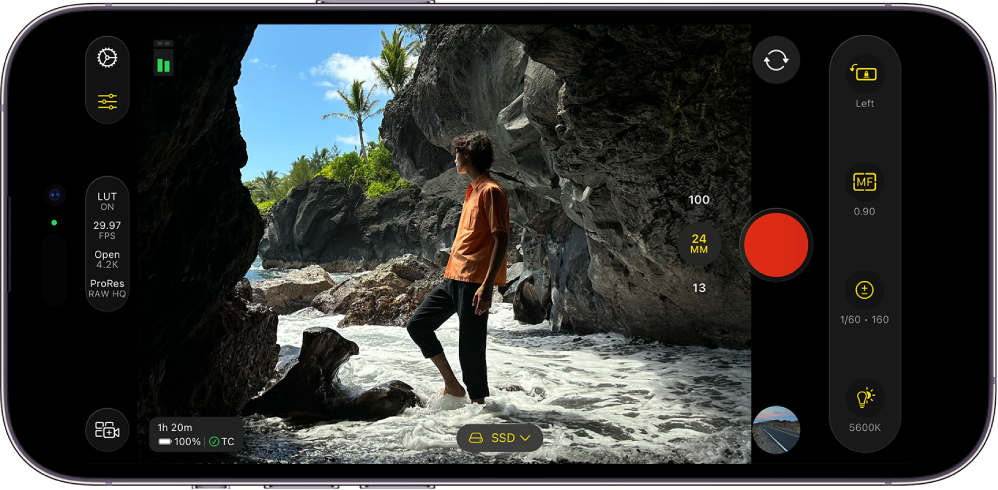
В приложении Final Cut Camera можно снимать видео профессионального качества прямо на iPhone или iPad. На поддерживаемых моделях iPhone можно вести запись напрямую на внешнее устройство хранения, а также снимать видео в формате Apple ProRes RAW, который сохраняет всю информацию об изображении с матрицы камеры.
Также можно подключаться к Final Cut Pro для iPad по беспроводной сети, чтобы записывать один из ракурсов для сеанса Live Multicam. См. раздел Запись видео в сеансе Live Multicam.
Запись видео в Final Cut Camera в режиме отдельного приложения для съемки
Откройте приложение Final Cut Camera
 на iPhone или iPad.
Чтобы начать запись, коснитесь
 на экране камеры.
Чтобы остановить запись, коснитесь
 .
.
Совет. Также можно начать или остановить запись, нажав любую из кнопок громкости.
Запись видео напрямую на внешний накопитель
В Final Cut Camera на поддерживаемых моделях iPhone можно записывать видео напрямую на внешний SSD‑накопитель.
Для записи видео на внешний накопитель с помощью Final Cut Camera необходимо следующее:
iPhone 15 Pro или новее
кабель USB‑C, соответствующий стандарту USB 3.2 Gen 1x1 или выше, с минимальной скоростью передачи данных 5 Гбит/с (для записи видео ProRes RAW — 6 Гбит/с);
внешний SSD‑накопитель, подключенный с помощью кабеля USB‑C и отформатированный в формате exFAT.
См. раздел Изменение форматирования внешнего устройства хранения в Руководстве пользователя iPhone.
На iPhone откройте приложение Final Cut Camera
.Подключите внешний SSD‑накопитель к устройству с помощью кабеля USB‑C.
Внизу экрана Final Cut Camera появится имя устройства, на которое ведется запись. (Чтобы изменить место записи файлов, коснитесь
 рядом с именем устройства, затем касанием выберите место хранения.)
Примечание. Если Вы впервые подключаете внешний накопитель при открытом приложении Final Cut Camera, Вам будет предложено разрешить Final Cut Camera записывать видео. На iPhone откройте «Настройки»
 , коснитесь «Конфиденциальность и безопасность», коснитесь «Файлы и папки», затем включите параметр «Final Cut Camera». Завершите и снова откройте приложение Final Cut Camera.
Чтобы начать запись, коснитесь
.Чтобы завершить запись, коснитесь
.
Важно! Не отключайте внешний накопитель от устройства до окончания записи.
Запись в формате Apple ProRes RAW
На iPhone 17 Pro или новее можно записывать видео на внешний накопитель в формате Apple ProRes RAW, который сохраняет всю информацию об изображении с матрицы камеры и позволяет настраивать параметры камеры при видеомонтаже без потери качества.
При выборе кодека Apple ProRes RAW приложение Final Cut Camera автоматически меняет и другие параметры записи.
На iPhone откройте приложение Final Cut Camera
.Подключите внешний накопитель с помощью кабеля USB‑C со скоростью передачи данных не менее 6 Гбит/с.
См. раздел Запись видео напрямую на внешний накопитель выше.
Вверху или сбоку экрана камеры коснитесь настроек формата.

В появившемся меню коснитесь нужного кодека.
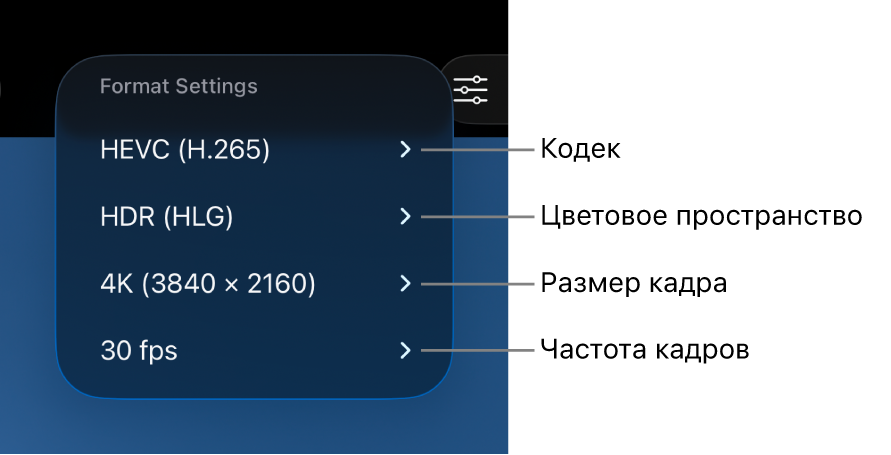
Коснитесь одного из вариантов формата Apple ProRes RAW.
Apple ProRes RAW. Формат Apple ProRes RAW подходит для профессиональных проектов высокого уровня, требующих максимальной гибкости при настройке баланса белого, экспозиции, резкости и других параметров в процессе видеомонтажа.
Apple ProRes RAW HQ. Формат Apple ProRes RAW HQ позволяет получить более высокий битрейт и более высокое качество изображения, чем у Apple ProRes RAW.
При выборе кодека Apple ProRes RAW или Apple ProRes RAW HQ приложение Final Cut Camera автоматически задает следующие параметры.
Для размера кадра выбирается вариант «Вся матрица» (4224 × 3024). Эта настройка задает наибольший размер изображения (и размер файла) и позволяет использовать частоту кадров до 60 кадр/с.
Настройка цветового пространства становится недоступна. (Формат Apple ProRes RAW не связан с цветовым пространством.)
Включается предпросмотр с LUT, и для него выбирается вариант «Apple Log 2 — HDR (HLG)». См. раздел Предпросмотр медиаконтента Log.
Выполните любое из указанных действий.
Выбор размера кадра. Можно оставить вариант «Вся матрица» (4224 × 3024) или выбрать формат 17:9 (4224 × 2240), который позволяет снимать с частотой до 120 кадр/с на некоторые объективы.
Выбор частоты кадров. Коснитесь заданной частоты кадров, затем коснитесь значения 24, 25, 30, 50, 60 или 120 кадр/с.
Доступные варианты частоты кадров в формате Apple ProRes RAW зависят от размера кадра. Если задан размер кадра 17:9, можно выбрать частоту до 120 кадр/с, а если задан вариант «Вся матрица», можно выбрать частоту до 60 кадр/с.
По мере выбора Final Cut Camera вычисляет максимальное время записи на основе объема свободного пространства на устройстве.

Начните запись.
См. раздел Запись видео в Final Cut Camera в режиме отдельного приложения для съемки выше.
Где хранятся записанные видео
При записи видео в приложении Final Cut Camera медиафайлы сохраняются в указанном Вами месте. Вы можете просмотреть место хранения файлов.
При записи на внутренний накопитель. Медиафайлы записываются в определенную папку на iPhone или iPad. Откройте приложение «Файлы»
 , коснитесь «На iPhone» или «На iPad», коснитесь папки Final Cut Camera, затем папки DCIM, затем папки 100APPLE.
При записи на внешний накопитель. Медиафайлы записываются в определенную папку на накопителе. На iPhone или iPad откройте приложение «Файлы»
, коснитесь имени внешнего накопителя, коснитесь папки DCIM, затем папки 100APPLE.
О том, как перенести сохраненные видео в Final Cut Pro для iPad, см. в разделе Перенос медиафайлов из Final Cut Camera в Руководстве пользователя Final Cut Pro для iPad.
Важно! Если удалить приложение Final Cut Camera с устройства, также будут безвозвратно удалены все видео, записанные на внутренний накопитель устройства.
Совет. Чтобы не прерывать запись входящими вызовами и уведомлениями, можно включить режим «Не беспокоить». Смахните вниз от правого верхнего угла экрана, чтобы открыть Пункт управления, коснитесь «Фокусирование», затем включите «Не беспокоить».