Использование направляющих линий на экране камеры в Final Cut Camera
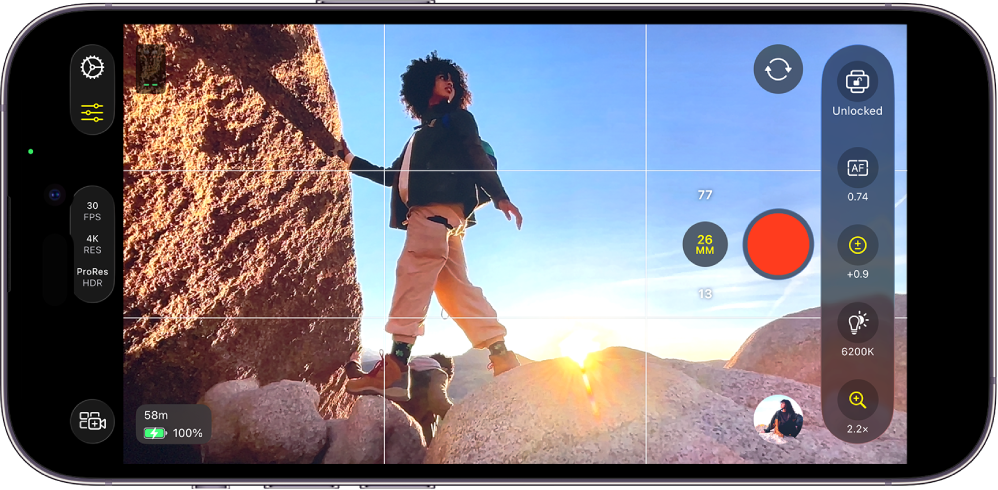
В Final Cut Camera можно включить направляющие линии в видоискателе камеры — например, чтобы улучшать композицию кадров, проверять фокусировку и показывать передержанные области.
Включение сетки видоискателя
Линии сетки в окне видоискателя помогут улучшать композицию кадров.
Откройте приложение Final Cut Camera
 на iPhone или iPad.
На экране камеры коснитесь
 , коснитесь «Инструменты», затем включите «Наложение сетки».
Коснитесь
 .
.
Включение уровня и курсора-перекрестия в видоискателе
С помощью уровня и курсора-перекрестия в видоискателе можно улучшать композицию кадров.
Откройте приложение Final Cut Camera
на iPhone или iPad.На экране камеры коснитесь
, коснитесь «Инструменты», затем включите «Уровень».Коснитесь
.
Когда включен параметр «Уровень», в окне видоискателя отображаются индикаторы наклона и поворота. Белые горизонтальные полосы выравниваются и меняются на желтые, когда в видоискателе идеально выровнен горизонт, а белая точка меняется на желтую, когда камера идеально выровнена по вертикали. При съемке сверху вниз курсор-перекрестие становится желтым, когда камера точно направлена вниз по вертикали.
Включение линий передержки (зебры)
Индикатор передержки может показывать передержанные области изображения. Передержанные области отмечены диагональными красными линиями, которые также называются «полосами зебры». На передержанном видео не видны детали, и обычно оно выглядит как однотонный белый фон. Перед съемкой можно настроить экспозицию, чтобы восстановить детали в передержанных областях.
Примечание. Отображение линий передержки доступно на моделях iPhone и iPad с чипом A13 Bionic или новее.
Откройте приложение Final Cut Camera
на iPhone или iPad.На экране камеры коснитесь
, коснитесь «Инструменты», затем включите «Индикатор передержки».Коснитесь
.
Совет. Чтобы быстро исправить экспозицию, коснитесь линий зебры, когда они отображаются в видоискателе камеры.
Включение наложения фокус-пикинга
Фокус-пикинг выделяет цветным наложением области с четкой фокусировкой в видоискателе, точно показывая, какая часть изображения находится в фокусе во время съемки.
Примечание. Фокус-пикинг поддерживается на моделях iPhone и iPad с чипом A13 Bionic или новее.
Откройте приложение Final Cut Camera
на iPhone или iPad.На экране камеры коснитесь
, коснитесь «Инструменты», затем включите «Фокус-пикинг».Коснитесь
.
Совет. Включите фокус-пикинг, а затем меняйте фокусировку вручную, чтобы увидеть, какие части изображения оказываются в фокусе.
Включение рамки соотношения сторон
Если Вы создаете проект с соотношением сторон 4:3 или в квадратном формате (например, для социальных сетей), на экране камеры можно отображать рамки соотношения сторон, помогающие при компоновке кадров. Затем можно обрезать видеоклипы позже в процессе монтажа, и они будут правильно вписаны в итоговый размер кадра.
Откройте приложение Final Cut Camera
на iPhone или iPad.На экране камеры коснитесь
, затем коснитесь «Инструменты».Рядом с пунктом «Рамка соотношения сторон» коснитесь
 , затем выберите один из вариантов.
Коснитесь
.
Рамка остается на экране камеры, пока Вы ее не выключите, в том числе при съемке на переднюю камеру.