Использование направляющих линий на экране камеры в Final Cut Camera
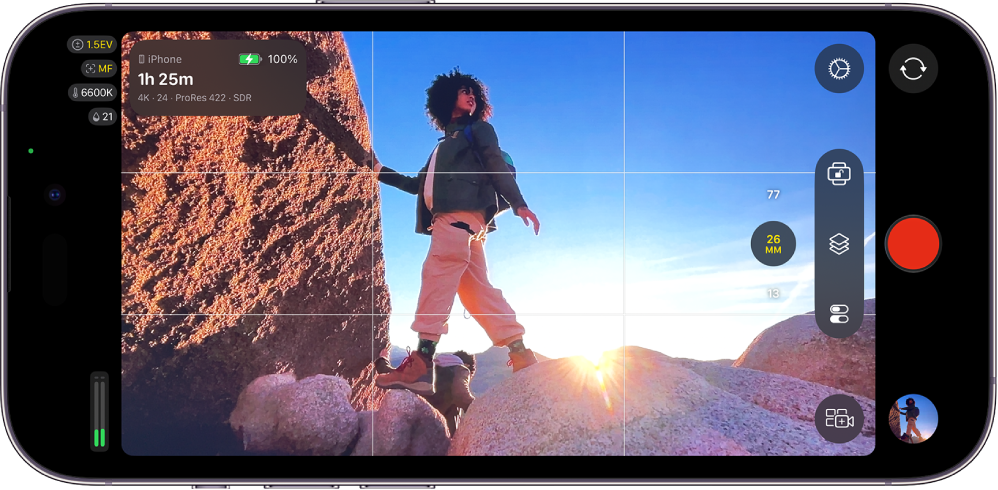
В Final Cut Camera можно включить направляющие линии в видоискателе камеры — они помогают улучшать композицию кадров.
Включение и выключение направляющих линий формата кадра
Если Вы создаете проект с соотношением сторон 4:3 или в квадратном формате (например, для социальных сетей), на экране камеры можно отображать рамки соотношения сторон, помогающие при компоновке кадров. Затем можно обрезать видеоклипы позже в процессе монтажа, и они будут правильно вписаны в итоговый размер кадра.
Откройте приложение Final Cut Camera
 на iPhone или iPad.
На экране камеры коснитесь
 , коснитесь «Рамка соотношения сторон», затем коснитесь одного из вариантов.
Коснитесь
 .
.
Включение и выключение сетки видоискателя
Линии сетки в окне видоискателя помогут улучшать композицию кадров.
Откройте приложение Final Cut Camera
на iPhone или iPad.На экране камеры коснитесь
, затем коснитесь «Наложение сетки».Коснитесь
.
Включение и выключение уровня и курсора-перекрестия в видоискателе
С помощью уровня и курсора-перекрестия в видоискателе можно улучшать композицию кадров.
Откройте приложение Final Cut Camera
на iPhone или iPad.На экране камеры коснитесь
, затем коснитесь «Уровень».Коснитесь
.
Когда включен параметр «Уровень», в окне видоискателя отображаются индикаторы наклона и поворота. Белые горизонтальные полосы выравниваются и становятся желтыми, когда горизонт в видоискателе идеально выровнен, а белая точка становится желтой, когда камера расположена идеально вертикально. При съемке сверху перекрестие становится желтым, когда камера направлена строго вниз.
Направляющие линии и наложения остаются на экране камеры, пока Вы их не выключите, в том числе во время съемки на переднюю камеру.