Настройка экспозиции и баланса белого в Final Cut Camera
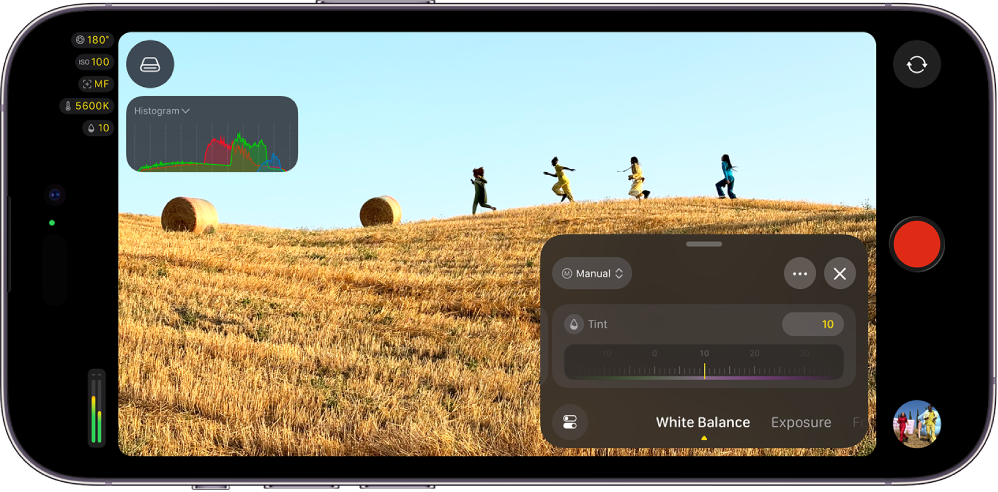
В Final Cut Camera можно вручную или автоматически настраивать экспозицию, в том числе угол и скорость затвора, а также значение ISO. На поддерживаемых моделях iPhone можно вручную настраивать диафрагму и использовать режимы приоритета диафрагмы или приоритета затвора. Также можно настраивать баланс белого автоматически или вручную.
Автоматическая настройка экспозиции
По умолчанию Final Cut Camera автоматически настраивает экспозицию. В Final Cut Camera можно задать автоматическую настройку экспозиции для конкретного объекта, а также делать автоматическую настройку экспозиции более яркой или темной.
Откройте приложение Final Cut Camera
 на iPhone или iPad.
На экране камеры выполните любое из указанных действий.
Настройка экспозиции для объекта. Коснитесь нужного объекта.
Примечание. При этом также устанавливается фокусировка на объекте.
Регулировка автоматической настройки экспозиции. Коснитесь
 , смахивайте внизу элементов управления, пока не появится раздел настроек «Экспозиция», затем перетягивайте регулятор «Компенсация эксп.», чтобы сделать автоматическую настройку более яркой или темной. Перетягивание регулятора на +1 делает изображение на 1 деление ярче автоматической настройки, а перетягивание регулятора на –1 затемняет изображение на 1 деление.
Чтобы сбросить значение компенсации экспозиции, дважды коснитесь регулятора.
По завершении коснитесь
 или смахните вниз, чтобы закрыть элементы управления.
Камера сохраняет настройку экспозиции, пока Вы не измените ее или не закроете камеру.
Настройка экспозиции вручную
Можно вручную настраивать экспозицию изображения. Экспозицию можно настраивать с помощью элементов управления ISO, выдержкой и углом затвора.
Откройте приложение Final Cut Camera
на iPhone или iPad.Коснитесь
, смахивайте внизу элементов управления, пока не появится раздел настроек «Экспозиция», коснитесь «Автоматически», затем коснитесь «Вручную».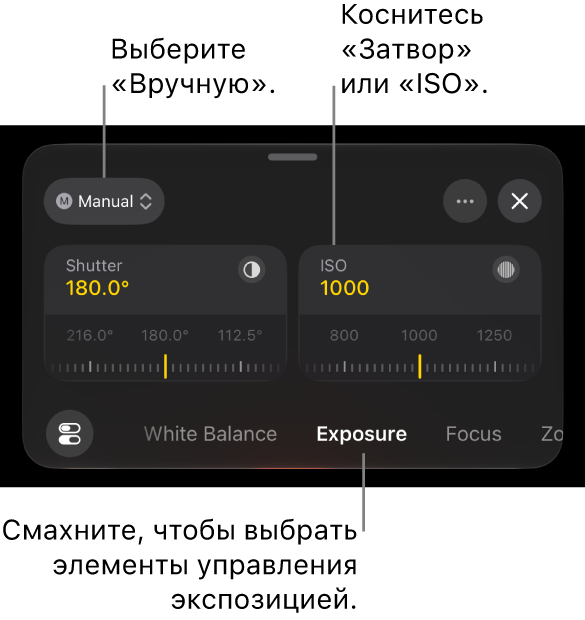
Выполните любое из указанных действий.
Настройка угла затвора. Коснитесь пункта «Затвор», затем перетяните регулятор.
Чтобы настроить скорость затвора, коснитесь
 , коснитесь «Параметр затвора», коснитесь «Скорость», затем перетяните регулятор.
Настройка угла затвора (или скорости затвора) позволяет управлять тем, как будет выглядеть движение на видео. Вместо автоматической настройки экспозиции можно выбирать степень размытия при движении: от плавного естественного движения до четкого, резкого действия. Зафиксировав значение затвора, также можно обеспечить единообразие движений в кадре.
Настройка значения ISO. Коснитесь «ISO», затем перетяните регулятор.
Настройка значения ISO позволяет регулировать чувствительность камеры к свету, балансируя яркость и качество изображения. Используя самое низкое приемлемое значение ISO, можно снизить уровень шума, а более высокие значения позволяют повысить яркость темных сцен при необходимости. Зафиксировав ISO, также можно избежать нежелательных изменений экспозиции во время записи.
Примечание. На iPhone 18 Pro или новее с iOS 27 или новее также можно настраивать диафрагму. См. разделы Настройка диафрагмы и экспозиции на iPhone 18 Pro и новее и Режимы приоритета диафрагмы и приоритета затвора на iPhone 18 Pro и новее далее.
По завершении коснитесь
или смахните вниз, чтобы закрыть элементы управления.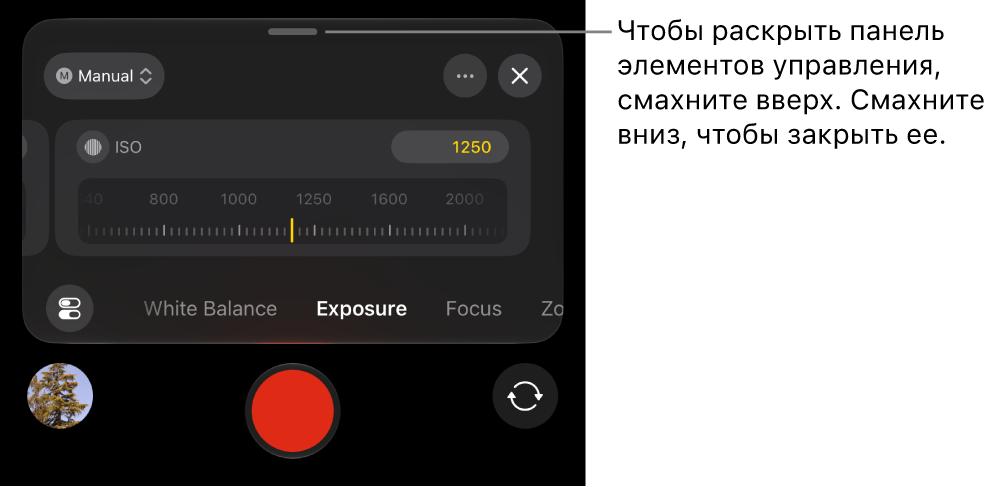
Вверху экрана камеры отображается текущая настройка. Желтые индикаторы указывают на параметры, заданные вручную. Коснитесь любого индикатора, чтобы открыть соответствующие элементы управления.
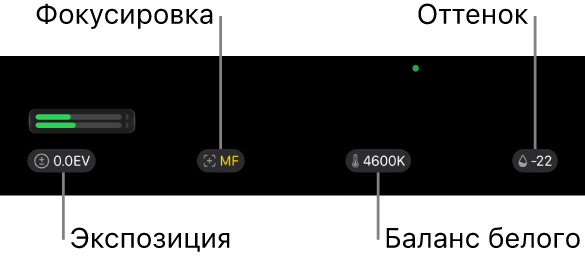
Камера сохраняет настройку экспозиции, пока Вы не измените ее или не закроете камеру.
Совет. При записи видео с частотой кадров 24 кадр/с можно установить выдержку 1/48 для естественного размытия движений.
Настройка диафрагмы и экспозиции на iPhone 18 Pro и новее
На iPhone 18 Pro и новее можно настраивать значение диафрагмы. Это позволяет напрямую контролировать и экспозицию, и визуальный стиль видео. Настройка значения диафрагмы позволяет выбирать, какая часть сцены останется в фокусе, и помогает поддерживать единообразный вид отснятого материала, избегая нежелательных изменений яркости во время съемки.
Примечание. Настройка диафрагмы поддерживается на iPhone 18 Pro или новее с iOS 27 или новее.
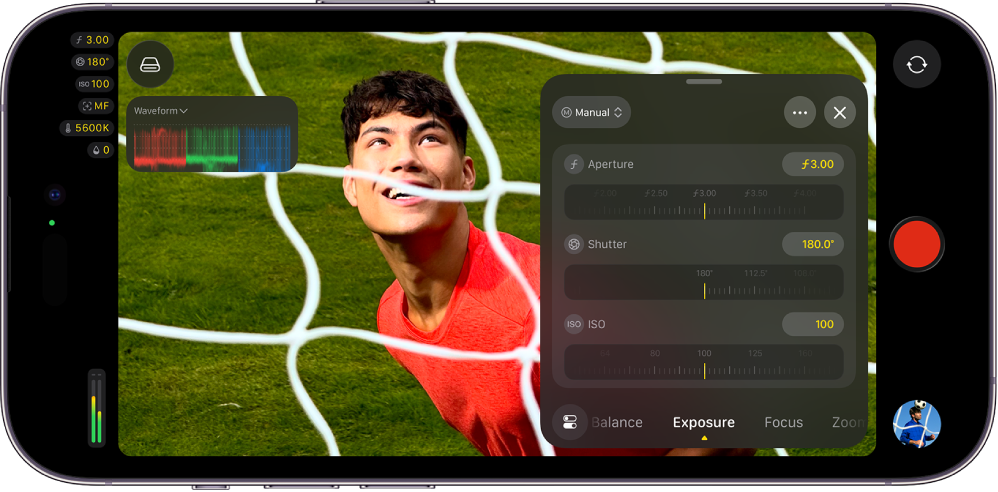
Настройка диафрагмы позволяет:
полностью контролировать глубину резкости;
добиваться определенного размытия движения (и уменьшать скорость затвора) без необходимости добавлять фильтр ND;
создавать эффект боке, открывая диафрагму до значения 1,48.
На iPhone 18 Pro в Final Cut Camera также доступны режимы приоритета диафрагмы и приоритета затвора. См. раздел Режимы приоритета диафрагмы и приоритета затвора на iPhone 18 Pro и новее далее.
На iPhone откройте приложение Final Cut Camera
.На экране камеры коснитесь
, смахивайте внизу элементов управления, пока не появится раздел настроек «Экспозиция», коснитесь «Автоматически», затем коснитесь «Вручную».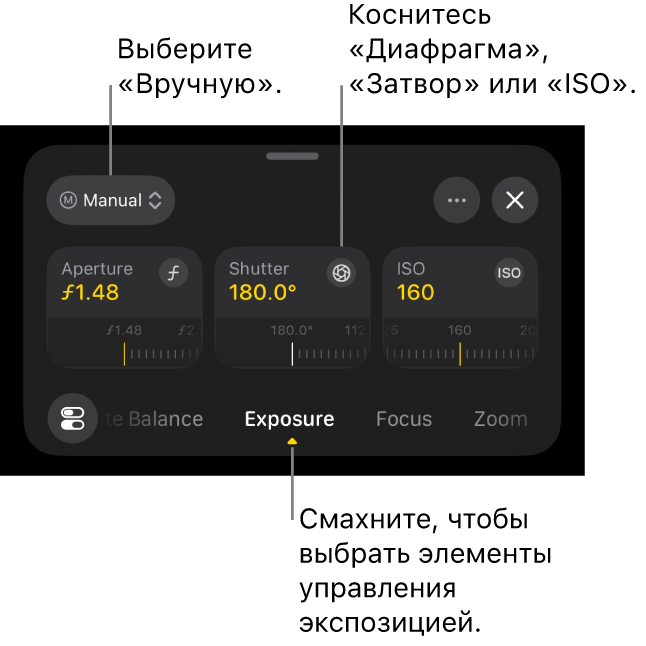
Выполните любое из указанных действий.
Настройка значения диафрагмы. Коснитесь пункта «Диафрагма», затем перетяните регулятор.
Настройка значения диафрагмы влияет на глубину резкости и позволяет контролировать количество попадающего в камеру света. Широко открытая диафрагма (низкое значение) создает размытый фон, а более узкая диафрагма (высокое значение) оставляет большую часть сцены в фокусе. Настроив диафрагму вручную, можно обеспечить единообразный внешний вид и экспозицию всей записи.
Настройка угла затвора. Коснитесь пункта «Затвор», затем перетяните регулятор.
Чтобы настроить скорость затвора, коснитесь
, коснитесь «Параметр затвора», коснитесь «Скорость», затем перетяните регулятор.Настройка угла затвора (или скорости затвора) позволяет управлять тем, как будет выглядеть движение на видео. Вместо автоматической настройки экспозиции можно выбирать степень размытия при движении: от плавного естественного движения до четкого, резкого действия. Зафиксировав значение затвора, также можно обеспечить единообразие движений в кадре.
Настройка значения ISO. Коснитесь «ISO», затем перетяните регулятор.
Настройка значения ISO позволяет регулировать чувствительность камеры к свету, балансируя яркость и качество изображения. Используя самое низкое приемлемое значение ISO, можно снизить уровень шума, а более высокие значения позволяют повысить яркость темных сцен при необходимости. Зафиксировав ISO, также можно избежать нежелательных изменений экспозиции во время записи.
По завершении коснитесь
или смахните вниз, чтобы закрыть элементы управления.Вверху экрана камеры отображается текущая настройка. Желтые индикаторы указывают на параметры, заданные вручную. Коснитесь любого индикатора, чтобы открыть соответствующие элементы управления.
Режимы приоритета диафрагмы и приоритета затвора на iPhone 18 Pro и новее
На iPhone 18 Pro и новее в Final Cut Camera доступны режимы приоритета диафрагмы и приоритета затвора. В этих режимах можно настраивать диафрагму или затвор вручную, а Final Cut Camera будет автоматически поддерживать экспозицию.
Примечание. Режимы приоритета диафрагмы и приоритета затвора доступны на iPhone 18 Pro или новее с iOS 27 или новее.
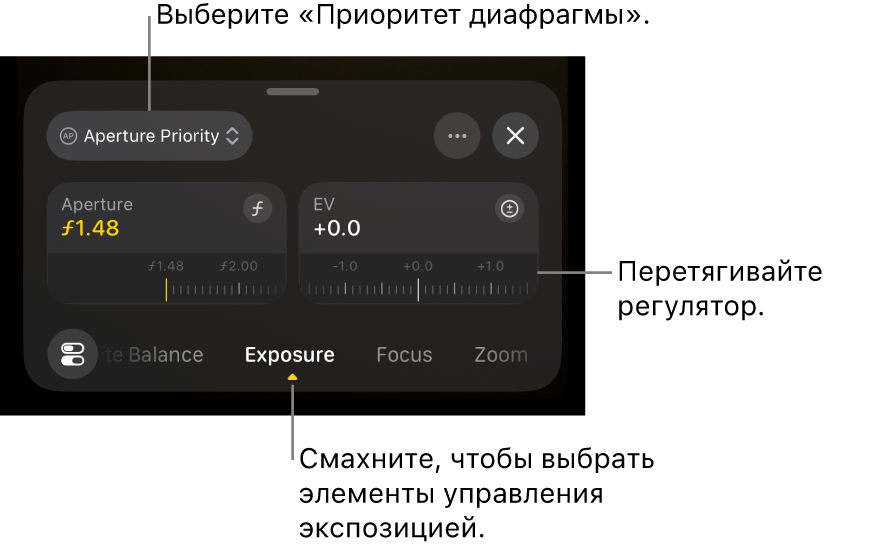
Приоритет диафрагмы. При настройке регулятора «Диафрагма» в режиме приоритета диафрагмы Final Cut Camera автоматически корректирует скорость затвора и значение ISO для поддержания экспозиции.
Приоритет затвора. При настройке регулятора «Затвор» в режиме приоритета затвора Final Cut Camera автоматически корректирует диафрагму и значение ISO для поддержания экспозиции.
На iPhone откройте приложение Final Cut Camera
.На экране камеры коснитесь
, смахивайте внизу элементов управления, пока не появится раздел настроек «Экспозиция», коснитесь «Автоматически», затем выполните одно из указанных действий.Использование режима приоритета диафрагмы. Коснитесь «Приоритет диафрагмы», затем перетягивайте регулятор «Диафрагма», чтобы настроить значение диафрагмы.
Использование режима приоритета затвора. Коснитесь «Приоритет затвора», затем перетягивайте регулятор «Затвора», чтобы настроить угол затвора.
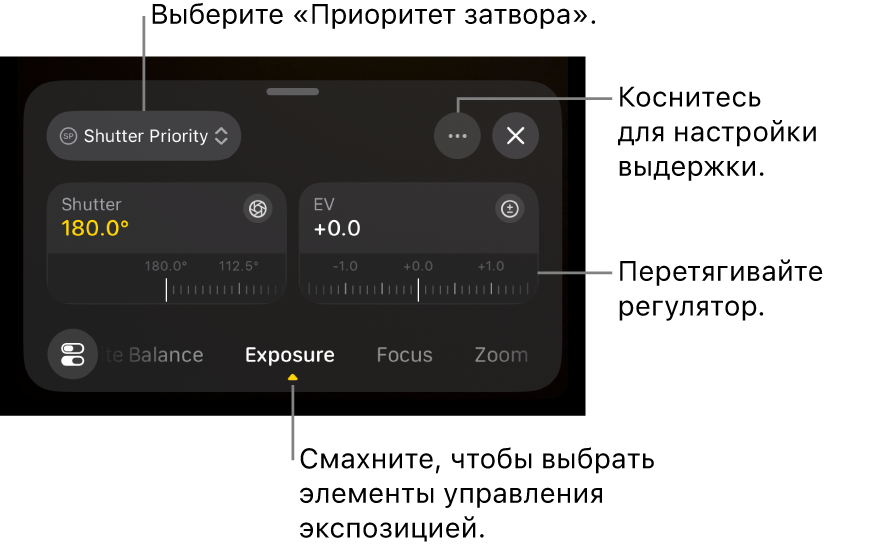
Чтобы настроить скорость затвора, коснитесь
, коснитесь «Параметр затвора», коснитесь «Скорость», затем перетяните регулятор.
При необходимости перетяните регулятор «Компенсация эксп.», чтобы сделать автоматическую настройку экспозиции более яркой или темной.
По завершении коснитесь
или смахните вниз, чтобы закрыть элементы управления.Вверху экрана камеры отображается текущая настройка. Желтые индикаторы указывают на параметры, заданные вручную. Коснитесь любого индикатора, чтобы открыть соответствующие элементы управления.
Настройка температуры и оттенка баланса белого
Настройка баланса белого позволяет устранить цветовые блики и добиться того, чтобы белые объекты на изображении действительно выглядели белыми.
Также можно вручную настраивать температуру и оттенок баланса белого, чтобы придавать снимку определенное настроение. Например, более низкая температура баланса белого может придать сцене более холодный или жесткий характер. Более высокая температура баланса белого может сделать сцену более приятной для взгляда.
Примечание. При съемке в формате Apple ProRes RAW настройки баланса белого недоступны. Баланс белого в файлах Apple ProRes RAW можно настраивать с помощью Final Cut Pro или других приложений для видеомонтажа.
Откройте приложение Final Cut Camera
на iPhone или iPad.На экране камеры коснитесь
, затем смахивайте внизу элементов управления, пока не появится раздел настроек «Баланс белого».По умолчанию баланс белого и оттенок автоматически заданы таким образом, чтобы баланс белого был нейтральным для текущей сцены.
Выполните одно из указанных действий.
Настройка произвольного уровня температуры или оттенка баланса белого. Коснитесь регулятора «Температура» или «Оттенок», чтобы развернуть его, затем перетяните регулятор. Чтобы переключиться между регуляторами, смахните влево или вправо. Чтобы показать оба регулятора одновременно, смахните вверх.
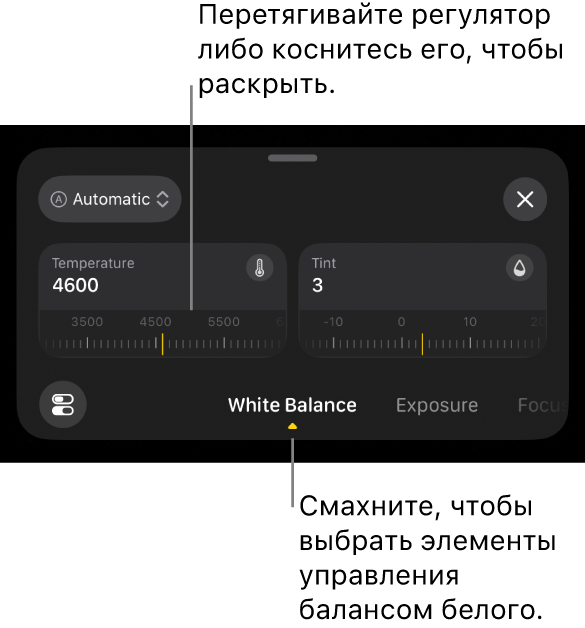
Сброс баланса белого или оттенка. Коснитесь «Вручную», затем коснитесь «Автоматически».
Использование набора настроек баланса белого. Коснитесь «Автоматически» или «Вручную», затем коснитесь одного из наборов настроек.
Для баланса белого доступны следующие наборы настроек:
Дневной свет (5600 К)
Тень (7000 К)
Облачно (6000 К)
Вольфрам (3200 К)
Флуоресцентная лампа (4000 К)
Вспышка (5500 К)
По завершении коснитесь
или смахните вниз, чтобы закрыть элементы управления.Вверху экрана камеры отображаются текущие настройки.
Если Вы изменили температуру или оттенок баланса белого вручную, его индикатор становится желтым. Коснувшись этого индикатора, можно открыть соответствующую настройку.
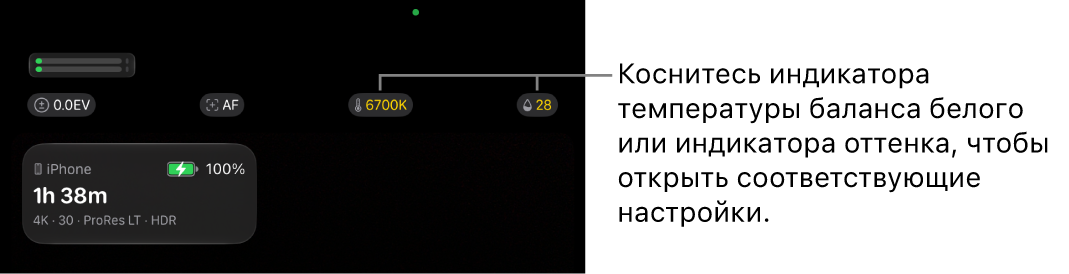
Камера сохраняет заданную настройку баланса белого, пока Вы не включите вариант «Автоматически».
С помощью осциллограмм можно измерять уровни яркости и цветовой насыщенности клипов. См. раздел Включение осциллограмм.
Совет. Чтобы быстро включить наложения экспозиции из раздела настроек «Экспозиция», коснитесь , коснитесь «Наложения экспозиции», затем коснитесь одного из вариантов.