
Adăugarea, modificarea sau ștergerea unui câmp de comasare în Pages pe iPhone
Comasarea corespondenței vă permite să creați câmpuri personalizate care se populează cu informații din surse precum aplicația Contacte sau o foaie de calcul Numbers. Unele șabloane de documente (precum Invitație la petrecere și Certificat tehnic) includ câmpuri de comasare a corespondenței preconfigurate, dar puteți adăuga și câmpuri proprii. După ce adăugați câmpuri de comasare într-un document, puteți crea rapid și automat mai multe documente personalizate pentru lucruri precum scrisori personalizate, certificate și multe altele.
Adăugarea unui câmp de comasare
Există două tipuri de câmpuri de comasare, pentru destinatar sau pentru expeditor, care se populează cu informații conexe (precum prenumele sau adresa, de exemplu). În general, noile câmpuri de comasare sunt câmpuri de destinatar în mod implicit.
Accesați aplicația Pages
 pe iPhone.
Deschideți un document, apoi plasați punctul de inserare sau selectați textul existent în locul unde doriți să adăugați un câmp de comasare.
Apăsați
 în partea de sus a ecranului, apăsați Comasare corespondență, apoi apăsați
  .
.Notă: pentru a vedea lista completă de câmpuri din Contacte, apăsați pe Mai multe câmpuri.
Un câmp de comasare este adăugat la documentul dvs. Dacă selectați textul existent, conținutul textului nu se schimbă, dar cel selectat se convertește într-un câmp de comasare.
Pentru a adăuga opțiuni de câmp dintr-o foaie de calcul, consultați Adăugarea unei foi de calcul ca fișier sursă.
Notă: după adăugarea unui câmp de comasare, nu mai puteți edita textul substituent.
Modificarea unui câmp de comasare
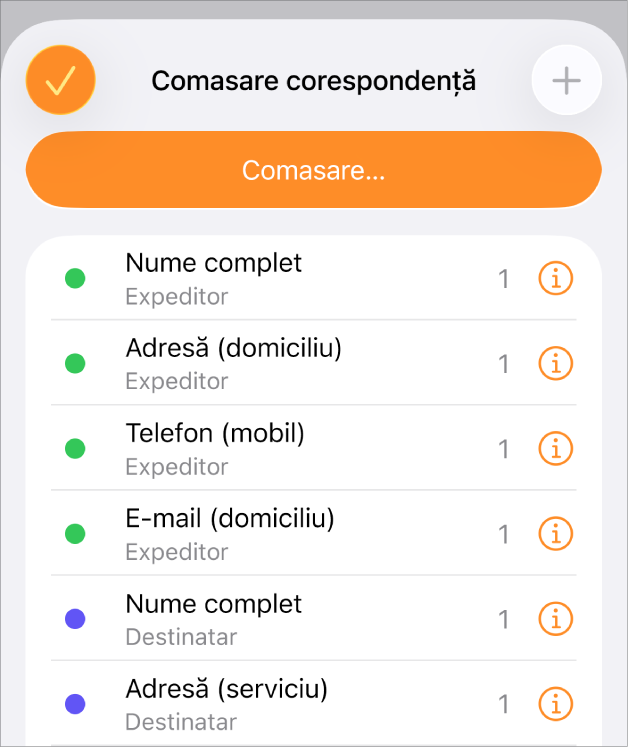
Puteți modifica un câmp de comasare transformând un câmp de destinatar într-un câmp de expeditor, modificând informațiile care populează un câmp de comasare sau formatând un câmp de adresă.
Accesați aplicația Pages
pe iPhone.Deschideți un document, apăsați pe
în partea de sus a ecranului, apăsați pe Comasare corespondență, apăsați butonul Informații de lângă ocurența câmpului de comasare pe care doriți să o modificați, apoi efectuați una dintre următoarele:Transformați un câmp de destinatar într-un câmp de expeditor: Apăsați pentru a activa opțiunea Utilizați ca un câmp de expeditor.
Modificați informațiile care populează câmpul: Apăsați Câmp de comasare, apoi apăsați o nouă opțiune.
Modificați formatarea unui câmp de comasare pentru adresă: Apăsați Câmp de comasare, apăsați Mai multe câmpuri, apăsați Adresă, apoi apăsați pentru a alege formatul cu un singur rând sau cu mai multe.
Copierea și lipirea unui câmp de comasare
Puteți să copiați un câmp de comasare și să-l lipiți într-un alt loc din documentul dvs. existent sau într-un alt document Pages.
Accesați aplicația Pages
pe iPhone.Deschideți un document cu un câmp de comasare existent, selectați textul câmpului de comasare pe care doriți să îl duplicați, apoi apăsați pe Copiați.
Pe pagină, lipiți câmpul în noul loc.
Câmpul își păstrează configurările originale.
În cazul în care copiați și lipiți un câmp de comasare într-un document cu un format de fișier diferit (un fișier Word sau un document cu text simplu, de exemplu), configurările câmpului de comasare s-ar putea pierde.
Ștergerea unui câmp de comasare
Accesați aplicația Pages
pe iPhone.Deschideți un document cu un câmp de comasare existent, apăsați pe
în partea de sus a ecranului, apăsați pe „Comasare corespondență”, apoi glisați pentru a șterge ocurența câmpului de comasare.
Câmpul de comasare este eliminat, dar textul substituent rămâne pe pagină.