Sunteți utilizator nou de Mac?
Dacă acesta este primul dvs. computer Mac, vă prezentăm câteva informații utile care vă vor ajuta să vă familiarizați cu macOS și să începeți utilizarea acestuia.
Bara de meniu apare de‑a lungul părții superioare a ecranului Mac‑ului și conține meniuri, pictograme de stare și comenzi, astfel încât să puteți efectua rapid diverse acțiuni. Dock‑ul se află în partea de jos a ecranului și conține aplicațiile pe care le utilizați cel mai frecvent. Desktopul este zona dintre bara de meniu și Dock, unde veți lucra cel mai mult. Imaginea de pe fundalul desktopului se numește fundal.
Utilizarea Dock‑ului și a barei de meniu
Utilizați meniurile și pictogramele din bara de meniu pentru a deschide meniul Apple sau centrul de control, pentru a efectua căutări cu Spotlight, a activa Siri, a vizualiza starea camerei și a microfonului și multe altele. Puteți deschide aplicații cu un clic direct din Dock.

 Deschiderea meniului Apple Faceți clic pe meniul Apple |  Accesarea rapidă a configurărilor în centrul de control Faceți clic pe |
 Căutarea cu Spotlight Spotlight este un mod simplu de a găsi orice pe Mac‑ul dvs., inclusiv aplicații, fișiere, acțiuni și chiar articole din clipboard. Faceți clic pe |  Solicitare Siri Siri este asistentul inteligent integrat în Mac‑ul dvs. pentru a vă ajuta la realizarea diverselor sarcini. Faceți clic pe |
 Vizualizarea stării camerei și a microfonului Când apare o lumină verde sau portocalie lângă centrul de control în bara de meniu, înseamnă că fie camera |  Utilizarea Dock‑ului pentru a deschide aplicații Faceți clic pe o aplicație din Dock pentru a o deschide sau faceți clic pe |


 (sau pe


 în Dock, apoi faceți clic pe aplicația pe care doriți să o deschideți din lista de aplicații care apare. Aplicațiile deschise au un punct negru sub ele în Dock.
Vizualizarea și gestionarea ferestrelor
Puteți avea mai multe ferestre pentru o aplicație deschise în același timp. Utilizați butoanele din colțul din stânga sus al ferestrei pentru a redimensiona și a închide ferestrele.
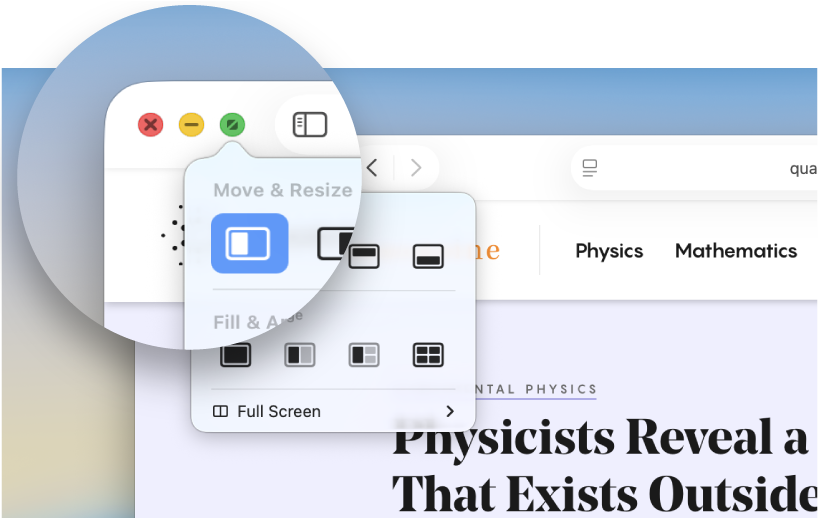
 Închiderea unei ferestre Faceți clic pe |  Minimizarea unei ferestre Faceți clic pe |
 Modificarea dimensiunii unei ferestre Faceți clic pe |  Aranjarea ferestrelor Deplasați cursorul peste |
 Vizualizarea tuturor ferestrelor deschise Apăsați pe |  Închiderea unei aplicații Când închideți fereastra unei aplicații, aplicația în sine continuă să ruleze în fundal. Pentru a închide toate ferestrele aplicației și a opri rularea acesteia în fundal, faceți Control-clic pe pictograma aplicației în Dock, apoi alegeți „Închideți aplicația”. |


Găsirea și organizarea fișierelor
Utilizați Finder pentru a găsi și a organiza aproape orice de pe Mac, inclusiv documente, imagini, filme și orice alte fișiere aveți.
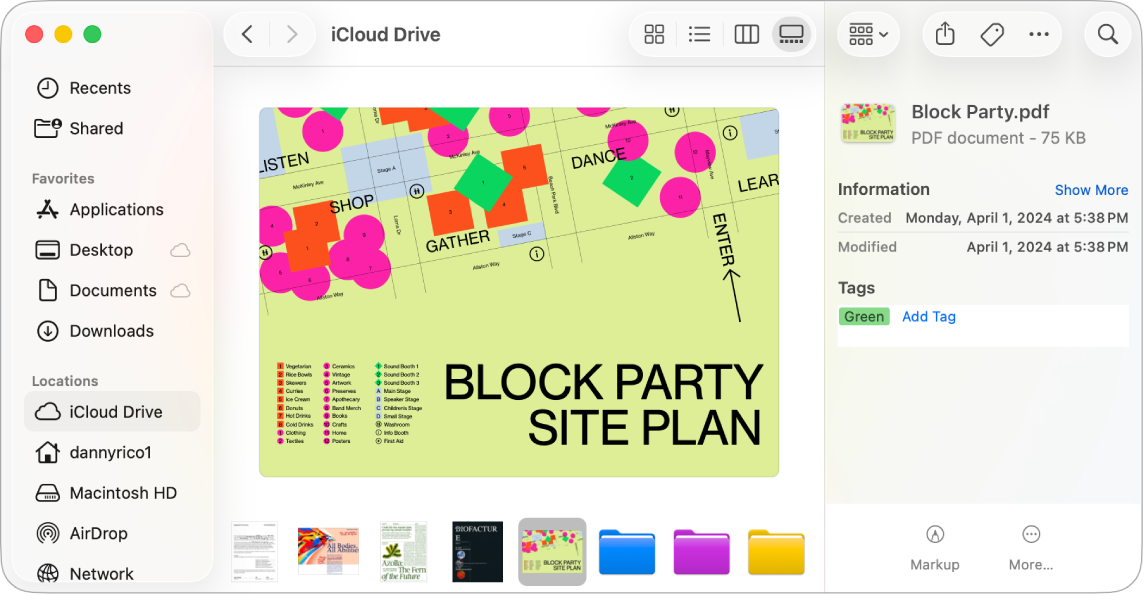
 Deschiderea Finder Faceți clic pe |  Modificarea modului de vizualizare a articolelor Faceți clic pe unul dintre butoanele de vizualizare din partea de sus a ferestrei Finder pentru a vizualiza articolele ca pictograme |
 Vizualizarea rapidă a unui articol Selectați un fișier din Finder, apoi apăsați bara de spațiu pentru a vizualiza fișierul fără a‑l deschide. |  Rotirea, marcarea și decuparea rapidă a unui fișier În vizualizarea Coloană |


 în dreapta pentru a vedea acțiuni rapide precum rotire, marcare sau crearea unui PDF, în funcție de tipul selectat de dispunere în mozaic.
Doriți să aflați mai multe?
Pentru a afla mai multe despre tastatură și trackpad, inclusiv informații despre tastele Comandă și Funcție, scurtături populare din tastatură și gesturi uzuale, consultați Tastatura Magic Keyboard pentru MacBook Pro și Trackpadul MacBook Pro‑ului.
Pentru a afla mai multe despre mutarea și aranjarea ferestrelor de aplicații pe desktop, consultați Mutarea și aranjarea ferestrelor de aplicații pe Mac, Utilizarea aplicațiilor în Split View și Dispunerea ferestrelor în mozaic.
Pentru diferite modalități de a gestiona toate ferestrele deschise, consultați Vizualizarea ferestrelor deschise și a spațiilor în Mission Control, Lucrul în mai multe spații și Organizarea desktopului Mac‑ului cu Manager de scenă.
Pentru a afla mai multe despre centrul de control și centrul de notificări, consultați Utilizarea centrului de control pe Mac și Utilizarea centrului de notificări pe Mac.
Dacă ați folosit anterior Windows, consultați Comutarea de la Windows la Mac
Dacă aveți un iPhone, consultați Utilizarea funcționalității Continuitate pentru a lucra între dispozitivele Apple pentru a afla cum puteți utiliza iPhone‑ul cu noul dvs. Mac.