Resurse, service și asistență pentru Mac
Aveți multe resurse disponibile pentru a vă ajuta cu MacBook Pro‑ul, inclusiv aplicația Sfaturi de pe Mac, instrumente și rapoarte de diagnoză și Asistența Apple.
Întrebări uzuale despre MacBook Pro
Cum știu ce model de MacBook Pro am? Alegeți meniul Apple 
Unde se află numărul de serie? Alegeți meniul Apple
Cum găsesc specificațiile tehnice ale Mac‑ului? Alegeți meniul Apple
Unde se află informațiile despre siguranță pentru MacBook Pro‑ul meu? Consultați Informații importante despre siguranță pentru Mac-ul dvs..
Găsirea mai multor resurse de ajutor
Există mult mai multe informații despre utilizarea MacBook Pro‑ului. Dacă doriți să aflați mai multe despre Mac sau despre aplicațiile Apple de pe Mac, consultați manualul de utilizare din aplicația Sfaturi sau formulați o întrebare pentru Siri.

 Aplicația Sfaturi Deschideți aplicația Sfaturi |  Siri Când Apple Intelligence* și Siri sunt activate, puteți adresa întrebări pentru Siri despre Mac și despre alte produse Apple. Faceți clic pe Consultați Utilizarea Apple Intelligence cu Siri pe Mac. |
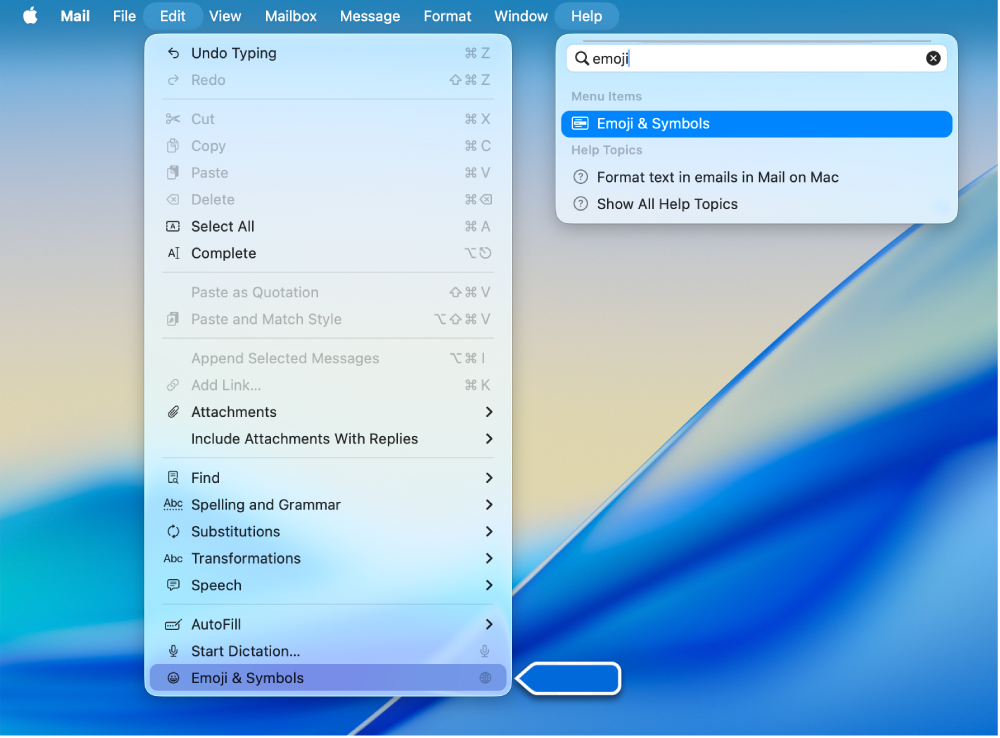
 Manual de utilizare Mac Manualul de utilizare Mac conține mult mai multe informații despre modul de utilizare a MacBook Pro‑ului. Puteți vizualiza Manualul de utilizare Mac pe web sau în aplicația Sfaturi. Consultați Manualul de utilizare Mac. |  Meniul Ajutor Pentru a obține ajutor în timp ce lucrați într‑o aplicație, faceți clic pe meniul Ajutor din bara de meniu, apoi alegeți Ajutor [aplicație] pentru a deschide manualul de utilizare. Sau scrieți în câmpul de căutare și alegeți o sugestie. |
 pe Mac, tastați o întrebare sau un termen în câmpul de căutare, apoi alegeți un subiect din lista de rezultate. Pentru a vedea toate manualele de utilizare din aplicația Sfaturi, faceți clic pe „Afișați tot” lângă Manuale de utilizare, apoi alegeți o opțiune.
  în bara de meniu și adresați o întrebare precum
 Sfat: dacă nu mai știți unde să găsiți un articol de meniu într‑o aplicație, faceți clic pe meniul Ajutor și căutați‑l. Poziționați cursorul peste rezultat; o săgeată va indica articolul de meniu.
Depanarea cu „Raport sistem” și „Diagnoză Apple”
Puteți găsi mai multe informații despre MacBook Pro obținând un raport de sistem și rulând Diagnoză Apple.
 Raport sistem Raportul de sistem afișează informații despre hardware, memorie, spațiu de stocare, rețea, software și alte caracteristici ale Mac‑ului. Alegeți meniul Apple |  Apple Diagnostics Diagnoză Apple vă ajută să identificați sursa potențială a unei probleme hardware și oferă primii pași pentru rezolvarea acesteia. De asemenea, Diagnoză Apple vă ajută să contactați asistența AppleCare dacă aveți nevoie de ajutor suplimentar. Consultați articolul de asistență Apple Utilizarea aplicației Diagnoză Apple pentru a testa computerul Mac. |
Obținerea de asistență suplimentară online, telefonic și în persoană de la Apple
Dacă aveți nevoie de asistență suplimentară pentru Mac, resursele Asistență Apple vă pot fi de ajutor, atât online, cât și în aplicația Asistență Apple. Pentru a discuta cu un reprezentant Apple, puteți contacta AppleCare prin telefon sau puteți face o programare la Genius Bar în magazinul Apple Store local.
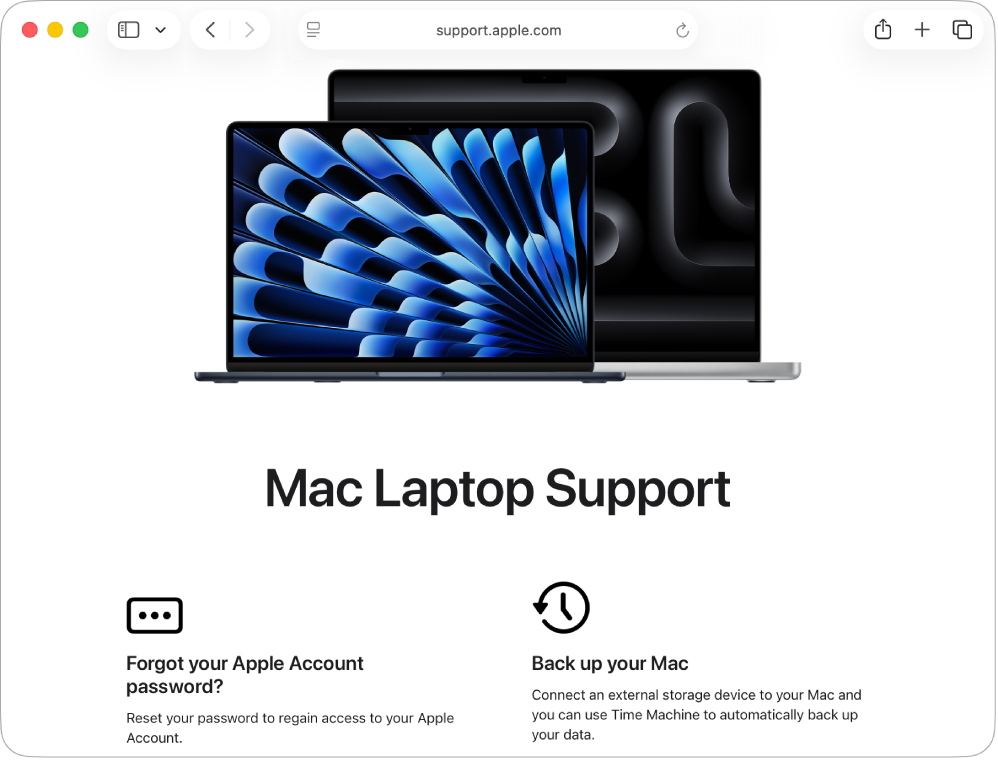
 Asistență Apple online Puteți să obțineți ajutor pentru întrebări frecvente (de exemplu, cum să resetați parola contului Apple), să vizualizați resurse online, să vă conectați cu alți utilizatori Apple și să obțineți service și asistență profesionistă de la Apple. Consultați Asistență pentru laptopuri Mac. |  Aplicația Asistență Apple Dacă aveți un iPhone, puteți descărca aplicația Asistență Apple pentru a beneficia de acces personalizat la soluții pentru toate produsele și serviciile dvs. Apple. Descărcați aplicația Asistență Apple sau căutați‑o în App Store pe iPhone. |
 Contactarea AppleCare Dacă aveți nevoie de ajutor suplimentar, obțineți asistență telefonică de la Apple. Țineți la îndemână data achiziției și numărul de serie al MacBook Pro‑ului atunci când sunați. Consultați articolul de asistență Apple Contactați Asistența Apple pentru lista numerelor telefonice de asistență. Notă: Numerele de telefon pot fi modificate și este posibil să se aplice costuri telefonice locale și naționale. Beneficiați de 90 de zile de asistență telefonică gratuită începând cu data achiziției. |  Genius Bar Pentru asistență în persoană, reparații cu piese Apple originale și altele, puteți face o programare la Genius Bar în cel mai apropiat magazin Apple Store. Înainte de programare, asigurați‑vă că știți informațiile de autentificare pentru contul dvs. Apple, aduceți cablul de alimentare și orice alte accesorii relevante, faceți backup pentru datele dvs. și instalați cea mai recentă versiune de macOS pe MacBook Pro. Consultați site‑ul web Genius Bar pentru mai multe informații. |