Migrarea datelor pe noul MacBook Pro
Vă puteți transfera datele când configurați noul MacBook Pro sau ulterior, folosind Asistent de migrare.
Transferul datelor în timp ce rulează Asistent de configurare
Când configurați Mac‑ul pentru prima dată, aplicația Asistent de configurare vă întreabă dacă doriți să vă transferați datele pe noul MacBook Pro.
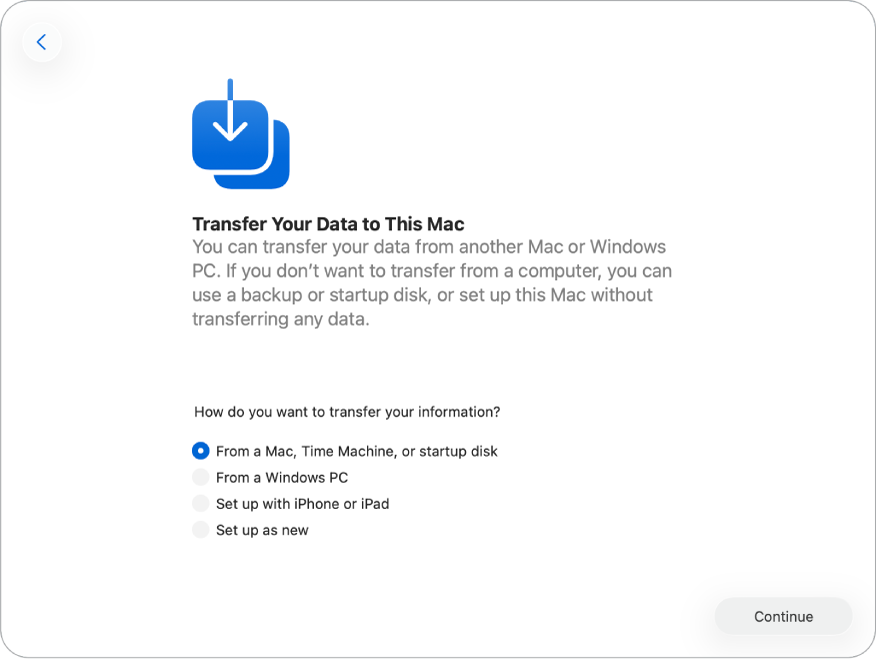
Puteți transfera datele în modurile următoare:
Migrați de pe un alt Mac, din Time Machine sau de pe un disc de inițializare. Alegeți „De pe un Mac, din Time Machine sau de pe un disc de inițializare”, apoi urmați instrucțiunile de pe ecran.
Migrarea de la un PC Windows. Alegeți „De pe un PC Windows”, apoi urmați instrucțiunile de pe ecran.
Configurați cu iPhone‑ul sau iPad‑ul. Alegeți „Configurați cu iPhone‑ul sau iPad‑ul”, apoi urmați instrucțiunile de pe ecran. Consultați articolul de asistență Apple Configurarea unui computer Mac cu iPhone sau iPad pentru informații suplimentare, inclusiv cerințele software minime.
Transferul datelor după configurarea inițială folosind Asistent de migrare
Dacă alegeți să vă configurați Mac‑ul ca nou în timpul configurării inițiale, nu transferați automat date de pe alte dispozitive. Puteți transfera datele ulterior, folosind Asistent de migrare.
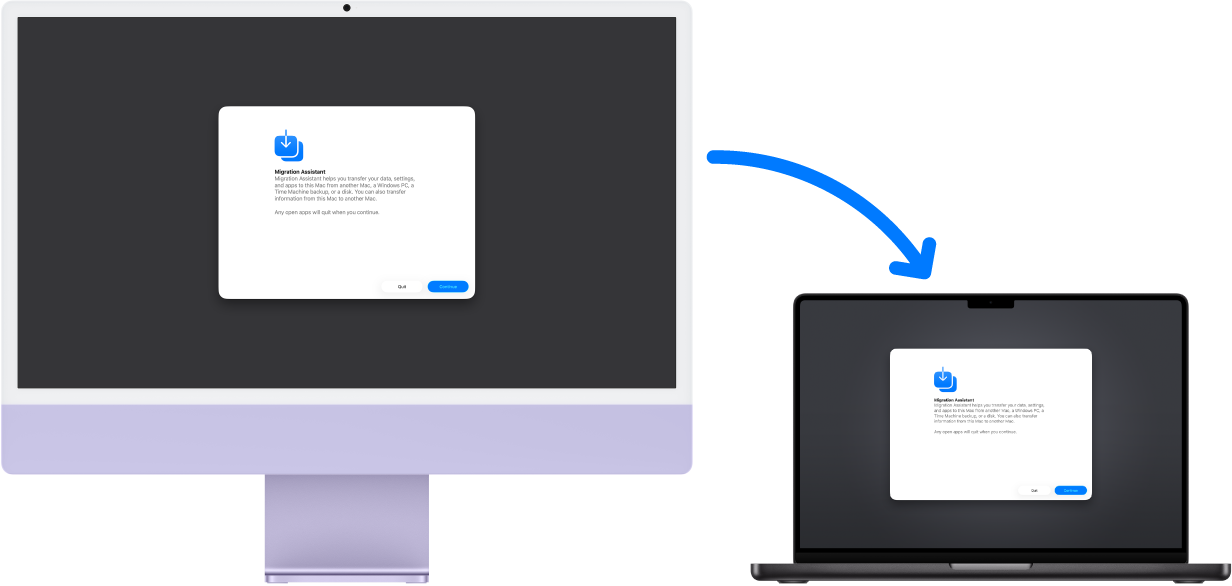
Înainte de a începe. Înainte de a începe transferul datelor folosind Asistent de migrare, asigurați‑vă că îndepliniți următoarele condiții:
Atât computerul anterior, cât și noul computer au cea mai recentă versiune a sistemului de operare. Pentru informații suplimentare despre modul de actualizare a Mac‑ului pe baza sistemului dvs. de operare curent, consultați Menținerea Mac‑ului actualizat. Asigurați‑vă că utilizați meniul din partea de sus a paginii pentru a alege sistemul dvs. de operare curent și a obține instrucțiuni de maximă precizie.
Ambele computere sunt conectate la aceeași rețea dacă doriți să transferați wireless.
Ambele computere au aplicația Asistent de migrare deschisă. Pentru a deschide Asistent de migrare, apăsați Comandă-bara de spațiu, introduceți Asistent de migrare, apoi apăsați tasta Retur.
În Asistent de migrare, puteți transfera date în următoarele moduri:
Migrarea de pe un alt Mac. În Asistent de migrare pe noul Mac, alegeți „De pe un Mac, din Time Machine sau de pe un disc de inițializare”. Pe ecranul de configurare, faceți clic pe Mac‑ul de pe care transferați datele, apoi urmați instrucțiunile de pe ecran. Consultați articolul de asistență Apple Transferul pe un Mac nou cu utilitarul Asistent de migrare pentru mai multe informații.
Sfat: deși puteți transfera wireless date conectând ambele computere la aceeași rețea Wi‑Fi, transferul este adesea mai rapid atunci când conectați direct MacBook Pro‑ul la Mac‑ul anterior prin intermediul unui cablu Thunderbolt sau Ethernet.
Migrarea de la un PC Windows. Utilizați Asistent de migrare Windows pentru a transfera datele dvs. printr‑o rețea prin cablu sau wireless. În Asistent de migrare pe noul Mac, alegeți „De pe un PC Windows”, apoi urmați instrucțiunile de pe ecran. Consultați articolul de asistență Apple Transferul de pe un PC pe Mac cu utilitarul Asistent de migrare pentru informații suplimentare, inclusiv versiunea corectă a utilitarului Asistent de migrare pentru PC‑ul dvs. Windows.
Migrați dintr‑un backup Time Machine, de pe un disc de inițializare sau de pe alt dispozitiv de stocare. Puteți transfera informații dintr‑un backup Time Machine, de pe un disc de inițializare sau de pe un alt dispozitiv de stocare. Dacă ați efectuat un backup al computerului anterior, puteți recupera fișierele chiar dacă hard discul este deteriorat.
În Asistent de migrare pe noul Mac, alegeți „De pe un Mac, din Time Machine sau de pe un disc de inițializare”, apoi urmați instrucțiunile de pe ecran. Pentru informații suplimentare, consultați Transferul informațiilor pe Mac de pe alt computer sau dispozitiv sau articolul de asistență Apple Restaurarea Mac‑ului dintr‑un backup.