Redarea clipurilor video în Final Cut Camera
Puteți reda clipurile video pe care le înregistrați cu Final Cut Camera.
Redarea unui clip video
Accesați aplicația Final Cut Camera
 de pe iPhone sau iPad.
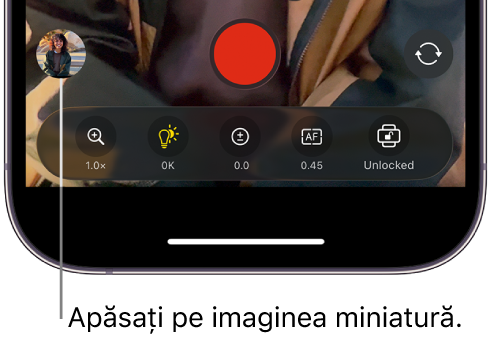
Apăsați pe imaginea miniatură din partea de jos a ecranului camerei.
Efectuați una dintre următoarele acțiuni:
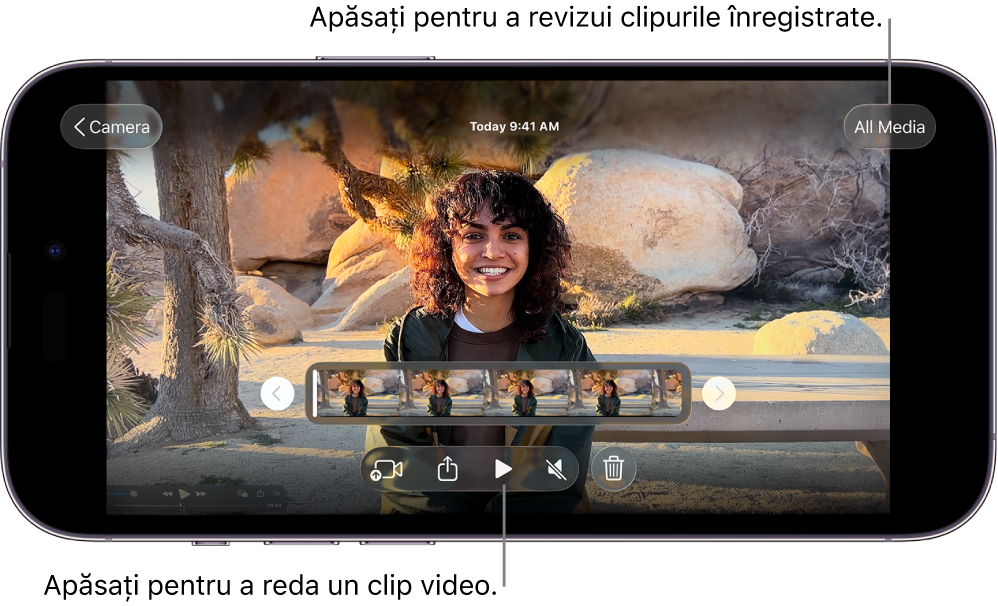
Redați un clip video: apăsați pe o miniatură video din partea de jos a ecranului pentru a o selecta, apoi apăsați pe
 . În orientarea peisaj, apăsați pe
  sau pe
  pentru a derula prin clipurile video disponibile.
În cazul în care clipul video a fost înregistrat în spațiul de culoare Apple Log sau Apple Log 2, în colțul din stânga sus al ecranului apare un meniu, care vă oferă opțiunea de a reda conținutul multimedia log cu un LUT aplicat pentru a afișa vibranța scenei originale. Apăsați pe
 , apoi apăsați pe o opțiune:
Apple Log (sau Apple Log 2) în SDR (Rec. 709): redați clipul video în spațiul de culoare SDR (Rec. 709).
Apple Log (sau Apple Log 2) în HDR (HLG): redați clipul video în spațiul de culoare HDR (HLG).
Dezactivat: dezactivați efectul LUT.
Consultați Definirea codecului și spațiului de culoare.
Activați sau dezactivați redarea audio: apăsați pe
 pentru a activa redarea audio. Apăsați pe
  pentru a dezactiva redarea audio.
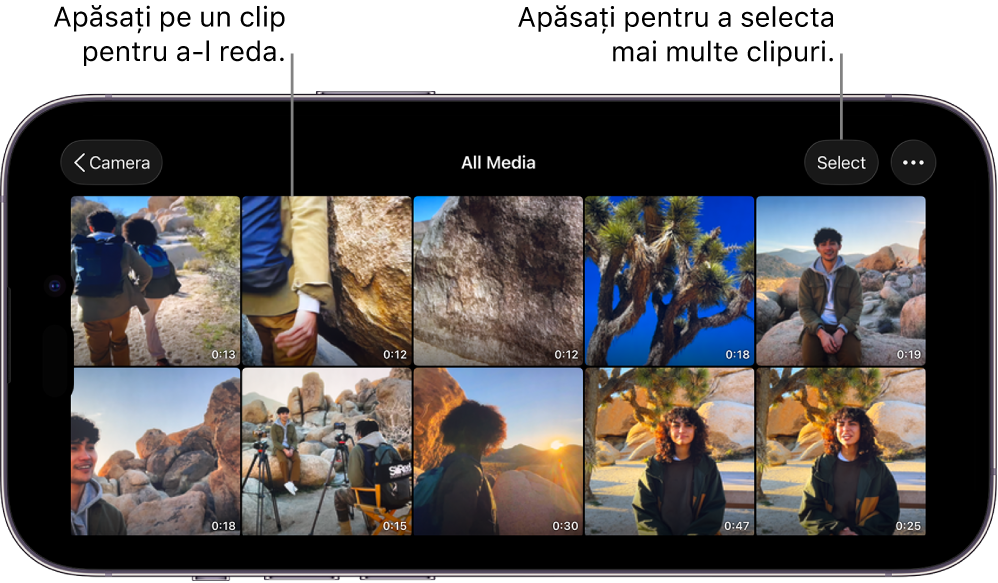
Revizuirea tuturor clipurilor înregistrate
Accesați aplicația Final Cut Camera
de pe iPhone sau iPad.Apăsați pe imaginea miniatură din partea de jos a ecranului camerei.
Apăsați pe Conținut, apoi efectuați una dintre următoarele acțiuni:
Selectați clipurile: apăsați pe Selectați, apoi apăsați sau trageți pentru a selecta una sau mai multe miniaturi video și utilizați butoanele din partea de jos a ecranului pentru a transfera, partaja sau șterge clipurile selectate. Consultați Partajarea și transferul clipurilor video și Ștergerea sau restaurarea clipurilor video.
Schimbați aspectul clipului: apăsați pe
 , apoi apăsați pe Zoom înainte, Zoom înapoi sau Grilă raport de aspect pentru a modifica aspectul miniaturii video.