Utilizarea ghidajelor de pe ecran ale camerei în Final Cut Camera
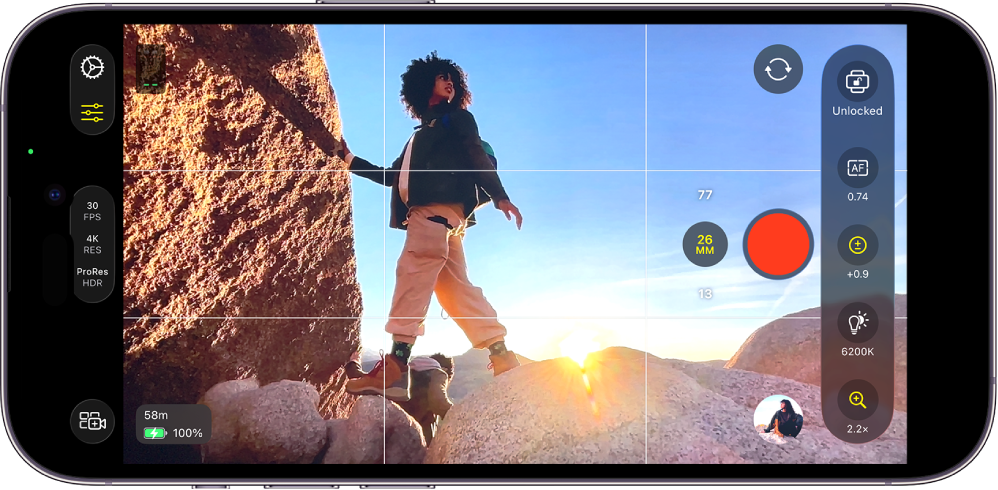
Puteți activa ghidajele în vizorul camerei din Final Cut Camera pentru a vă ajuta să compuneți cadrele, să verificați focalizarea, să afișați zonele supraexpuse și altele.
Activarea grilei vizorului
Utilizați grila vizorului pentru a vă ajuta să compuneți poza.
Accesați aplicația Final Cut Camera
 de pe iPhone sau iPad.
Pe ecranul camerei, apăsați pe
 , apăsați pe Instrumente, apoi apăsați pe „Suprapunere grilă”.
Apăsați pe
 .
.
Activarea indicatorului de nivel și reticulului vizorului
Utilizați indicatorul de nivel și reticulul vizorului pentru a vă ajuta să compuneți cadrul.
Accesați aplicația Final Cut Camera
de pe iPhone sau iPad.Pe ecranul camerei, apăsați pe
, apăsați pe Instrumente, apoi apăsați pe „Nivel”.Apăsați pe
.
Când opțiunea Nivel este activată, indicatoarele de înclinare și de rotire apar în vizor. Barele orizontale albe se aliniază și devin galbene atunci când orizontul vizorului este perfect la nivel, iar un punct alb devine galben atunci când camera este perfect verticală. În cadrele filmate de sus, reticulul devine galben când camera este îndreptată direct în jos.
Activarea liniilor de supraexpunere (zebră)
Utilizați indicatorul de supraexpunere pentru a afișa zonele supraexpuse ale imaginii. Zonele supraexpuse sunt marcate cu linii diagonale roșii, cunoscute și sub denumirea de „dungi de zebră”. Conținutului video supraexpus îi lipsesc detaliile și este afișat, de obicei, ca alb pur. Puteți ajusta expunerea înainte de a înregistra, pentru a restaura detaliile din zonele supraexpuse.
Notă: Afișarea liniilor de supraexpunere necesită modele de iPhone sau iPad cu cip A13 Bionic sau ulterior.
Accesați aplicația Final Cut Camera
de pe iPhone sau iPad.Pe ecranul camerei, apăsați pe
, apăsați pe Instrumente, apoi activați „Indicator de supraexpunere”.Apăsați pe
.
Sfat: pentru a corecta rapid expunerea, apăsați pe liniile zebră când apar în vizorul camerei.
Activarea suprapunerii de evidențiere a zonelor focalizate
Conturul de focalizare evidențiază cu o suprapunere de culoare zonele din vizor asupra cărora se realizează focalizarea, pentru a putea determina cu precizie ce parte a imaginii este focalizată clar în timpul înregistrării.
Notă: Evidențierea zonelor focalizate necesită modele de iPhone sau iPad cu cip A13 Bionic sau mai recent.
Accesați aplicația Final Cut Camera
de pe iPhone sau iPad.Pe ecranul camerei, apăsați pe
, apăsați pe Instrumente, apoi activați „Contur focalizare”.Apăsați pe
.
Sfat: activați evidențierea zonelor focalizate, apoi modificați focalizarea manual pentru a vedea asupra căror părți ale imaginii se realizează focalizarea.
Activarea ghidajele pentru raportul de aspect
Dacă intenționați să livrați proiectul într‑un raport de aspect 4:3 sau într‑un raport de aspect pătrat (de exemplu, pentru rețelele de socializare), puteți afișa ghidaje pentru raportul de aspect pe ecranul camerei pentru a vă ajuta să compuneți cadrele. Apoi, puteți decupa clipurile video ulterior, în post‑producție, iar acestea se vor încadra corect în dimensiunea finală a cadrului.
Accesați aplicația Final Cut Camera
de pe iPhone sau iPad.Pe ecranul camerei, apăsați pe
, apoi apăsați pe Instrumente.Apăsați pe
 lângă „Ghid raport aspect”, apoi apăsați pe o opțiune.
Apăsați pe
.
Ghidajele rămân pe ecranul camerei până când le dezactivați, inclusiv în timpul înregistrării cu camera frontală.