Înregistrarea video într‑o sesiune Live Multicam din Final Cut Camera
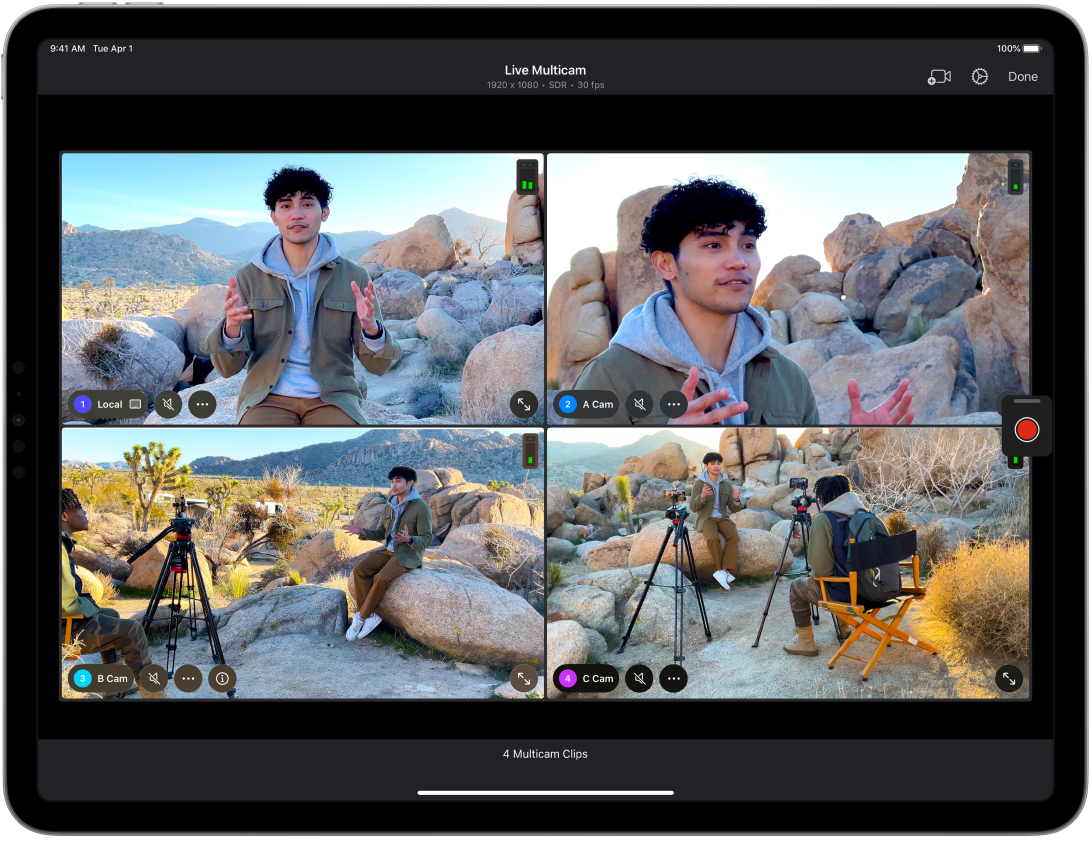
Puteți utiliza Final Cut Camera drept cameră de la distanță într‑o sesiune Live Multicam din Final Cut Pro pentru iPad. Puteți conecta până la patru dispozitive care rulează Final Cut Camera pentru a previzualiza, înregistra și sincroniza unghiurile camerei în Final Cut Pro pentru iPad.
Notă: Final Cut Pro pentru iPad face parte din Apple Creator Studio. Pentru a afla mai multe, consultați pagina web Apple Creator Studio și articolul de asistență Apple Despre Apple Creator Studio.
Înainte de a începe
Înainte de a începe, deschideți Live Multicam în Final Cut Pro pentru iPad.
Accesați aplicația Final Cut Pro de pe iPad.
Configurați un proiect Live Multicam sau deschideți un proiect existent, apăsați pe
 în bara de instrumente, apoi apăsați pe Live Multicam.
Înregistrarea video într‑o sesiune Live Multicam
Accesați aplicația Final Cut Camera
 de pe iPhone sau iPad.
Apăsați pe
 pe ecranul camerei.
Vi se solicită să permiteți accesul la Wi‑Fi și la Bluetooth.
În ecranul „Conectați‑vă la Live Multicam”, apăsați pe numele iPad‑ului la care doriți să vă conectați (sub „Dispozitive cunoscute”).
Consultați Conectarea unghiurilor de cameră Multicam live în Final Cut Pro.
În ecranul Live Multicam din Final Cut Pro pentru iPad sau în Final Cut Camera de pe un dispozitiv conectat, apăsați pe
 pentru a începe înregistrarea pe toate dispozitivele.
Pentru a încheia înregistrarea, apăsați pe
 .
.