Înregistrarea video în Final Cut Camera
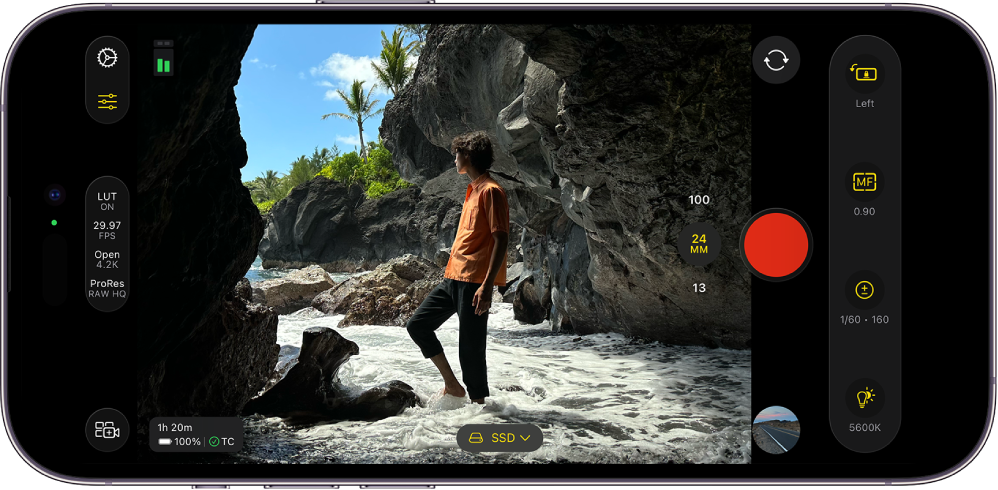
Cu Final Cut Camera, puteți înregistra video de calitate profesionistă direct pe iPhone sau iPad. Cu modelele compatibile de iPhone, puteți înregistra video direct pe un dispozitiv de stocare extern sau puteți înregistra Apple ProRes RAW, care conservă toate informațiile de imagine de la senzorul camerei.
De asemenea, vă puteți conecta wireless la Final Cut Pro pentru iPad pentru a înregistra unghiul unei camere într‑o sesiune Live Multicam. Consultați Înregistrarea video într‑o sesiune Live Multicam.
Înregistrarea video cu Final Cut Camera ca aplicație de cameră independentă
Accesați aplicația Final Cut Camera
 de pe iPhone sau iPad.
Pe ecranul camerei, apăsați pe
 pentru a începe înregistrarea.
Pentru a opri înregistrarea, apăsați pe
 .
.
Sfat: De asemenea, puteți apăsa oricare dintre butoanele de volum pentru a începe sau a opri înregistrarea.
Înregistrarea video direct pe un dispozitiv de stocare extern
Cu Final Cut Camera și modelele compatibile de iPhone, puteți înregistra video direct pe un SSD extern.
Pentru a înregistra pe un dispozitiv de stocare extern cu Final Cut Camera, aveți nevoie de:
iPhone 15 Pro sau ulterior
Un cablu USB‑C cu specificația USB 3.2 Gen 1x1 sau superioară, cu o viteză minimă de 5 Gb/s (sau o viteză minimă de 6 Gb/s pentru a înregistra ProRes RAW)
Un SSD extern conectat folosind cablul USB‑C de mai sus și formatat cu formatul exFAT
Consultați Modificarea formatării unui dispozitiv de stocare extern în Manualul de utilizare iPhone.
Accesați aplicația Final Cut Camera
de pe iPhone.Conectați SSD‑ul extern la dispozitivul dvs. folosind cablul USB‑C.
Numele dispozitivului pe care înregistrați apare în partea de jos a ecranului Final Cut Camera. (Pentru a schimba locul unde sunt înregistrate fișierele, apăsați pe
 lângă numele dispozitivului, apoi apăsați pe un amplasament de stocare.)
Notă: Dacă este prima dată când vă conectați la un dispozitiv de stocare extern cu aplicația Final Cut Camera deschisă, vi se va solicita să acordați aplicației Final Cut Camera permisiunea de a înregistra video. Accesați aplicația Configurări
 de pe iPhone, apăsați pe „Intimitate și securitate”, apăsați pe „Fișiere și dosare”, apoi activați Final Cut Camera. Închideți și redeschideți Final Cut Camera.
Apăsați pe
pentru a începe înregistrarea.Pentru a încheia înregistrarea, apăsați pe
.
Important: Nu deconectați unitatea externă de la dispozitivul dvs. până la finalizarea înregistrării.
Înregistrarea Apple ProRes RAW
Cu iPhone 17 Pro sau modele ulterioare și un dispozitiv de stocare extern, puteți înregistra în format Apple ProRes RAW, care reține toate datele de imagine de la senzorul camerei și vă permite să ajustați configurările camerei în post‑producție fără a pierde din calitate.
Când selectați codecul Apple ProRes RAW, Final Cut Camera modifică automat celelalte configurări de înregistrare.
Accesați aplicația Final Cut Camera
de pe iPhone.Conectați un dispozitiv de stocare extern cu un cablu USB‑C care are o viteză minimă de 6 Gb/s.
Consultați Înregistrarea video direct pe un dispozitiv de stocare extern, de mai sus.
Pe ecranul camerei, apăsați pe configurările de format din partea de sus sau laterală a ecranului.

În meniul care apare, apăsați pe codec.
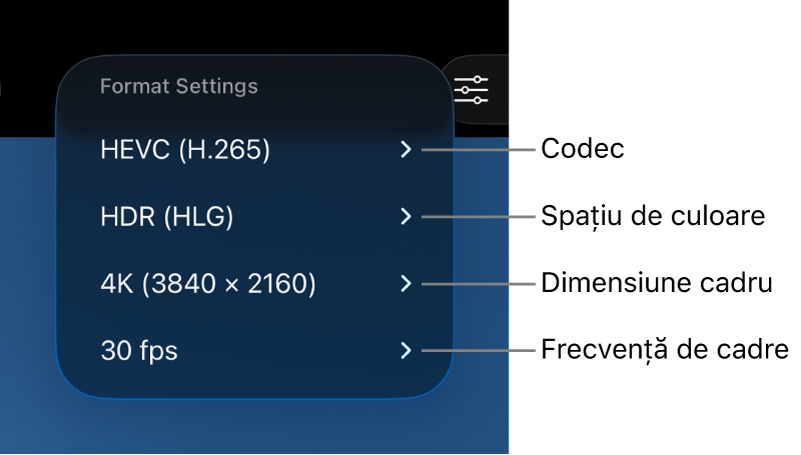
Apăsați pe o opțiune Apple ProRes RAW:
Apple ProRes RAW: alegeți Apple ProRes RAW pentru proiecte profesioniste de înaltă calitate, care necesită flexibilitate maximă în ajustarea balansului de alb, a expunerii, a clarității și a altor parametri în post‑producție.
Apple ProRes RAW HQ: alegeți Apple ProRes RAW HQ pentru o rată de biți mai mare și o calitate a imaginii mai înaltă decât Apple ProRes RAW.
Când selectați codecul Apple ProRes RAW sau Apple ProRes RAW HQ, Final Cut Camera efectuează automat următoarele ajustări:
Dimensiunea cadrului este fixată la Open Gate (4224 x 3024). Această configurare de dimensiune a cadrului creează cea mai mare dimensiune de imagine (și de fișier) și permite frecvențe de cadre de până la 60 fps.
Configurarea spațiului de culoare nu mai este disponibilă. (Apple ProRes RAW nu este asociat cu un spațiu de culoare.)
Previzualizarea cu LUT este activată și este fixată la „Apple Log 2 în HDR (HLG)”. Consultați Previzualizarea conținutul multimedia Log.
Efectuați una dintre următoarele acțiuni:
Definiți dimensiunea cadrului: lăsați dimensiunea cadrului fixată la Open Gate (4224 x 3024) sau alegeți 17:9 (4224 x 2240), care permite frecvențe de cadre de până la 120 fps cu anumite obiective.
Definiți frecvența de cadre: apăsați pe frecvența de cadre, apoi apăsați pe 24, 25, 30, 50, 60 sau 120 fps.
Frecvențele de cadre disponibile pentru Apple ProRes RAW depind de dimensiunea cadrului. Alegeți o frecvență a cadrelor de până la 120 fps dacă dimensiunea cadrului este fixată la 17:9 sau de până la 60 fps dacă dimensiunea cadrului este fixată la Open Gate.
Pe măsură ce selectați opțiuni, Final Cut Camera calculează durata maximă de înregistrare pe baza spațiului de stocare disponibil pe dispozitivul dvs.

Începeți înregistrarea.
Consultați Înregistrarea video cu Final Cut Camera ca aplicație de cameră independentă, de mai sus.
Unde sunt stocate clipurile video înregistrate
Când înregistrați video cu Final Cut Camera, fișierele multimedia sunt salvate în amplasamentul pe care l‑ați fixat pentru înregistrare. Puteți vizualiza amplasamentul fișierelor dvs.
Dacă înregistrați pe mediul de stocare intern: fișierele multimedia sunt înregistrate într‑un dosar de pe iPhone sau iPad. Accesați aplicația Fișiere
 , apăsați „Pe iPhone” sau „Pe iPad”, apăsați pe Final Cut Camera, apăsați pe DCIM, apoi apăsați pe 100APPLE.
Dacă înregistrați pe un dispozitiv de stocare extern: Fișierele multimedia sunt înregistrate într‑un dosar de pe dispozitivul de stocare. Accesați aplicația Fișiere
de pe iPhone sau iPad, apăsați pe numele dispozitivului extern, apăsați pe DCIM, apoi apăsați pe 100APPLE.
Pentru a transfera clipurile video stocate în Final Cut Pro pentru iPad, consultați Transferarea fișierelor multimedia din Final Cut Camera în Manualul de utilizare Final Cut Pro pentru iPad.
Important: dacă ștergeți aplicația Final Cut Camera de pe dispozitiv, toate clipurile video pe care le‑ați înregistrat pe mediul de stocare intern al dispozitivului vor fi șterse definitiv.
Sfat: Puteți activa opțiunea „Nu deranjați” pentru a împiedica apelurile și notificările primite să vă întrerupă înregistrarea. Glisați în jos din colțul din dreapta sus al ecranului pentru a deschide centrul de control, apăsați pe Concentrare, apoi activați „Nu deranjați”.