Modificarea configurărilor de înregistrare audio în Final Cut Camera
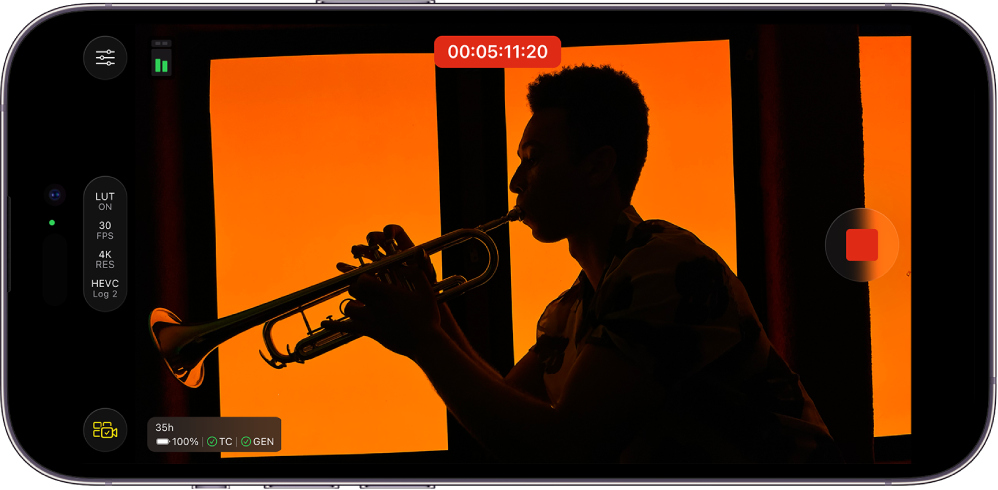
Când înregistrați cu Final Cut Camera pe iPhone sau iPad, puteți alege o sursă pentru intrarea audio, precum microfoanele încorporate ale dispozitivului, microfoane externe și altele. De asemenea, puteți comuta între înregistrarea stereo și înregistrarea de audio spațial.
Puteți monitoriza volumul de intrare folosind indicatorul de pe ecranul camerei.
Fixarea sursei audio a camerei
Accesați aplicația Final Cut Camera
 de pe iPhone sau iPad.
Pe ecranul camerei, apăsați pe
 , apoi apăsați pe Audio.
În secțiunea „Sursă de intrare”, apăsați pe
 lângă Sursă, apoi apăsați pe intrarea audio dorită.
Dacă nu vedeți intrarea audio dorită, asigurați‑vă că dispozitivul audio este conectat la dispozitivul dvs. și recunoscut de acesta.
Apăsați pe
 .
.
Comutarea între înregistrarea stereo și înregistrarea de audio spațial
Pe iPhone 16 sau un model ulterior, puteți alege să înregistrați în stereo sau audio spațial. Audio spațial vă permite să capturați audio tridimensional imersiv, cu profunzime spațială, utilizând diferitele microfoane de pe iPhone.
Notă: Înregistrarea de audio spațial nu este disponibilă în sesiunile Live Multicam.
Accesați aplicația Final Cut Camera
de pe iPhone.Pe ecranul camerei, apăsați pe
, apăsați pe Audio, apoi apăsați pe o opțiune de sub Format:Stereo: separă redarea audio între canalul din stânga și cel din dreapta.
Audio spațial: redarea audio este imersivă din toate direcțiile pe dispozitivele de redare compatibile.
Apăsați pe
.
Consultați Editarea sunetului spațial în manualul de utilizare iPhone.
Notă: AirPods comută automat între dispozitivele Apple. Dacă purtați AirPods, rețineți că schimbarea dispozitivului sau notificările AirPods pot întrerupe înregistrarea.