Modificar este controlo irá recarregar a página
Manual de Utilização da aplicação Fotografias
- Damos-lhe as boas-vindas!
- Introdução
-
- Explorar a fototeca
- Explorar coleções de fotografias
- Ver fotografias e vídeos
- Ver sequências de fotografias
- Ver as informações das fotografias e vídeos
-
- Encontrar fotografias e vídeos por data
- Encontrar e atribuir nomes a pessoas e animais de estimação
- Encontrar fotografias e vídeos de grupo
- Encontrar fotografias e vídeos por localização
- Ver fotografias e vídeos que guardou recentemente
- Encontrar fotografias e vídeos de viagens
- Encontrar recibos, documentos, fotografias editadas recentemente, etc.
- Encontrar capturas de ecrã, Live Photos, etc., por tipo de conteúdo
- Usar Texto detetável para interagir com texto numa fotografia
- Usar a procura visual para saber mais acerca de uma fotografia
- Isolar e partilhar o objeto de uma fotografia
- Apagar fotografias e vídeos ou recuperar os elementos apagados
- Remover duplicados
- Ocultar fotografias e vídeos da vista
- Adicionar títulos, legendas e outros elementos
- Adicionar palavras-chave
-
- Noções básicas de edição
- Recortar e endireitar fotografias e vídeos no Mac
-
- Adicionar filtros
- Ajustar a luz, a exposição e a cor
- Remover distrações e imperfeições
- Remover olhos‑vermelhos
- Ajustar o equilíbrio de brancos
- Aplicar ajustes de curvas
- Aplicar ajustes de níveis
- Ajustar a definição
- Ajustar cores específicas
- Reduzir ruído
- Tornar uma fotografia mais nítida
- Aplicar uma vinheta
- Alterar os estilos fotográficos
- Alterar uma fotografia no modo Retrato
- Escrever ou desenhar numa fotografia
- Usar outras aplicações ao editar na aplicação Fotografias
- Alterar uma Live Photo
- Alterar um vídeo
- Editar um vídeo no modo cinematográfico
- Definições da aplicação Fotografias
- Atalhos de teclado e gestos
- Copyright e marcas comerciais

Ajustar a definição numa fotografia ou vídeo no Mac
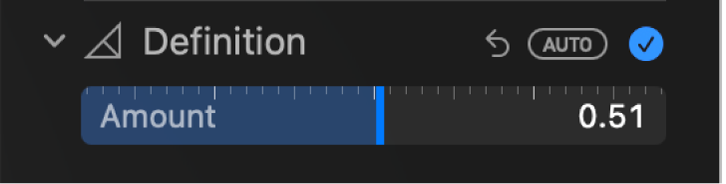
É possível alterar as configurações de definição de uma fotografia ou vídeo para adicionar contorno e forma, assim como meios‑tons e contraste local.
Abra a aplicação Fotografias
no Mac.Faça duplo clique na miniatura de uma fotografia ou vídeo e, em seguida, clique em Editar na barra de ferramentas.
Clique em “Ajustar” na barra de ferramentas e, depois, clique em “Definição”.
Arraste o nivelador até obter o resultado pretendido.
Obrigado pelos seus comentários.