
Busque e‑mails no Mail do Mac
Você pode pesquisar, classificar ou filtrar seus e‑mails para encontrar uma mensagem com facilidade.
Dica: para encontrar rapidamente confirmações de reservas de viagem, insira o código de três letras do aeroporto da cidade.

Busque e‑mails
Você pode buscar mensagens de e‑mail em qualquer uma das caixas de correio ou em todas. A categoria Mais Relevantes é apresentada primeiro nos resultados e reflete as mensagens que você leu e respondeu recentemente, seus remetentes e contatos prioritários e outros fatores.
Abra o app Mail
no Mac.Na barra de ferramentas do Mail, comece a digitar uma frase no campo de busca (se ele não estiver aparecendo, clique em
 na barra de ferramentas) e escolha uma sugestão do Mail.
O Mail cria um filtro de busca no campo de busca e lista as mensagens correspondentes encontradas.
Se não houver nenhum resultado na caixa de correio atual, clique em “Buscar em todas as caixas de correio” abaixo do campo de busca.
Restrinja os resultados de qualquer uma destas maneiras:
Alterar filtros de busca: se o filtro de busca possui uma seta para baixo, você pode clicá-la para alterar o filtro. Por exemplo, você pode alterar um filtro de busca para buscar mensagens de ou para uma determinada pessoa ou para buscar assuntos ou mensagens inteiras.
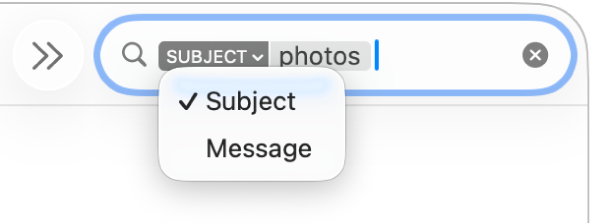
Usar vários filtros de busca: coloque o cursor depois do primeiro filtro de busca, digite o texto de busca e escolha uma sugestão. Repita conforme necessário; o campo de busca rola à medida que mais filtros de busca são adicionados.
O Mail procura as mensagens que coincidem com todos os filtros de busca; quanto mais utilizar, mais focada é a busca. Se você não obtiver os resultados esperados, remova alguns dos filtros de busca.
Para buscar nos cabeçalhos da mensagem: digite o nome de um campo de cabeçalho da mensagem seguido de dois pontos e o valor que estiver buscando — por exemplo, “de: Ashley Rico” ou “prioridade: alta” — e escolha uma sugestão.
Buscar em um intervalo de datas: digite um intervalo de datas, como “02/04/23 a 19/04/23”.
Buscar por atributos do e-mail: digite “sinalizada” e selecione “A mensagem está sinalizada” para encontrar todos os e‑mails sinalizados. Digite “não lida” e selecione “A mensagem não foi lida” para encontrar todos os e‑mails não lidos. Digite “anexo” e selecione “Mensagem com anexos” para encontrar todos os e‑mails com anexos.
Para buscar com E, OU, NÃO (operadores booleanos): digite o texto de busca usando os operadores (em letras maiúsculas).
Por exemplo, para buscar mensagens que contêm “yellowstone” e “cascades”, mas não “teton”, digite “yellowstone E cascades NÃO teton” ou “cascade E yellowstone -teton”.
Buscar em caixas de correio diferentes: selecione uma ou mais caixas de correio na barra lateral do Mail ou na barra de Favoritos.
Quando terminar, clique em
 no campo de busca.
Classifique e‑mails
Você pode classificar as mensagens de e-mail na lista de mensagens, por exemplo, por pessoa ou data, para que seja mais fácil encontrá-las.
Abra o app Mail
no Mac.Escolha Visualizar > Ordenar por e selecione um atributo (como De ou Tamanho) e uma ordem.
Defina filtros
Você pode usar filtros para mostrar apenas alguns e‑mails de uma caixa de correio, como aqueles com anexos.

Abra o app Mail
no Mac.Escolha Visualizar > Filtro ou mantenha
 pressionado.
Realize uma das seguintes ações:
Definir um filtro: escolha um filtro (como “Apenas dos VIPs”) no menu. Uma marca aparece ao lado do filtro.
Caso use mais de uma conta de e-mail no Mail, você pode filtrar uma caixa de correio por conta – você pode filtrar a Caixa de Entrada apenas da conta do iCloud para mostrar as mensagens não lidas, por exemplo.
Remover um filtro: escolha um filtro ativo no menu. A marca ao lado do filtro é removida.
Ative os filtros
Abra o app Mail
no Mac.Clique no botão Filtrar
na parte superior da lista de mensagens ou escolha Visualizar > Filtro > Ativar Filtro de Mensagens. Você também pode manter pressionado e escolher Ativar Filtro de Mensagens no menu exibido.O botão Filtrar muda de cor
 para indicar que o filtro padrão (Não lidas) ou os filtros que você definiu anteriormente estão aplicados à caixa de correio atual. Os filtros são mostrados na barra de ferramentas acima da lista de mensagens.
Se a Apple Intelligence* estiver ativada, você poderá usar as Mensagens Prioritárias para visualizar rapidamente seus e-mails mais urgentes. Consulte Use a Apple Intelligence no app Mail.