Comece a usar os apps essenciais no MacBook Neo
O MacBook Neo vem com diversos apps já instalados e há muitos outros disponíveis para baixar. Abaixo estão alguns apps para você começar.
Para abrir um app, clique nele no Dock. Se o app não estiver no Dock, clique em 
Veja todos os apps do Mac
Clique em 
Dica: todos os apps fornecidos com o Mac incluem ajuda integrada. Para saber como usar um app, abra‑o e clique em Ajuda na barra de menus.

Safari
Aproveite a internet com uma velocidade incrível e fortes proteções de privacidade integradas. O Safari é sincronizado entre todos os dispositivos Apple que usam a mesma Conta Apple, para que você tenha a mesma experiência em qualquer lugar. Para começar a navegar na web, abra o Safari  e digite no campo de busca na parte superior da janela o endereço de um site ou o que você deseja encontrar.

Fotos
Veja e edite suas fotos e vídeos. Use recursos inteligentes e personalizados que ajudam você a encontrar, desfrutar e compartilhar suas melhores fotos e memórias. Sincronize suas fotos em todos os dispositivos Apple com o iCloud ou importe fotos de um dispositivo ou câmera. Abra o app Fotos  para começar. Comece a usar o app Fotos

Mensagens
Envie mensagens criptografadas de ponta a ponta e expresse‑se com efeitos de texto, Tapbacks com emojis e adesivos, e muito mais. Você também pode configurar o MacBook Neo para enviar e receber mensagens de texto do iPhone, assim é mais fácil manter o contato com as outras pessoas. Para começar, abra o app Mensagens  e inicie a sessão na Conta Apple.
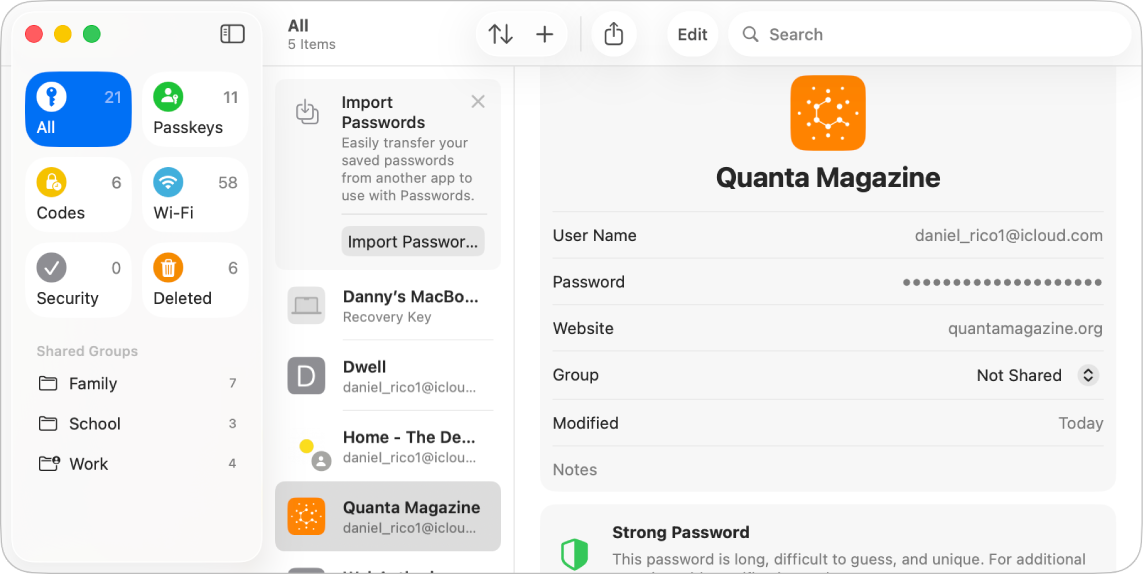
Senhas
Acesse facilmente suas senhas, chaves‑senha e outras credenciais em um único lugar. Inicie a sessão rapidamente com o Preenchimento Automático, receba alertas sobre contas comprometidas e mantenha suas senhas sincronizadas em todos os seus dispositivos Apple. Para começar, abra o app Senhas  .
.
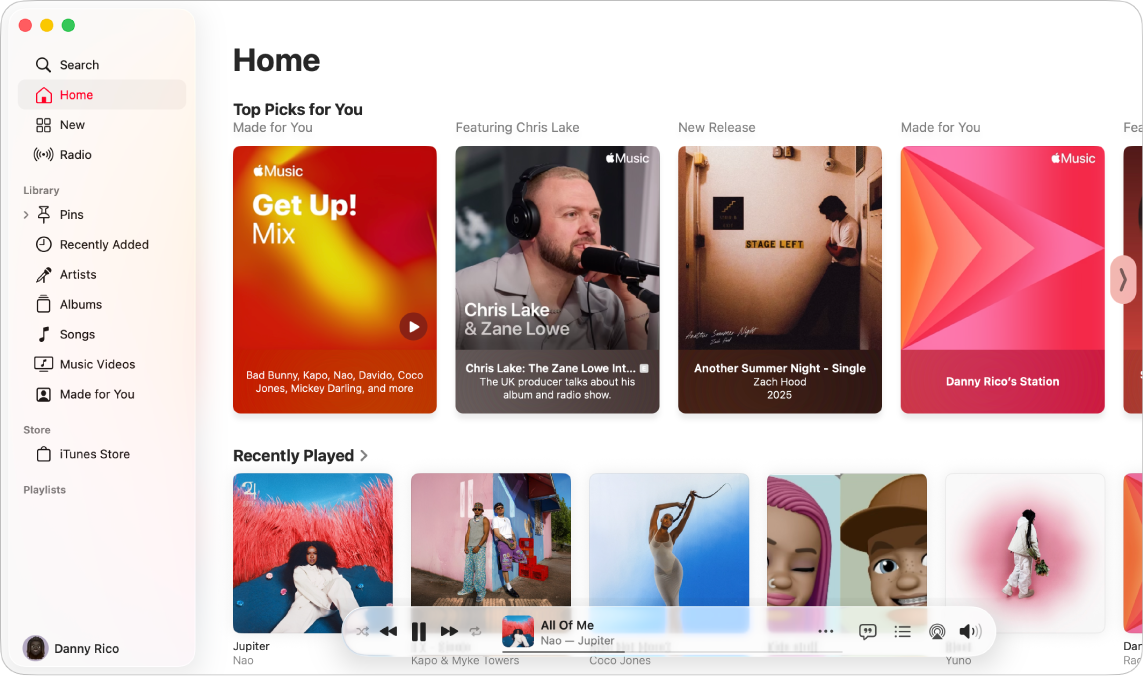
Apple Music
Organize e aproveite as músicas, os álbuns e as compras que você fez na iTunes Store. Você também pode fazer uma assinatura e ter acesso ao catálogo do Apple Music para ouvir milhões de músicas sob demanda. Abra o Apple Music  , clique em Iniciar Sessão no canto inferior esquerdo para iniciar a sessão a sua Conta Apple e comece a criar a sua biblioteca de músicas.

App Store
Na App Store você encontra, compra e baixa diversos apps para o MacBook Neo. Você também pode obter as atualizações mais recentes, visualizar e gerenciar assinaturas e muito mais. Clique em App Store  no Dock, busque o app desejado ou clique em uma aba na barra lateral, como Criar, Trabalhar ou Jogar, e navegue pelos resultados.
Apps de produtividade
O Pages, o Numbers e o Keynote são equivalentes ao Microsoft Office e estão disponíveis como parte do Apple Creator Studio. Eles não vêm pré‑instalados no Mac, mas você pode obtê‑los na App Store.
 Pages Use o Pages para criar qualquer tipo de material, de um simples documento de processamento de texto até um documento de layout de página com gráficos, tipos interessantes de fontes e mais. Consulte Começando a usar o Pages no Manual de Uso do Pages. |  Numbers Crie planilhas com mais de 250 funções e recursos poderosos que vão ajudar você a visualizar e analisar dados. Os modelos ajudam na hora de criar orçamentos, faturas, escalas de equipe e muito mais. Consulte Começando a usar o Numbers no Manual de Uso do Numbers. |  Keynote Use o Keynote para criar apresentações bonitas e interessantes. Selecione um entre mais de 30 temas pré-projetados e adicione texto, acrescente objetos 3D e altere o esquema de cores para personalizá-lo. Consulte Começando com o Keynote no Manual de Uso do Keynote. |
Deseja saber mais?
O MacBook Neo vem com muitos outros apps integrados além dos que aparecem acima.
Aprenda a usar o FaceTime, o Telefone e o Mail para manter contato com amigos, familiares e colegas, perto ou longe.
Quer manter a organização e aumentar a produtividade? Confira como os apps Calendário, Notas e Atalhos podem ajudar.
Aproveite horas de entretenimento com os apps TV, Podcasts e Jogos.
Para uma lista completa de apps no Mac, consulte Apps incluídos no Mac.