Faça um tour pelo MacBook Neo
Descubra o seu novo MacBook Neo.
Clique no texto azul abaixo para saber mais sobre um recurso.
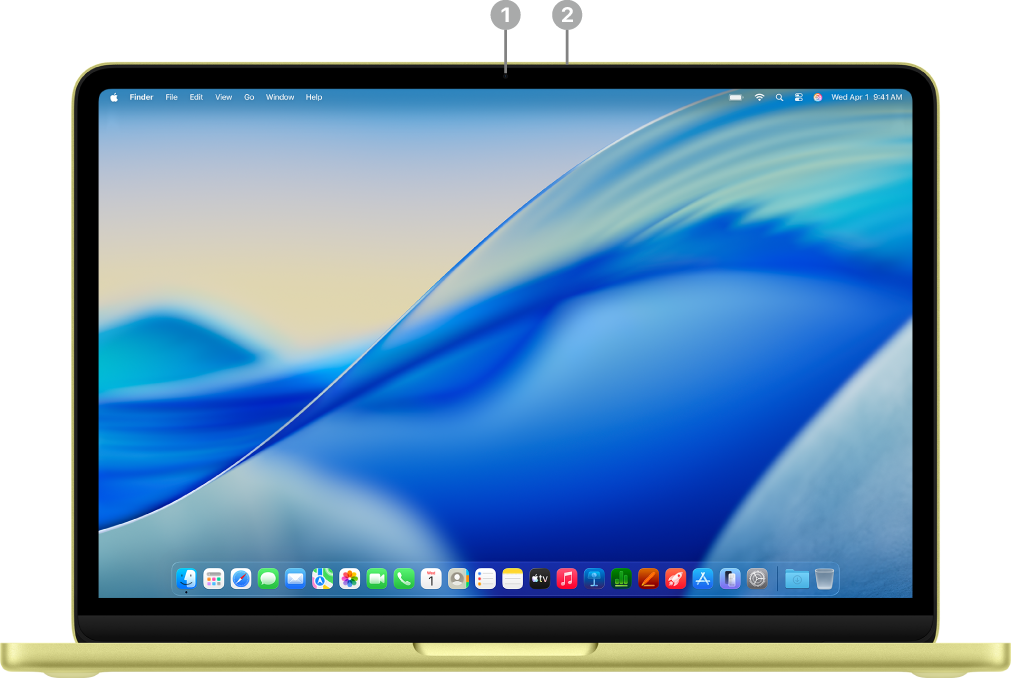 | Clique no recurso para saber mais. | ||||||||||
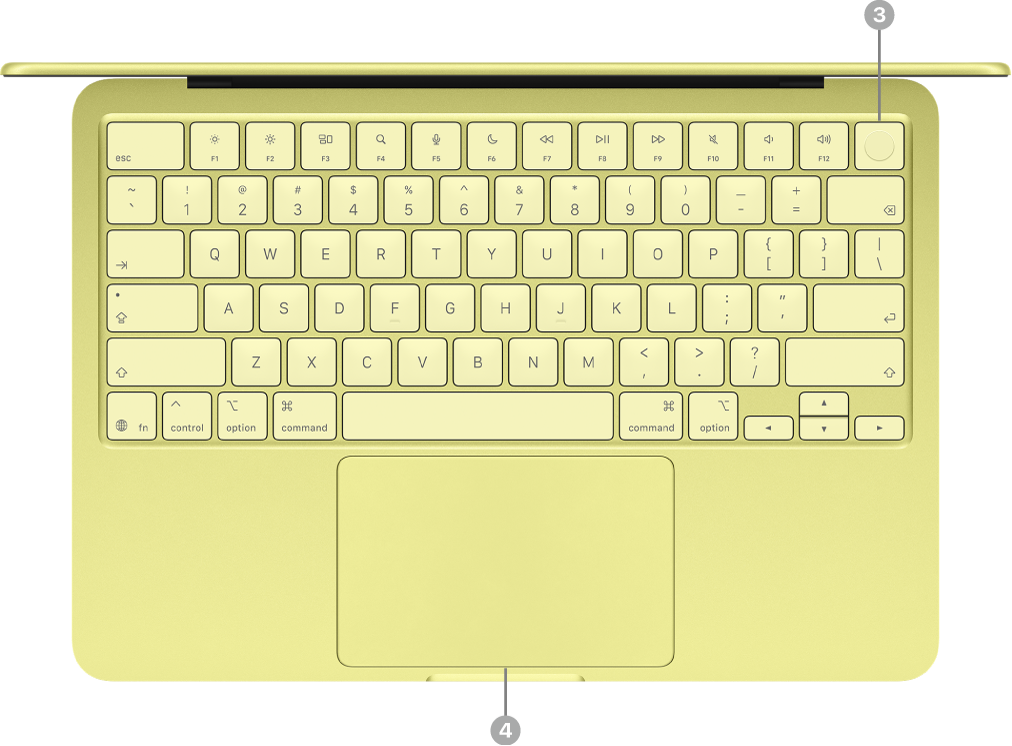 | |||||||||||
 | Portas USB‑C | ||||||||||


Conheça as portas USB‑C
O MacBook Neo vem com duas portas USB‑C.

Portas USB 3 e USB 2. O MacBook Neo vem com duas portas USB‑C. Na porta esquerda, é possível conectar uma tela externa e transferir dados em velocidades USB 3 (até 10 GB/s). A porta direita transfere dados na velocidade USB 2 (até 480 MB/s). Para carregar o MacBook Neo e conectar acessórios, é possível usar qualquer uma das portas.
Carregamento do MacBook Neo. Você pode usar as duas portas para carregar o computador com um cabo de carga USB‑C e um adaptador de alimentação compatível. Consulte Carregue a bateria do MacBook Neo.
Conexão de acessórios ao MacBook Neo. Use as duas portas para conectar acessórios e carregar dispositivos, como um iPhone. Use a porta esquerda (USB 3) para transferir dados em velocidades mais altas. Consulte Conecte acessórios ao MacBook Neo.
Conexão de uma tela externa ao MacBook Neo. É possível conectar uma tela externa, bem como um projetor ou HDTV, à porta esquerda (USB 3). Consulte Conecte uma tela externa ao MacBook Neo.
Dica: é recomendável carregar o MacBook Neo pela porta direita (USB 2), assim a porta esquerda (USB 3) fica disponível para a conexão de uma tela ou de acessórios que requeiram velocidades mais altas.
Uso de adaptadores para conectar um dispositivo. Caso o dispositivo tenha um conector que não se encaixe na porta do MacBook Neo, você pode usar um adaptador. Consulte o artigo de Suporte da Apple Adaptadores para a porta Thunderbolt ou USB-C do Mac.
Nota: dispositivos que usam apenas Thunderbolt não são compatíveis com o MacBook Neo. Já os dispositivos Thunderbolt que também usem outro padrão, como USB 2 ou USB 3, são compatíveis com o MacBook Neo. Se você conectar um dispositivo que usa apenas Thunderbolt, uma notificação será exibida.
O que vem por aí?
Agora que você já explorou o seu novo MacBook Neo, consulte Configure o Mac para começar a usar o Assistente de Configuração.
Caso você já tenha ou teve um Mac, consulte a seção Configurar Contas ou Personalize a aparência do Mac.
Se você está vindo de um PC com Windows, acesse a página Mudou do Windows para o Mac? para ver um guia com as principais diferenças e comparações de apps entre o Windows e o macOS. Na página Começando no Mac?, você encontra informações sobre recursos importantes do macOS.