Manual de Uso do Keynote para Mac
- Conheça o app Keynote
- Novidades
-
- Comece a usar o Keynote
- Introdução a imagens, gráficos e outros objetos
- Crie uma apresentação
- Escolha como navegar pela apresentação
- Abra ou feche uma apresentação
- Salve e nomeie uma apresentação
- Localize uma apresentação
- Imprimir uma apresentação
- Crie uma apresentação usando o VoiceOver
- Altere os ajustes de privacidade e análise do Keynote
-
- Adicione ou apague slides
- Adicione e visualize notas do apresentador
- Altere o tamanho do slide
- Altere o fundo de um slide
- Adicione uma borda em torno de um slide
- Mostre ou oculte marcadores de posição de texto
- Mostre ou oculte os números dos slides
- Aplique um layout de slide
- Adicione e edite layouts de slide
- Altere um tema
- Corrija um slide
-
- Mude a transparência de um objeto
- Preencha formas e caixas de texto com uma cor ou imagem
- Adicione uma borda a um objeto
- Adicione uma legenda ou título
- Adicione um reflexo ou sombra
- Use estilos de objeto
- Redimensione, gire e vire objetos
- Mova e edite objetos usando a lista de objetos
- Adicione objetos vinculados para tornar sua apresentação interativa
-
- Faça sua apresentação no Mac
- Faça a apresentação em um monitor separado
- Faça uma apresentação durante uma ligação do FaceTime
- Use um controle remoto
- Faça uma apresentação avançar automaticamente
- Exija uma senha para sair de uma apresentação
- Reproduza uma apresentação de slides com vários apresentadores
- Ensaie no Mac
- Grave apresentações
-
- Envie uma apresentação
- Introdução à colaboração
- Convide outras pessoas para colaborar
- Colabore em uma apresentação compartilhada
- Veja a atividade mais recente em uma apresentação compartilhada
- Altere os ajustes de uma apresentação compartilhada
- Deixe de compartilhar uma apresentação
- Pastas compartilhadas e colaboração
- Use o Box para colaborar
- Crie um GIF animado
- Publique sua apresentação em um blog
-
- Use o iCloud Drive com o Keynote
- Exporte uma apresentação para PowerPoint ou outro formato
- Reduza o tamanho de arquivo da apresentação
- Salve uma apresentação grande como um arquivo de pacote
- Restaure uma versão anterior de uma apresentação
- Mova uma apresentação
- Apague uma apresentação
- Proteja uma apresentação com uma senha
- Bloqueie uma apresentação
- Crie e gerencie temas personalizados
- Copyright

Salve e nomeie uma apresentação no Keynote do Mac
Ao salvar uma apresentação pela primeira vez, dê um nome e escolha onde salvá-la (na mesa ou em uma pasta, por exemplo). Depois disso, o Keynote salvará a apresentação automaticamente conforme você a alterar. Você pode renomear uma apresentação a qualquer momento ou duplicá-la com outro nome.
Salve e nomeie uma nova apresentação
Acesse o app Keynote
no Mac.Abra uma apresentação, clique em qualquer lugar da janela da apresentação para torná-la ativa e, em seguida, escolha Arquivo > Salvar (no menu Arquivo, na parte superior da tela).
Digite um nome no campo Salvar Como e digite uma ou mais etiquetas (opcional).
Clique no menu pop-up Onde e escolha uma localização.
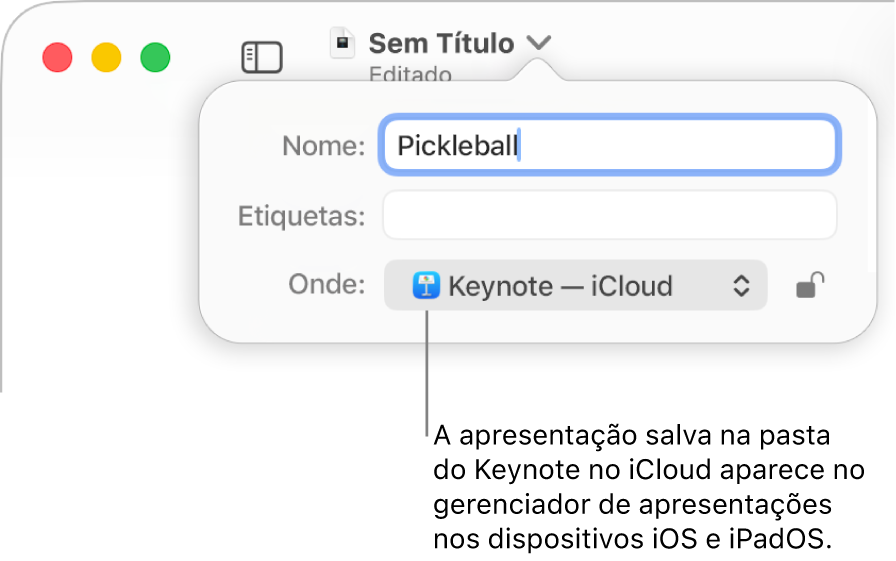
Para a apresentação aparecer em todos os dispositivos configurados com o iCloud Drive, salve-a na pasta Keynote do iCloud Drive. Para ver essa opção, o iCloud Drive deve estar configurado no Mac.
Para criar uma nova pasta para a apresentação, clique no menu pop-up Onde, selecione Outro e clique em Nova Pasta na parte inferior do diálogo. Digite um nome para a pasta e clique em Criar.
Clique em Salvar.

Renomeie uma apresentação
Acesse o app Keynote
no Mac.Abra a apresentação que deseja renomear.
Clique no nome da apresentação, no topo da janela do Keynote, e digite um novo nome.
Clique em qualquer lugar fora do diálogo para ignorá-lo.
Salve uma cópia de uma apresentação
Acesse o app Keynote
no Mac.Abra a apresentação que deseja salvar como uma cópia.
Escolha Arquivo > Salvar Como (no menu Arquivo, na parte superior da tela).
Digite um nome para a cópia e pressione Return.
A cópia é salva no mesmo local do original. Você pode mudar o local onde a cópia é salva ou enviar a cópia para alguém.
Para salvar uma cópia de uma apresentação em outro formato (por exemplo, Microsoft PowerPoint, PDF ou Keynote ’09), faça uma cópia da apresentação nesse formato. Para saber como, consulte Exporte uma apresentação para PowerPoint ou outro formato.