
Crie uma apresentação no Keynote do Mac
Para criar uma nova apresentação, escolha primeiro um tema para usar como ponto de partida. Temas usam fontes e cores coordenadas para ter um visual unificado e, normalmente, incluem marcadores de posição que você substitui pelo seu próprio conteúdo. Se você tiver uma assinatura do Apple Creator Studio, poderá usar uma descrição em texto para gerar automaticamente uma apresentação nova ou adicionar slides a uma existente.
 | Disponível com assinatura: Alguns recursos exigem uma assinatura do Apple Creator Studio. Para obter mais informações, consulte a página do Apple Creator Studio e o artigo de suporte da Apple Sobre o Apple Creator Studio. | ||||||||||
Crie uma apresentação de um tema
Acesse o app Keynote
no Mac.Para abrir o Keynote, clique no app Keynote
no Dock ou na pasta Aplicativos.Se o seletor de temas (mostrado abaixo) não aparecer, clique em Novo Documento no canto inferior esquerdo do diálogo. Você também pode escolher Arquivo > Novo (no menu Arquivo, na parte superior da tela).
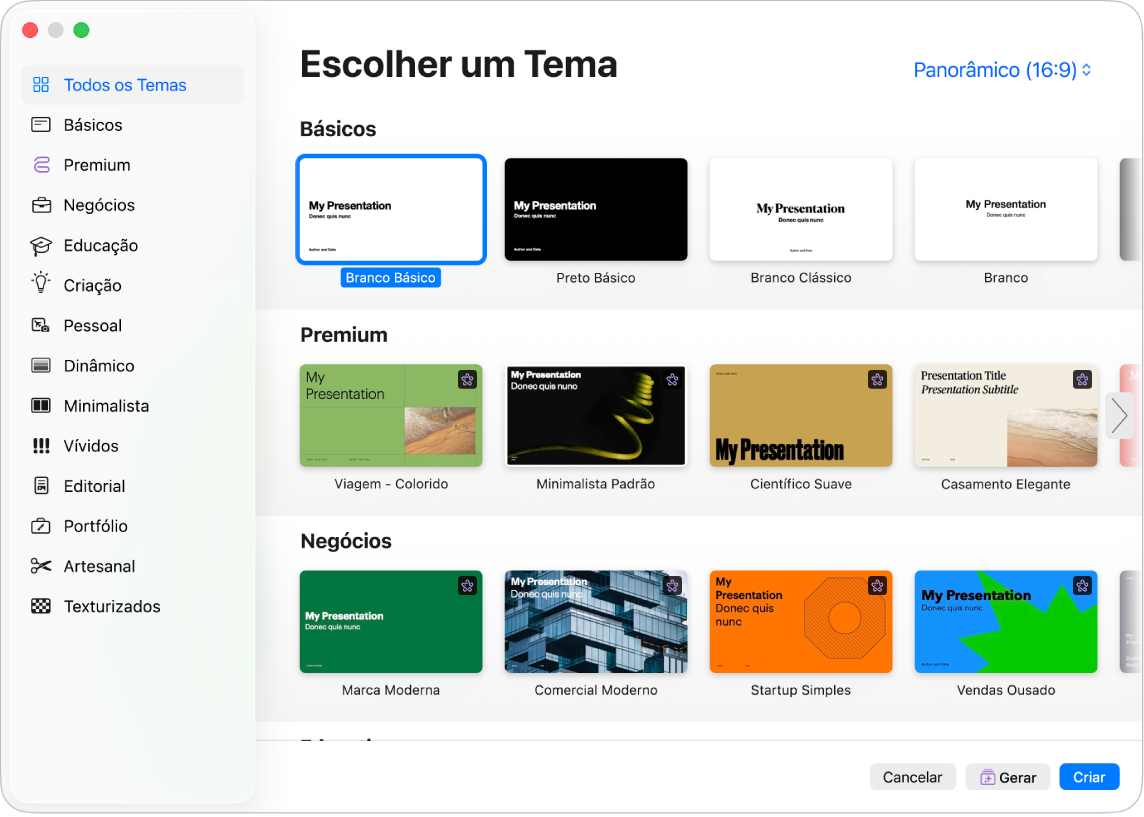
Nota: se você deseja poder formatar dados de tabelas e gráficos usando as convenções de outro idioma, escolha o idioma no canto inferior esquerdo antes de escolher um tema. Consulte Formatar uma apresentação para outro idioma.
No seletor de temas, explore os temas por categoria e clique duas vezes no tema que mais se assemelha ao que você quer criar. Para filtrar as opções, clique em uma categoria na barra lateral à esquerda.
alguns temas não são baixados no computador até que você os escolha ou abra uma apresentação que os utilize. Se sua conexão estiver lenta ou você estiver off-line quando isso acontecer, as imagens de marcação de posição e os fundos dos slides da apresentação podem aparecer com uma resolução mais baixa até que você fique on-line novamente ou o tema seja totalmente baixado.
Para usar um layout de slide diferente no primeiro slide, clique no botão “Layout de Slide” na barra lateral Formatar
 à direita e selecione um layout diferente.
Cada layout de slide oferece uma organização diferente de texto e imagens que você usa como ponto de partida para seu conteúdo.
Para adicionar o seu próprio conteúdo à apresentação, faça o seguinte:
Adicionar um slide: clique em
 na barra de ferramentas e selecione um layout.
Adicionar texto: clique duas vezes no texto de marcação e digite o seu próprio texto.
Para adicionar uma imagem: arraste uma imagem do Mac ou de uma página web para um marcador de posição de imagem (ou para qualquer outro lugar no slide) ou clique em
 no canto inferior direito de um marcador de posição de imagem para substituí-lo pela sua imagem.
Escolha Arquivo > Salvar, digite um nome, escolha um local e clique em Salvar.
O Keynote salva automaticamente as alterações conforme você trabalha, de forma que você não precisa se preocupar em salvar a apresentação manualmente. No entanto, é uma boa ideia renomear a apresentação para que você possa encontrá‑la facilmente da próxima vez que quiser trabalhar nela. É possível alterar o nome da apresentação ou o local onde ela está salva em qualquer momento.
Se o iCloud Drive estiver configurado no Mac, o Keynote salvará a apresentação no iCloud Drive por padrão.
Para reproduzir a apresentação, clique em
 na barra de ferramentas e pressione as teclas de seta para passar pelos slides.
Para finalizar a apresentação, pressione a tecla Esc (Escape). Para conhecer mais maneiras de exibir uma apresentação, consulte Reproduza uma apresentação no Mac.
Para fechar a apresentação, clique no botão vermelho no canto superior esquerdo da janela.
Selecione um tema padrão para novas apresentações
Você pode configurar o Keynote para sempre abrir uma nova apresentação de um tema específico, em vez do seletor de tema.
Acesse o app Keynote
no Mac.Escolha Keynote > Ajustes (no menu do Keynote na parte superior da tela).
Clique em Geral na parte superior da janela e selecione “Usar tema” nos controles de “Para Novas Apresentações”.
O nome que aparece depois de “Usar tema” é o tema selecionado atualmente.
Clique no botão Alterar Tema, selecione um tema e clique em Escolher.
Para fechar a janela, clique no botão vermelho de fechamento no canto superior esquerdo.
Ainda será possível abrir uma nova apresentação com outro tema depois de alterar esse ajuste. Pressione a tecla Option e escolha Arquivo > Novo no Seletor de Temas (no menu Arquivo, na parte superior da tela).
Crie uma apresentação automaticamente a partir de um esboço
Se você tiver uma assinatura do Apple Creator Studio, poderá usar um esboço de texto para criar uma apresentação completa, com títulos, tópicos e um tema consistente.
Nota: Este recurso requer o macOS 26 ou posterior.
Acesse o app Keynote
no Mac.Se o seletor de temas não aparecer, clique em Novo Documento no canto inferior esquerdo do diálogo. Você também pode escolher Arquivo > Novo (no menu Arquivo, na parte superior da tela).
No seletor de temas, explore os temas por categoria e clique no tema que deseja usar.
Clique em Gerar na parte inferior direita da janela.
No diálogo Gerar Apresentação, digite um esboço da apresentação no campo Visão Geral. Esse esboço pode incluir o tom desejado para a apresentação, o público-alvo pretendido e outros detalhes.
No campo Pontos Principais, insira detalhes importantes que você gostaria de incluir nos slides. Pode ser uma lista ou parágrafos curtos, e você pode copiar e colar texto de outro app.
Execute uma das seguintes ações:
Deixar a opção “Gerar imagens” selecionada: o Keynote escolhe o layout dos slides com imagens e gera uma imagem para cada slide.
Desativar a opção “Gerar imagens”: o Keynote adiciona um marcador de posição de imagem aos slides com imagens, mas os deixa vazios para que você os preencha.
Nota: a geração de imagens não está disponível para menores de 13 anos, que ainda poderão criar uma apresentação sem incluir imagens geradas.
Clique em Gerar.
O Keynote usa o tema selecionado e as informações inseridas no diálogo Gerar Apresentação para criar uma apresentação básica.
Se a opção “Gerar imagens” estiver ativada, o Keynote adicionará os slides e gerará o texto primeiro, para depois preencher os marcadores de posição de imagem com as imagens geradas, um slide por vez.
Crie um slide automaticamente a partir de um esboço
Se você tiver uma assinatura do Apple Creator Studio, poderá gerar novos slides (com ou sem imagens) para adicionar a uma apresentação que esteja aberta.
Abra a apresentação e, no navegador de slides, clique no slide que deve preceder os novos slides.
Clique em
 na barra de ferramentas.
Na caixa de diálogo Gere Novos Slides, insira um esboço no campo Visão geral.
No campo Pontos principais, insira os detalhes importantes dos novos slides.
Execute uma das seguintes ações:
Deixar a opção “Gerar imagens” selecionada: o Keynote escolhe o layout dos slides com imagens e gera uma imagem para cada slide.
Desativar a opção “Gerar imagens”: o Keynote adiciona um marcador de posição de imagem aos slides com imagens, mas os deixa vazios para que você os preencha.
Nota: a geração de imagens não está disponível para menores de 13 anos, que ainda poderão criar uma apresentação sem incluir imagens geradas.
Clique em Gerar.
Os novos slides aparecem após o slide que você selecionou no navegador de slides.