Conectar e usar os AirPods Max
Ouça músicas, faça chamadas, use a Siri e muito mais com os AirPods Max.

Use o iPhone ou iPad para configurar seus AirPods Max
Veja se o iPhone ou iPad está atualizado para a versão mais recente do iOS ou iPadOS.1
Acesse a tela de Início.
Retire os AirPods Max da Smart Case. Dentro de 60 segundos, segure seus AirPods Max ao lado do seu iPhone ou iPad até que uma animação de configuração apareça. Se a animação não aparecer, você poderá emparelhar os AirPods Max manualmente.
Toque em Conectar para emparelhar os AirPods Max com o iPhone ou iPad ou para configurar recursos como a Siri.
Toque em OK. Se você tiver iniciado sessão no iCloud, os AirPods Max serão configurados automaticamente com qualquer um de seus dispositivos compatíveis com sessão iniciada no iCloud com a mesma Conta Apple.2
Saiba como configurar os AirPods Max com um Mac ou dispositivo de outra marca, como um telefone Android.
Ouvir e controlar o áudio com os AirPods Max
Quando você coloca os AirPods Max nas orelhas enquanto reproduz áudio no dispositivo, os AirPods Max reproduzem esse áudio automaticamente. Se você remover os AirPods Max da cabeça, o áudio será pausado. Se você colocar os AirPods Max de volta em até 15 segundos, a reprodução será retomada automaticamente. Os AirPods Max também pausam o áudio se você retirar um dos fones de ouvido da orelha.
As letras L e R estão gravadas nas almofadas dos AirPods Max. Sempre coloque o fone esquerdo na orelha esquerda e o fone direito na orelha direita para a maior qualidade e desempenho de som possível.
Você pode aumentar o volume usando a Digital Crown
 . Caso o volume não aumente, ajuste-o no telefone.3 Para ajustar a direção usada na Digital Crown para aumentar e diminuir o volume, acesse Ajustes. Selecione seus AirPods Max e toque em Digital Crown.
Caso tenha configurado o recurso “E aí Siri”, você pode dizer “E aí Siri” para fazer perguntas, fazer chamadas telefônicas e controlar a música. Também é possível manter pressionada a Digital Crown
 para usar a Siri. Se você tiver os AirPods Max 2, também poderá dizer apenas “Siri” e usar gestos de cabeça para responder à Siri.
Guarde os AirPods Max na Smart Case para preservar a duração da bateria. Guardar os AirPods Max na bolsa pode danificá-los.
Alternar entre os modos Cancelamento Ativo de Ruído e Ambiente
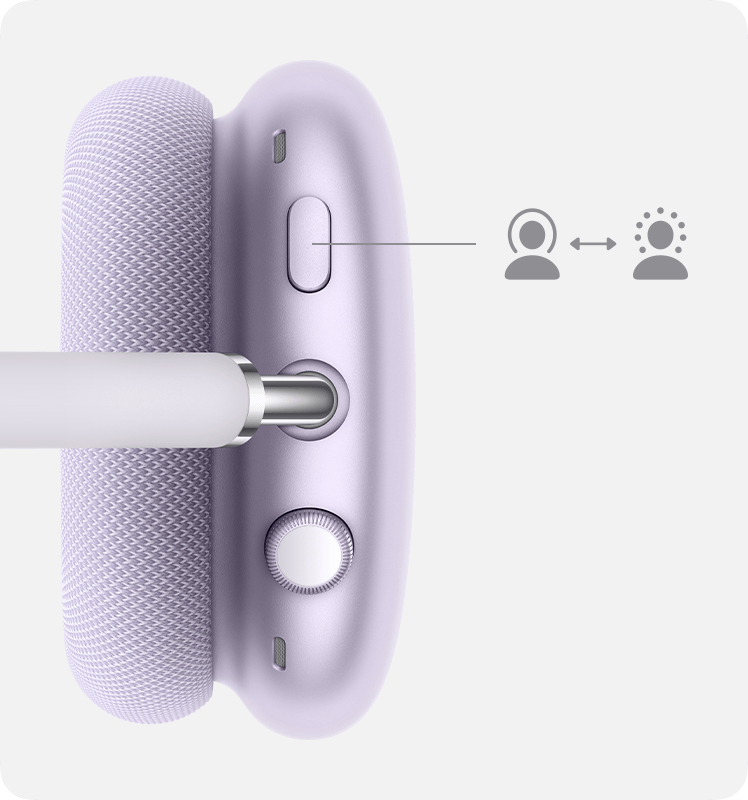
Com os AirPods Max, você pode controlar se deseja ouvir os sons ao seu redor. Pressione o botão de modo de audição para alternar entre os modos Cancelamento Ativo de Ruído e Ambiente. Você pode selecionar os modos que alternarão ao serem mantidos pressionados. Acesse Ajustes. Selecione seus AirPods Max e, em seguida, toque em Botão Alterna Entre.
Os AirPods Max 2 também têm Áudio Adaptativo, que combina o Cancelamento Ativo de Ruído e o modo Ambiente para controlar o nível de ruído que você ouve nos fones de ouvido com base nas mudanças nas condições de ruído no ambiente. Saiba como usar o Áudio Adaptativo com seus AirPods Max 2 para permitir mais ou menos ruído.
Controlar o áudio
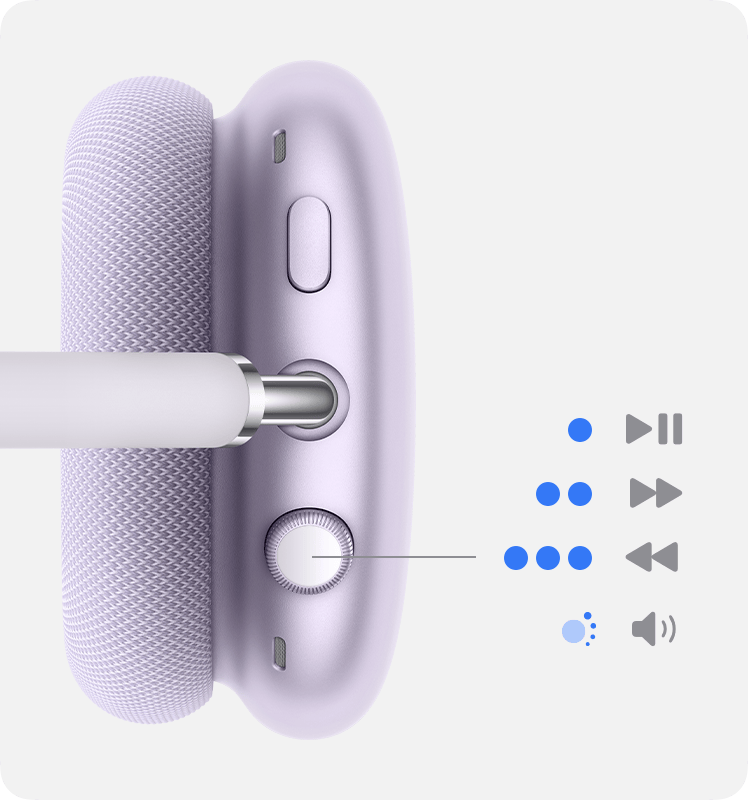
Para reproduzir e pausar o áudio ou silenciar-se durante uma chamada telefônica, pressione a Digital Crown uma vez. Para retomar a reprodução ou ativar seu áudio, pressione-a novamente.
Para avançar, pressione a Digital Crown duas vezes.
Para voltar, pressione a Digital Crown três vezes.
Usar os AirPods Max para áudio com uma fonte de áudio de 3,5 mm
Você pode usar seus AirPods Max 1 e AirPods Max 2 no modo com fio para conectar a fontes de áudio analógicas:
Para usar os AirPods Max no modo com fio, conecte um cabo Lightning para áudio de 3,5 mm aos AirPods Max 1 (Lightning) ou conecte um cabo de áudio de USB-C para conector de 3,5 mm aos AirPods Max 1 (USB-C) ou AirPods Max 2.
Usar AirPods Max 1 (USB-C) e AirPods Max 2 para áudio lossless e áudio de latência ultrabaixa
Você pode ouvir áudio lossless e áudio de latência ultrabaixa com os AirPods Max 1 (USB-C) e AirPods Max 2:
Atualize o dispositivo para a versão mais recente do software.
Atualize os AirPods Max para a versão de firmware mais recente.
Use o cabo de USB-C para USB-C incluído para conectar os AirPods Max ao iPhone, iPad ou Mac com uma porta USB-C.
Use um cabo de USB-C para USB-A para conectar os AirPods Max a um Mac com uma porta USB-A.
Quando os AirPods Max estiverem conectados ao iPhone, iPad ou Mac, certifique-se de ativar o Bluetooth para usar recursos como Siri e Áudio Espacial ou para fazer ligações de áudio.
Usar o iPhone e receber mensagens com o AirPods Max
Para atender uma ligação, pressione a Digital Crown uma vez.
Para encerrar uma ligação ou rejeitar uma ligação recebida, pressione a Digital Crown duas vezes.
Para atender uma segunda chamada recebida e colocar a primeira em espera, pressione o Digital Crown uma vez.
Quando há duas chamadas ativas, pressione a Digital Crown duas vezes para encerrar a chamada atual e alternar para a outra.
Para rejeitar uma segunda chamada recebida, pressione e segure a Digital Crown.
Pressione a Digital Crown duas vezes para parar de escutar a chamada usando o fone de ouvido e enviá-la para o telefone.
Ao receber uma chamada enquanto um dos AirPods Max está em uso, a Siri pode avisar você. A Siri também pode ler suas mensagens recebidas por meio dos AirPods Max.
Saiba mais
Trocar o dispositivo que está reproduzindo áudio nos AirPods
Carregar os AirPods Max e saber mais sobre a duração da bateria
Para atingir a funcionalidade completa, verifique se o iPhone ou iPad emparelhados com os AirPods tem a versão mais recente do iOS ou iPadOS. Para poder emparelhar e usar seus AirPods com o iPhone, o iPhone ou iPad precisam estar executando uma destas versões do iOS ou iPadOS, dependendo de quais AirPods você tem:
AirPods Max 1 (Lightning): iOS ou iPadOS 14.3 ou posterior
AirPods Max 1 (USB-C): iOS ou iPadOS 18 ou posterior
AirPods Max 2: iOS ou iPadOS 26.4 ou posterior
Os AirPods Max podem ser associados a uma Conta Apple para aproveitar recursos como troca automática de dispositivos e Buscar. Se você quiser usar os AirPods Max que outra pessoa usou, primeiro ela precisará remover os AirPods Max da Conta Apple.
Caso não veja o controle de volume na barra de menus, saiba como adicioná-lo.
