Rozstrzyganie konfliktów kont użytkowników Microsoft Entra ID SCIM w usłudze Apple School Manager
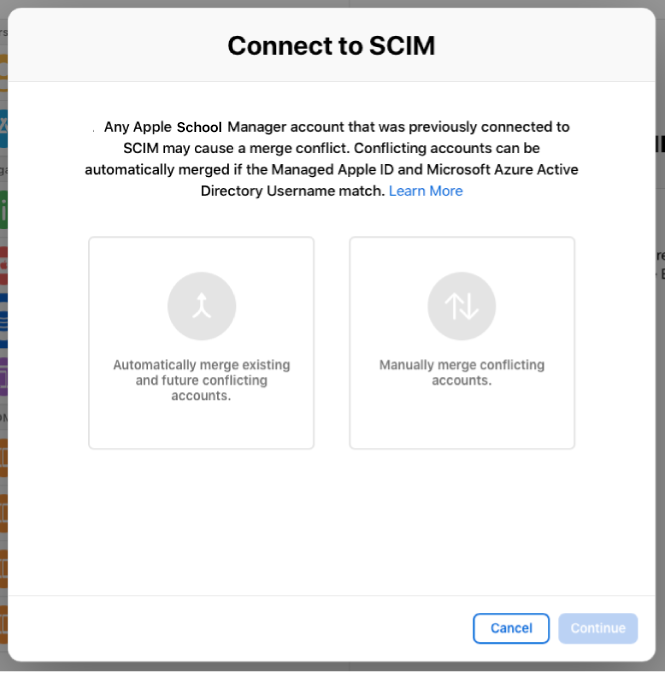
Podczas pierwszego użycia Microsoft Entra ID SCIM do importowania użytkowników do usługi Apple School Manager należy wyłączyć autoscalanie, a wszystkie konflikty kont użytkowników należy rozstrzygać ręcznie.
Ważne: Jeśli włączone jest autoscalanie, nowe konta są łączone z istniejącymi kontami w usłudze Apple School Manager.
Jeśli rozłączysz połączenie z usługą Microsoft Entra ID i nawiążesz je ponownie, możesz zadecydować, czy konta z usługi Entra ID i istniejące konta usługi Apple School Manager zaimportowane wcześniej przy użyciu źródła danych (takiego jak SFTP) mają zostać scalone. Po ponownym nawiązaniu połączenia sprawdź dzienniki aprowizacji w usłudze Entra ID. Po zsynchronizowaniu wszystkich kont z usługą Apple School Manager możesz podjąć decyzję o wyłączeniu autoscalania w celu uniknięcia błędów złączania kont.
Wyłączanie autoscalania
Jeśli chcesz, aby konfliktowe konto zostało połączone z systemem SCIM, możesz ręcznie rozstrzygnąć konflikt, wyłączając autoscalanie.
W usłudze Apple School Manager
 zaloguj się jako użytkownik z rolą administratora, menedżera placówki lub menedżera użytkowników.
Wybierz swoje imię i nazwisko na dole paska bocznego, wybierz opcję Preferencje
 , a następnie wybierz opcję Synchronizacja katalogu
  .
.Wyłącz funkcję Autoscalanie.
Ręczne rozstrzyganie konfliktów kont użytkowników usługi Microsoft Entra ID
Jeśli chcesz, aby konfliktowe konto zostało połączone za pomocą systemu SCIM, możesz ręcznie rozstrzygnąć konflikt.
W usłudze Apple School Manager
zaloguj się jako użytkownik z rolą administratora, menedżera placówki lub menedżera użytkowników.Wybierz swoje imię i nazwisko na dole paska bocznego, wybierz opcję Preferencje
, a następnie wybierz opcję Synchronizacja katalogu .Wybierz przycisk Edytuj obok sekcji SCIM, uważnie przeczytaj komunikat dotyczący konfliktu konta, a następnie wybierz przycisk Rozstrzygnij.
Wybierz przycisk Konflikty pobierania, aby pobrać listę konfliktów kont, a następnie przejrzyj konflikty.
Jeśli konfliktowe konta są identyczne w usłudze Microsoft Entra ID i usłudze Apple School Manager, wybierz przycisk Scal.
Jak mogą powstawać konflikty
Konflikt może wystąpić w jeden z następujących sposobów:
Nazwa użytkownika konta jest w konflikcie z istniejącym zarządzanym kontem Apple dla konta użytkownika importowanego z systemu SFTP lub SIS
Połączenie SCIM zostało rozłączone i nawiązane ponownie, a na koncie usługi Apple School Manager zaimportowanym przy użyciu systemu SCIM zmieniono ID osoby.
Konto użytkownika usługi Apple School Manager ma wartość ID osoby i zarządzane konto Apple zgodne z nazwą użytkownika konta usługi Microsoft Entra ID, które próbujesz zaimportować przy użyciu systemu SCIM.
Opcja Synchronizuj tylko przydzielonych użytkowników i grupy jest włączona i kolejno występują następujące działania.
1. Użytkownik zostaje usunięty z aplikacji Apple School Manager Entra ID.
2. Następnie użytkownik zostaje usunięty z usługi Microsoft Entra ID.
3. W usłudze Microsoft Entra ID zostaje utworzony nowy użytkownik o tej samej nazwie użytkownika.
4. Ten nowy użytkownik zostaje dodany do aplikacji Apple School Manager Entra ID.