
Administrer metadata for posisjon i Bilder
Når Stedstjenester er slått på for Kamera-appen, bruker den informasjon som kalles metadata, og som samles inn fra mobilnett, Wi-Fi, GPS-nettverk og Bluetooth, til å finne koordinatene for hvor bilder er tatt og videoer er filmet. Disse koordinatene integreres i hvert bilde og hver video, slik at du senere kan søke etter dem i Bilder-appen ved hjelp av posisjonen der de ble tatt.
Når bilder eller videoer med metadata for posisjon deles, kan personene du deler med, få tilgang til metadata for posisjon og finne ut hvor bildet eller videoen er tatt. Hvis du ikke vil at andre skal ha tilgang til metadata for posisjon som er knyttet til bildene og videoene dine, kan du fjerne metadata og hindre det i å bli samlet inn i framtiden.
Finn ut hvordan: Hvis du vil vise en oppgave nedenfor, velger du pluss-knappen  ved siden av oppgavens tittel.
Se gjennom bilder som har metadata for posisjon på iPhone eller iPad
Gå til Bilder-appen
 på iPhonen eller iPaden.
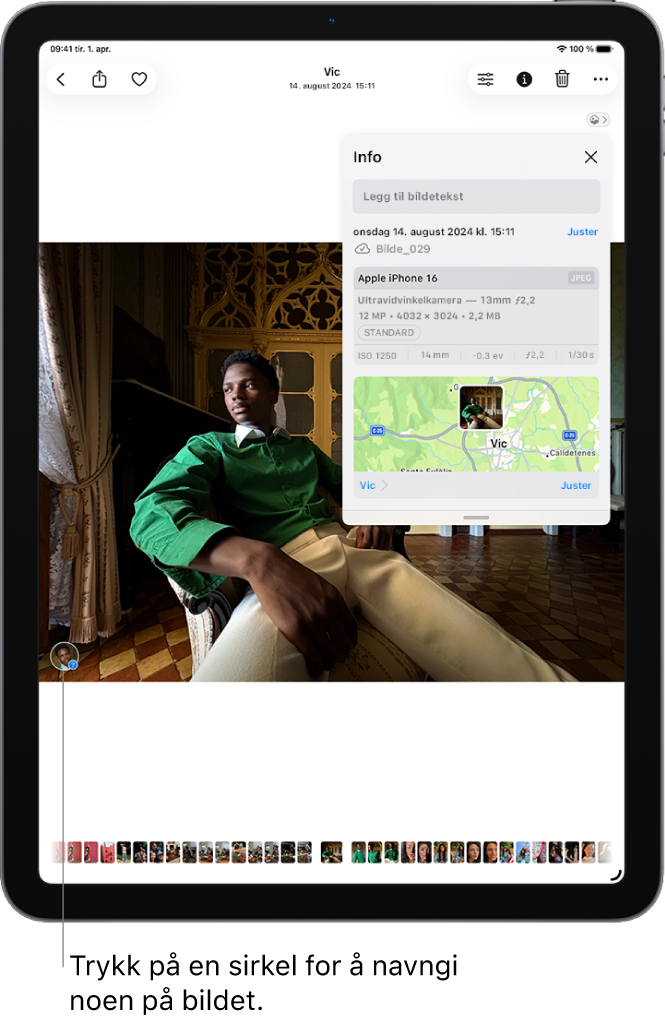
Trykk på et bilde eller en video med metadata du vil se, og sveip opp eller trykk på
 .
.Se bilder fra en bestemt periode: Sørg for at Bibliotek-fanen er markert nederst til venstre. Sveip ned for å bla gjennom bildene, og trykk deretter på År eller Måneder for å gå til en bestemt periode i biblioteket.
Se bilder etter sted: Trykk på Samlinger, og trykk deretter på Kart-samlingen under Festede. Det er kun bilder og videoer som har integrert stedsinformasjon (GPS-data) som er inkludert.
Se gjennom bilder som har metadata for posisjon på Mac
Du kan bruke Steder-albumet i Bilder til å se gjennom bilder i biblioteket ditt som har integrerte metadata for posisjon.
Marker bildene du vil se gjennom i Bilder-appen
på Mac.Klikk på
, og se gjennom stedsinformasjonen.
Fjern metadata for posisjon i Bilder på iPhone eller iPad
Hvis du vil fjerne metadata for posisjon knyttet til et bestemt bilde:
Åpne Bilder-appen
og trykk deretter på Albumer.Åpne bildet du vil fjerne metadata fra, og trykk deretter på
 .
.Trykk på Juster sted og trykk deretter på Sted mangler.
Fjern metadata for posisjon i Bilder på Mac
Hvis du vil fjerne metadata for posisjon knyttet til bilder:
Marker bildene du vil endre i Bilder-appen
på Mac.Velg Bilde > Sted, og velg deretter Skjul sted eller Gjenopprett opprinnelig sted.
Stopp metadata for posisjon i Kamera på iPhone eller iPad
Metadata for posisjon i bilder og videoer kan bare samles inn hvis Kamera-appen har tilgang til Stedstjenester.
Gå til Innstillinger
 > Personvern og sikkerhet > Stedstjenester > Kamera, og trykk deretter på Aldri.
Ikke del metadata for posisjon når du deler bilder i Bilder på iPhone eller iPad
Du kan dele bilder med andre uten å dele posisjonen hvor bildene ble tatt.
Du kan gjøre følgende:
Åpne Kamera-appen
 , marker kamerarullen og marker deretter ett eller flere bilder du vil dele.
Åpne Kamera-appen
og marker deretter ett eller flere bilder du vil dele.
Trykk på
 , og trykk deretter på Valg.
Slå av Sted, og trykk deretter på
 .
.Del bilder ved hjelp av én av metodene som vises i delingsarket.