Brukerveiledning for Numbers for Mac
- Velkommen
- Nytt
-
- Kom i gang med Numbers
- Introduksjon til bilder, diagrammer og andre objekter
- Opprett et regneark
- Åpne eller lukk regneark
- Tilpass maler
- Bruk ark
- Angre eller utfør endringer likevel
- Lagre regnearket
- Finn et regneark
- Slett et regneark
- Skriv ut et regneark
- Endre arkbakgrunnen
- Endre innstillingene for personvern og analyse i Numbers
-
- Bruk iCloud med Numbers
- Importer en Excel- eller tekstfil
- Eksporter til Excel eller et annet filformat
- Reduser filstørrelsen til regnearket
- Lagre et stort regneark som en pakkefil
- Gjenopprett en tidligere versjon av et regneark
- Flytt et regneark
- Lås et regneark
- Passordbeskytt et regneark
- Opprett og administrer tilpassede maler
- Copyright

Legg til tekst i en figur i Numbers på Mac
Gå til Numbers-appen
på Macen.Åpne et regneark, legg til en ny figur og begynn å skrive. Du kan også klikke på en figur for å markere den, og deretter begynne å skrive.
Hvis det vises en klippeindikator
 , betyr det at det er altfor mye tekst til at den kan vises inni figuren. Klikk på figuren og dra i en av de hvite firkantene til all tekst vises.
Hvis du vil justere teksten i figuren, markerer du figuren og klikker på Tekst-fanen i Format-sidepanelet
 . Klikk på Stil-knappen nesten øverst i sidepanelet, og klikk deretter på en av knappene i Justering-delen.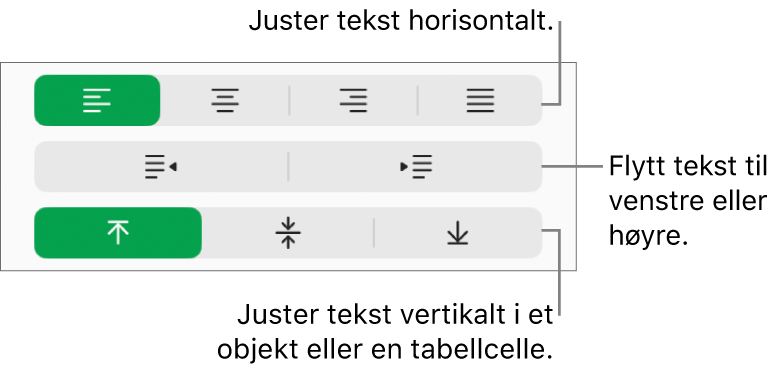

Du kan også plassere et objekt inne i en figur, slik at det vises bundet til teksten.
Takk for tilbakemeldingen din.