Brukerveiledning for Numbers for Mac
- Velkommen
- Nytt
-
- Kom i gang med Numbers
- Introduksjon til bilder, diagrammer og andre objekter
- Opprett et regneark
- Åpne eller lukk regneark
- Tilpass maler
- Bruk ark
- Angre eller utfør endringer likevel
- Arkiver regnearket
- Finn et regneark
- Slett et regneark
- Skriv ut et regneark
- Endre arkbakgrunnen
- Endre innstillingene for personvern og analyse i Numbers
-
- Bruk iCloud med Numbers
- Importer en Excel- eller tekstfil
- Eksporter til Excel eller et annet filformat
- Reduser filstørrelsen til regnearket
- Arkiver et stort regneark som en pakkefil
- Gjenopprett en tidligere versjon av et regneark
- Flytt et regneark
- Lås et regneark
- Passordbeskytt et regneark
- Opprett og administrer tilpassede maler
- Copyright

Bruk Magisk utfylling i Numbers på Mac
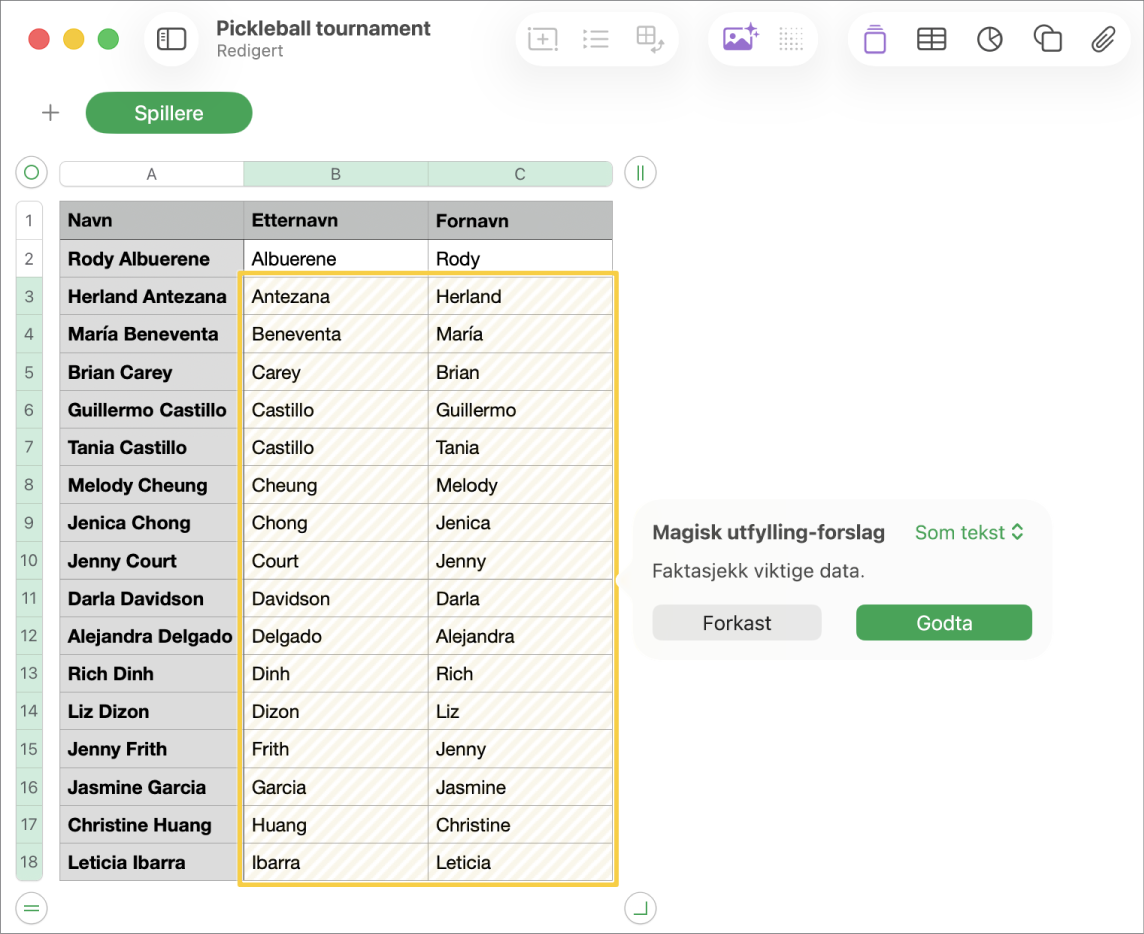
Hvis du abonnerer på Apple Creator Studio, kan du bruke Magisk utfylling til å gjenkjenne mønstre og fylle inn hele kolonner på et blunk. Hvis du for eksempel har skrevet hele navn i en kolonne, men også vil ha for- og etternavn i hver sin kolonne, kan du gjøre følgende: Begynn å legge inn for- og etternavn i disse kolonnene, så vil Numbers vil etter hvert gjenkjenne mønsteret og fylle dem ut med Magisk utfylling.
 | Tilgjengelig med abonnement: Denne funksjonen krever et abonnement på Apple Creator Studio. Du finner mer informasjon på nettsiden for Apple Creator Studio og i Apple-kundestøtteartikkelen Om Apple Creator Studio. | ||||||||||
Populer celler med Magisk utfylling
Gå til Numbers-appen
på Macen.Åpne et regneark med en tabell, legg til innhold i minst to av cellene i kolonnen du vil fylle ut (nok til å etablere et gjenkjennelig mønster), og gjør deretter ett av følgende for å vise forslag til Magisk utfylling og populere flere celler i kolonnen.
Markering av celler: Marker cellene med det gjenkjennelig mønsteret og cellene du vil fylle ut, klikk på Tabell i menylinjen, og velg deretter Fyll ut celler med Magisk utfylling.
Meny med forslag til Magisk utfylling: Hvis Numbers gjenkjenner et mønster når du skriver inn data, vises en meny med forslag til Magisk utfylling under den aktive cellen. Klikk på Fyll ut kolonne med Magisk utfylling for å fylle kolonnen med de foreslåtte resultatene.
Se gjennom resultatene som er satt inn. Hvis du vil arkivere og gå videre med forslagene, må du i lokalmenyen velge enten Som tekst eller Som formler som format for celleinnholdet og deretter klikke på Godta. Klikk på Avvis for å fjerne forslagene.
Viktig: Hvis du ikke ser noen valg for Magisk utfylling, må du kanskje slå på forslag. Gå til Numbers > Innstillinger > Generelt, og slå deretter på Vis forslag når du redigerer tabellceller.