Het uiterlijk van je Mac personaliseren
Je kunt je MacBook Pro op diverse manieren personaliseren. Je kunt bijvoorbeeld het uiterlijk van macOS wijzigen, het bureaublad, het Dock en de menubalk aanpassen en de grootte van tekst en de aanwijzer wijzigen. Ontdek hoe je je Mac optimaal kunt gebruiken.
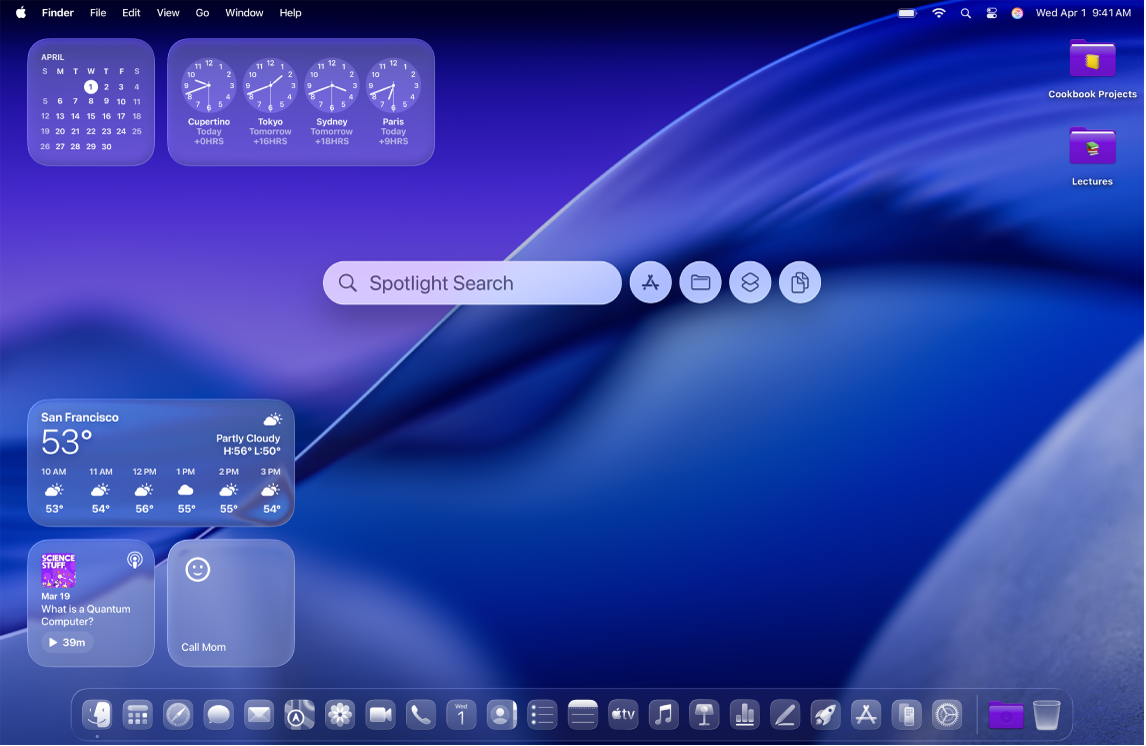
Uiterlijk en bediening van macOS aanpassen
Je kunt wijzigen hoe macOS eruitziet. Je kunt bijvoorbeeld overschakelen naar de donkere modus, de stijl van symbolen en widgets wijzigen en de standaardkleur van mappen aanpassen.
 Een lichte of donkere weergave gebruiken Ga naar Systeeminstellingen, klik op 'Weergave' |  Het kleurenthema wijzigen Kies de kleur die je wilt gebruiken voor knoppen, pop‑upmenu's en andere regelaars in de gebruikersinterface. Ga naar Systeeminstellingen, klik op 'Weergave' |
 De vormgeving van symbolen en widgets wijzigen Ga naar Systeeminstellingen, klik op 'Weergave' |  De standaardkleur van mappen aanpassen Ga naar Systeeminstellingen, klik op 'Weergave' |
 en kies vervolgens 'Automatisch', 'Licht' of 'Donker'. Als je 'Automatisch' kiest, verandert de weergave van licht in donker, afhankelijk van het schema dat je hebt ingesteld voor Night Shift.
Je bureaublad aanpassen
Je kunt je bureaublad een persoonlijk tintje geven door de achtergrond te wijzigen, de schermbeveiliging aan te passen of mappen toe te voegen. Je kunt ook widgets toevoegen, waarmee je eenvoudig informatie (zoals je agenda of herinneringen) kunt bekijken.
 De achtergrond wijzigen Ga naar Systeeminstellingen, klik op 'Achtergrond' |  De schermbeveiliging aanpassen Ga naar Systeeminstellingen, klik op 'Achtergrond' |
 Widgets toevoegen of wijzigen Klik met de Control-toets ingedrukt op het bureaublad en kies 'Wijzig widgets' om een widget toe te voegen. Gebruik de navigatiekolom om de verschillende widgets te bekijken. Je kunt nieuwe widgets naar elke gewenste plek op het bureaublad of naar het meldingencentrum slepen. Klik met de Control-toets ingedrukt op de widget om deze te wijzigen en kies vervolgens uit de beschikbare opties, zoals 'Klein', 'Normaal' of 'Groot'. |  Aangepaste mappen toevoegen Klik met de Control-toets ingedrukt op het bureaublad en kies 'Nieuwe map'. Je kunt de map vervolgens aanpassen door de kleur te wijzigen en een symbool of emoji toe te voegen. Klik met de Control-toets ingedrukt op de map, kies 'Pas map aan' en experimenteer totdat je tevreden bent. |
 en kies de gewenste achtergrond, of klik op 'Voeg foto toe' om je eigen foto te kiezen.
Het Dock en de menubalk aanpassen
Je kunt het Dock groter of kleiner maken, links of rechts op het scherm weergeven of automatisch verbergen als je het niet gebruikt. Je kunt ook onderdelen aan de menubalk en het bedieningspaneel toevoegen of daaruit verwijderen.
 De weergave van het Dock wijzigen Ga naar Systeeminstellingen, klik op 'Bureaublad en Dock' |  Onderdelen toevoegen aan of verwijderen uit het Dock Voeg een onderdeel toe aan het Dock door een Finder-venster te openen en het onderdeel dat je wilt toevoegen naar het Dock te slepen. Verwijder een onderdeel door het naar het Prullenmand-symbool in het Dock te slepen totdat je 'Verwijder uit Dock' ziet. |
 Veelgebruikte onderdelen toevoegen aan de menubalk Voeg statusmenu's toe aan de rechterkant van de menubalk, zodat je snel instellingen kunt bekijken en aanpassen, zoals wifi of 'Niet storen'. Ga naar Systeeminstellingen, klik op 'Menubalk' |  Het bedieningspaneel aanpassen Klik op |
 en probeer vervolgens de verschillende opties, zoals het vergroten van apps of het verplaatsen van het Dock.
 en selecteer vervolgens onderdelen onder 'Regelaars in menubalk'.
 in de linkerbovenhoek om deze aan het bedieningspaneel toe te voegen.
De tekst- en aanwijzergrootte wijzigen
Je kunt de grootte van tekst in apps en op het bureaublad aanpassen en de aanwijzer vergroten om deze beter te kunnen zien.
 Tekst groter maken Ga naar Systeeminstellingen, klik op 'Toegankelijkheid' |  De aanwijzer groter maken Ga naar Systeeminstellingen, klik op 'Toegankelijkheid' |
 Tekst en symbolen in navigatiekolommen vergroten Ga naar Systeeminstellingen, klik op 'Weergave' |
 en klik vervolgens op 'Beeldscherm'. Klik naast 'Tekstgrootte' op 'Standaard' en verplaats de schuifknop naar de gewenste tekstgrootte.
Meer weten?
Zie De menubalk aanpassen, Het Dock gebruiken en Het bedieningspaneel gebruiken om de menubalk, het Dock en het bedieningspaneel aan te passen.
Zie Aan de slag met toegankelijkheidsvoorzieningen voor informatie over verschillende toegankelijkheidsopties, waaronder opties voor gezichtsvermogen, gehoor, mobiliteit, spraak en cognitieve vaardigheden.
Zie Toetscombinaties en Veelgebruikte gebaren op de trackpad voor informatie over het gebruik van toetscombinaties en trackpadgebaren.
In veel appvensters vind je een knoppenbalk met knoppen die je toegang geven tot veelgebruikte functies, hulpmiddelen of taken. Zie Knoppenbalken aanpassen op de Mac voor informatie over het aanpassen van knoppenbalken.
Zie Meldingsinstellingen wijzigen op de Mac voor informatie over het wijzigen van de meldingen die je krijgt. Je kunt ook een focus configureren om alle of bepaalde meldingen te pauzeren en stil te houden, zodat je minder afleiding hebt en beter kunt doorwerken.