Is dit je eerste Mac?
Als dit je eerste Mac-computer is, kun je hier nuttige informatie vinden om macOS te leren kennen en snel aan de slag te gaan.
De menubalk bevindt zich boven in het scherm van de Mac en bevat menu's, statussymbolen en regelaars, zodat je alles bij de hand hebt. Het Dock bevindt zich onder in het scherm en bevat de apps die je het meest gebruikt. Het bureaublad is de ruimte tussen de menubalk en het Dock. Dit is je belangrijkste werkgebied. De achtergrondafbeelding op je bureaublad wordt de achtergrond genoemd.
Het Dock en de menubalk gebruiken
Met de menu's en symbolen in de menubalk kun je onder andere het Apple-menu en het bedieningscentrum openen, zoeken met Spotlight, Siri activeren en de status van je camera en microfoon bekijken. Vanuit het Dock kun je apps met één klik openen.

 Het Apple-menu openen Klik op het Apple-menu |  Snel toegang tot instellingen in bedieningspaneel Klik op |
 Zoeken met Spotlight Spotlight is een eenvoudige manier om alles op de Mac te vinden, zoals apps, bestanden, taken en zelfs onderdelen op het klembord. Klik op |  Vraag het aan Siri Siri is de intelligente assistent die in je Mac is ingebouwd en die je bij van alles en nog wat kan helpen. Klik op |
 De status van de camera en microfoon bekijken Wanneer een groen of oranje lampje naast het bedieningspaneel in de menubalk verschijnt, betekent dit dat je camera |  Apps openen vanuit het Dock Klik op een app in het Dock om deze te openen of klik op |


 (of
(of 


 in het Dock en klik vervolgens op de app die je wilt openen in de lijst met apps die wordt weergegeven. Onder geopende apps staat in het Dock een zwarte stip.
Vensters bekijken en beheren
Je kunt meerdere vensters voor een app tegelijk open hebben. Met de knoppen linksboven in een venster kun je het venster groter en kleiner maken en sluiten.
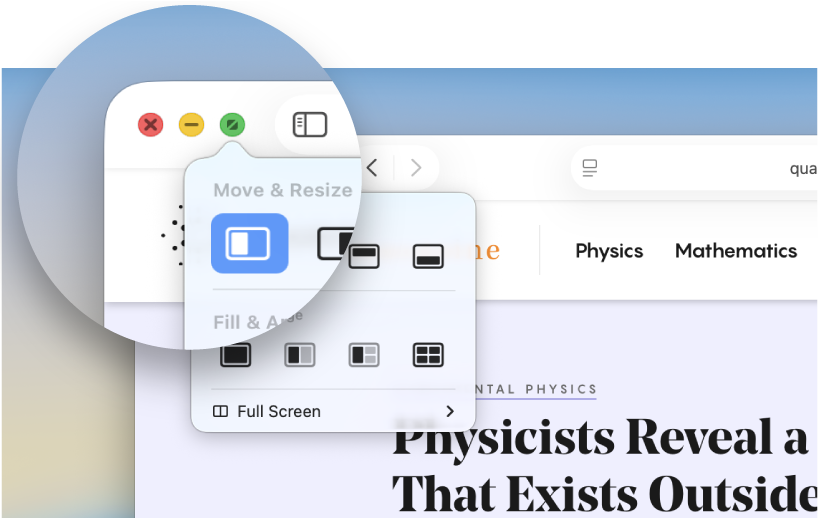
 Een venster sluiten Klik op |  Een venster minimaliseren Klik op |
 De grootte van een venster wijzigen Klik op |  Vensters anders rangschikken Plaats de aanwijzer op |
 Al je geopende vensters bekijken Druk op |  Een app stoppen Als je een appvenster sluit, blijft de app zelf op de achtergrond actief. Als je alle vensters van een app wilt sluiten en wilt voorkomen dat de app op de achtergrond actief blijft, kun je met de Control-toets ingedrukt op het appsymbool in het Dock klikken en vervolgens 'Stop' kiezen. |


Bestanden zoeken en ordenen
Via de Finder kun je vrijwel alles op je Mac vinden en ordenen, zoals documenten, afbeeldingen, films en andere bestanden.
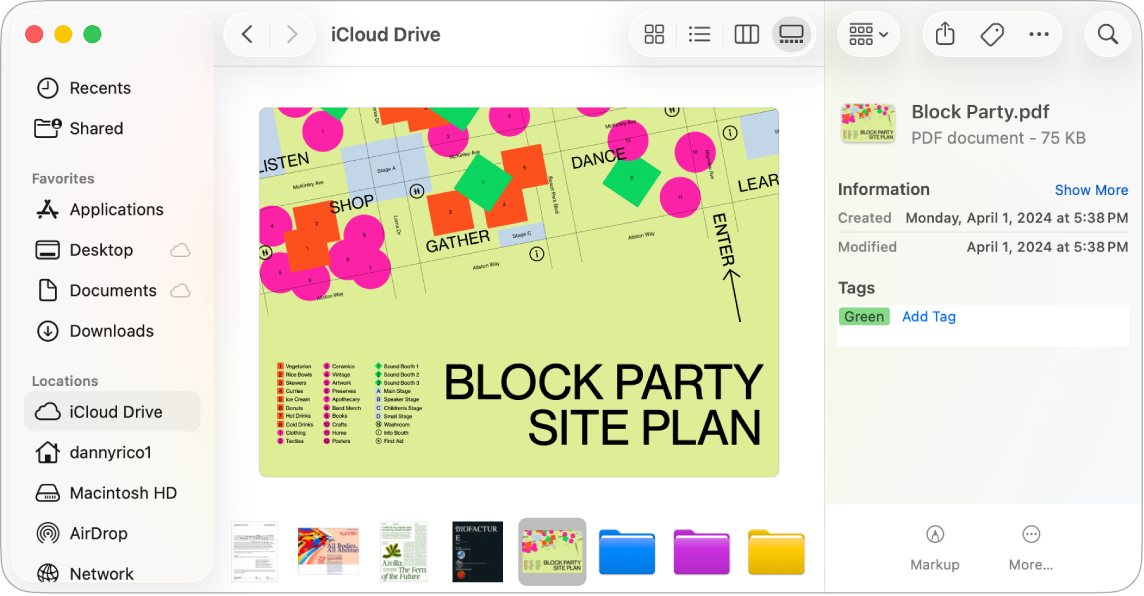
 Finder openen Klik op |  De weergave van onderdelen wijzigen Klik op een van de weergaveknoppen bovenaan het Finder-venster om onderdelen weer te geven als symbolen |
 Snelle weergave van een onderdeel Selecteer een bestand in de Finder en druk vervolgens op de spatiebalk om het bestand te bekijken zonder het te openen. |  Snel een bestand roteren, markeren en bijsnijden Klik in de kolomweergave |


 om snelle taken weer te geven voor het type tegel dat je hebt geselecteerd, zoals roteren, markeren of een pdf aanmaken.
Meer weten?
Zie Magic Keyboard voor de MacBook Pro en MacBook Pro-trackpad voor meer informatie over het toetsenbord en de trackpad, waaronder informatie over de Command- en functietoetsen, populaire toetscombinaties en veelgebruikte gebaren.
Zie Appvensters verplaatsen en rangschikken op de Mac, Apps in Split View gebruiken op de Mac en Vensters naast elkaar plaatsen voor meer informatie over het verplaatsen en rangschikken van appvensters op je bureaublad.
Zie Geopende vensters en spaces in Mission Control bekijken, Werken met verschillende spaces en Het bureaublad op je Mac ordenen met Stage Manager voor andere manieren om al je geopende vensters te beheren.
Zie Het bedieningspaneel op de Mac gebruiken en Het meldingencentrum op de Mac gebruiken voor meer informatie over het bedieningspaneel en het meldingencentrum.
Zie Van Windows overgestapt op een Mac? als je overstapt van Windows.
Als je een iPhone hebt, kun je in Met Continuïteit op meerdere Apple apparaten werken lezen hoe je je iPhone kunt gebruiken met je nieuwe Mac.