
Gunakan VoiceOver untuk menavigasi app dan tetingkap pada Mac
Apabila anda mempunyai lebih daripada satu app terbuka, atau lebih daripada satu tetingkap terbuka untuk app, anda boleh bertukar antaranya dengan cepat menggunakan Pemilih Aplikasi atau Pemilih Tetingkap. Pemilih Tetingkap juga menyediakan akses mudah ke dialog sistem. Anda juga boleh menggunakan tempat tetingkap, Mission Control dan Stage Manager untuk mengakses app anda dengan mudah.
Nota: VO mewakili pengubah suai VoiceOver yang anda tekan dengan kekunci tambahan untuk memasukkan perintah VoiceOver. Secara lalai, anda boleh menekan Control dan Option serentak atau hanya menekan Caps Lock.
Temui app dan tetingkap yang terbuka
Temui app yang aktif dan bilangan app yang terbuka: Tekan VO-Fn-F1.
Temui app yang aktif dan bilangan tetingkap app tersebut yang terbuka: Tekan VO-Fn-F2.
Bertukar antara app
Untuk membuka Pemilih Aplikasi, tekan VO-Fn-F1 dua kali, atau dwiketik berdekatan pinggir kiri trackpad.
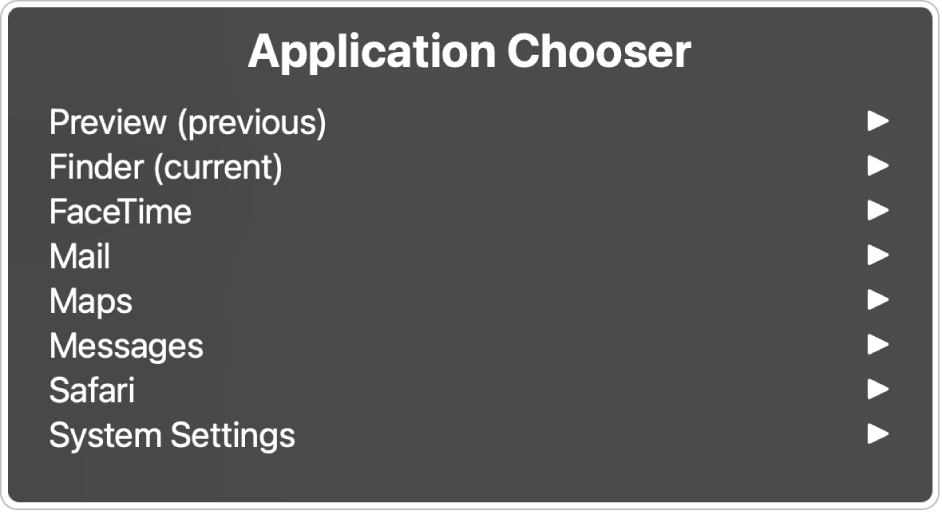
Untuk menavigasi senarai app terbuka, tekan kekunci Anak Panah Bawah atau Anak Panah Atas, atau kuis ke bawah atau ke atas pada trackpad.
Apabila anda mendengar app yang anda inginkan, tekan bar Space atau ketik dua kali pada trackpad.
Jika anda menggunakan perintah VoiceOver untuk membuka pemilih, menekan bar Space membuka submenu yang menyenaraikan semua tetingkap, dialog, atau isyarat terbuka untuk app. Navigasi submenu dengan cara yang sama yang anda lakukan pada senarai app.
Untuk keluar dari Pemilih Aplikasi tanpa membuat pilihan, tekan kekunci Escape atau Fn-Tab, atau gosok ke depan dan belakang berulang kali dengan dua jari pada trackpad.
Bertukar antara tetingkap
Untuk membuka Pemilih Tetingkap, tekan VO-Fn-F2-F2, atau ketik dua kali berhampiran tepi kanan trackpad.

Untuk menavigasi senarai tetingkap dan dialog sistem terbuka, tekan kekunci Anak Panah Bawah atau Anak Panah Atas, atau kuis ke bawah atau ke atas pada trackpad.
Untuk memilih tetingkap atau dialog sistem, tekan bar Space atau dwiketik pada trackpad.
Untuk keluar dari Pemilih Tetingkap tanpa membuat pilihan, tekan kekunci Escape atau Fn-Tab, atau gosok ke depan dan belakang berulang kali dengan dua jari pada trackpad.
Gunakan tempat tetingkap untuk menavigasi tetingkap dan halaman web
Anda boleh menavigasi tetingkap app dan halaman web dengan cepat menggunakan tempat tetingkap. Dalam tetingkap app, VoiceOver mencipta set tempat tetingkap berdasarkan reka bentuk app secara automatik, termasuk kawasan kekunci seperti medan carian, bar sisi dan bar alat. Anda juga boleh mencipta tempat tetingkap anda sendiri—untuk tetingkap app (untuk menandakan butang atau kawasan yang paling kerap digunakan) dan halaman web (untuk menandakan kandungan kegemaran anda).
Tempat tetingkap disenaraikan dalam rotor VoiceOver.
Lihat senarai tempat tetingkap untuk tetingkap semasa: Tekan VO-U untuk membuka rotor VoiceOver, kemudian tekan kekunci Anak Panah Kiri atau Anak Panah Kanan sehingga anda mendengar “Tempat Tetingkap”.
Cipta tempat tetingkap untuk item yang mempunyai fokus: Tekan VO-Command-Shift-Kurungan Kanan. Anda boleh mencipta jumlah tempat tetingkap yang tidak terhad untuk tetingkap. Tempat tetingkap yang anda gunakan paling terkini, muncul dahulu dalam senarai tempat tetingkap dalam rotor VoiceOver.
Keluarkan tempat tetingkap yang anda cipta: Tekan VO-Command-Shift-Kurungan Kiri.
Pergi ke tempat tetingkap seterusnya (tempat yang dicipta secara automatik dan tempat yang anda cipta): Tekan VO-Kurungan Kanan.
Pergi ke tempat tetingkap sebelumnya (tempat yang dicipta secara automatik dan tempat yang anda cipta): Tekan VO-Kurungan Kiri.
Pergi ke tempat tetingkap seterusnya (hanya tempat yang anda cipta): Tekan VO-Command-Kurungan Kanan.
Pergi ke tempat tetingkap sebelumnya (hanya tempat yang anda cipta): Tekan VO-Command-Kurungan Kiri.
Jika reka bentuk tetingkap berubah secara ketara dan VoiceOver tidak dapat mencari tempat tetingkap yang sebelum ini wujud pada halaman, VoiceOver cuba mencipta tempat tetingkap baharu yang hampir sepadan dengan yang asal.
Gunakan Mission Control
Mission Control menunjukkan semua tetingkap yang terbuka pada desktop yang disusun dengan kemas supaya mudah untuk mencari yang anda perlukan. App dalam skrin penuh atau Split View dan ruang desktop yang anda cipta, ditunjukkan dalam Bar Space di sepanjang bahagian tepi atas skrin.
Masuk Mission Control dengan menekan Control-Anak Panah Atas.
Untuk keluar dari Mission Control tanpa membuat apa-apa, tekan kekunci sekali lagi.
Dalam Mission Control, lakukan mana-mana yang berikut:
Buka item: Tekan VO-Anak Panah Kiri atau VO-Anak Panah Kanan untuk menavigasi ke item, kemudian tekan VO-Bar Space.
Buka item dalam Bar Space: Tekan VO-Anak Panah Kiri untuk menavigasi ke Bar Space, tekan VO-Shift-Anak Panah Bawah untuk berinteraksi dengannya, tekan VO-Anak Panah Kanan untuk menavigasi ke senarai ruang, berinteraksi dengannya, menavigasi ke item, kemudian tekan VO-Bar Space.
Cipta ruang dekstop: Tekan VO-Anak Panah Kiri untuk menavigasi ke Bar Space, tekan VO-Shift-Anak Panah Bawah untuk berinteraksi dengannya, kemudian tekan VO-bar Space untuk berinteraksi dengan butang Tambah Desktop.
Keluarkan ruang dekstop: Tekan VO-Anak Panah Kiri untuk menavigasi ke Bar Space, tekan VO-Shift-Anak Panah Bawah untuk berinteraksi dengannya, tekan VO-Anak Panah Kanan untuk menavigasi ke senarai ruang, berinteraksi dengannya, menavigasi ke ruang yang anda mahu keluarkan, kemudian tekan VO-Command-Escape. Tekan Return untuk sahkan.
Nota: Anda boleh dengan mudah beralih antara desktop semasa anda sedang bekerja—hanya tekan Control-Anak Panah Kanan atau Control-Anak Panah Kiri.
Gunakan Stage Manager
Anda boleh menggunakan Stage Manager untuk menyusun app yang anda gunakan untuk akses mudah. Tetingkap yang anda gunakan ditempatkan di tengah skrin (dipanggil pentas dalam VoiceOver) dan app yang anda baru gunakan disusun dalam senarai di sebelah kiri (VoiceOver memanggil setiap item dalam senarai sebagai timbunan).
Anda boleh menambah berbilang tetingkap app ke timbunan dan menggunakannya sebagai kumpulan pada pentas. Apabila anda bertukar kepada timbunan dengan lebih daripada satu tetingkap, semua tetingkap dibuka bersama.
Apabila VoiceOver aktif, tekan VO-Shift-O untuk membuka Pusat Kawalan, tekan VO-Anak Panah Kanan untuk menavigasi ke Stage Manager, kemudian tekan VO-bar Space untuk mengaktifkan Stage Manager.
App yang sedang aktif beralih ke pentas dan app lain yang anda baru gunakan disusun sebagai timbunan di sebelah kiri.
Tekan VO-Fn-F1 dua kali untuk membuka Pemilih Aplikasi.
Tekan VO-Anak Panah Bawah atau VO-Anak Panah Atas untuk menavigasi menu, kemudian tekan Return untuk memilih Stage Manager.
Lakukan satu daripada berikut:
Alihkan kursor VoiceOver ke timbunan teratas: Tekan Return untuk memilih Pergi ke Stage Manager.
Alihkan kursor VoiceOver ke timbunan lain: Tekan VO-Anak Panah Bawah atau VO-Anak Panah Atas untuk menavigasi senarai timbunan dalam menu, kemudian tekan Return untuk mengalihkan kursor VoiceOver ke timbunan dipilih.
Dengan kursor VoiceOver difokuskan pada timbunan, lakukan mana-mana daripada berikut:
Buka tetingkap timbunan pada pentas: Tekan VO-Bar Space.
Navigasi senarai timbunan: Tekan VO-Anak Panah Bawah atau VO-Anak Panah Atas.
Alihkan tetingkap atas dari timbunan ke pentas: Tekan VO-Command-bar Space untuk membuka menu Tindakan, tekan VO-Anak Panah Bawah atau VO-Anak Panah Atas untuk menavigasi ke “Tambah tetingkap ke pentas”, kemudian tekan Return. Tetingkap atas dalam timbunan beralih ke pentas dan membentuk kumpulan dengan tetingkap lain pada pentas.
Jika anda menggunakan gerak isyarat trackpad VoiceOver, kekunci angka, kekunci Option atau Nav Cepat, anda boleh menetapkan perintah navigasi untuk pergi ke Stage Manager. Lihat Sesuaikan perintah kekunci dan gerak isyarat trackpad untuk VoiceOver.
Muat turun panduan ini dalam Format Sedia Braille: BRF (Bahasa Inggeris)