
Lihat saham pada Mac
Gunakan app Saham pada Mac untuk melihat harga saham, carta interaktif dan berita perniagaan popular.

Buka app Saham
Pada Mac anda, klik
 dalam Dock untuk membuka tetingkap Finder.
Klik Aplikasi dalam bar sisi tetingkap Finder, kemudian dwiklik app Saham
.
Gunakan berbilang tab dan tetingkap
Lihat maklumat kewangan dalam cara yang berbeza dengan membuka tab serta tetingkap tambahan. Contohnya, anda boleh menggunakan tetingkap berasingan untuk membandingkan carta saham sebelah-menyebelah, atau menggunakan tab untuk memastikan lebih banyak cerita berita yang tersedia.
Pergi ke app Saham
pada Mac anda.Lakukan mana-mana daripada berikut:
Buka tetingkap baharu: Pilih Fail > Tetingkap Baharu.
Buka tab baharu: Pilih Fail > Tab Baharu.
Buka item dalam tetingkap baharu: Control-klik simbol pita atau cerita berita, kemudian pilih Buka dalam Tetingkap Baharu.
Buka item dalam tab baharu: Control-klik simbol pita atau cerita berita, kemudian pilih Buka dalam Tab Baharu.
Tab baharu dibuka dalam tetingkap aktif.
Lihat widget Saham
Untuk melihat pasaran saham dengan cepat, semak widget Saham dalam Pusat Pemberitahuan atau pada desktop Mac anda.
Terdapat dua jenis widget Saham yang anda boleh gunakan untuk menjejak sebut harga dan prestasi: Widget Simbol dan widget Senarai Amatan. Anda boleh menyesuaikan widget Saham anda untuk memaparkan simbol atau senarai amatan khusus dan pilih masa widget anda akan menunjukkan cerita berita yang berkaitan, jika tersedia.
Nota: Apple News dan Apple News+ tidak tersedia di semua negara atau rantau. Lihat artikel Sokongan Apple Ketersediaan Perkhidmatan Media Apple.
Untuk mengetahui cara menambah widget Saham, lihat Tambah dan sesuaikan widget.
Tambah tarikh perolehan ke kalendar anda
Sebelum laporan perolehan untuk syarikat dijangkakan, tarikh laporan disenaraikan di atas cartanya. Anda boleh menambah peristiwa ke kalendar anda dan diingatkan tentang tarikh tersebut.
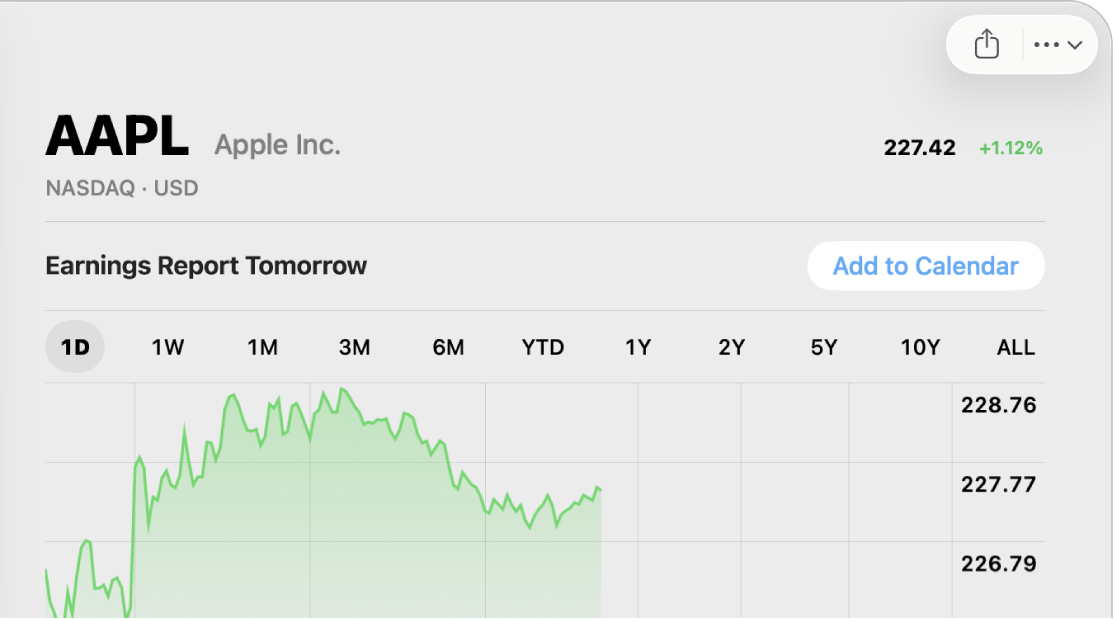
Pergi ke app Saham
pada Mac anda.Klik simbol pita untuk syarikat yang akan menerima laporan perolehan akan datang, kemudian klik Tambah ke Kalendar.
Jika diminta untuk menambah pada kalendar anda, klik Benarkan.
Dalam dialog Peristiwa Baharu, klik menu timbul Kalendar, kemudian pilih kalendar yang anda mahu tarikh perolehan ditambah.
Klik
 .
.
Siri: Minta Siri sesuatu seperti, “Apakah prestasi pasaran?” Ketahui cara menggunakan Siri.