
Edit imej dalam Numbers pada iPhone
Selepas anda menambah foto atau grafik ke hamparan, anda boleh memangkasnya dan mengeluarkan bahagian yang anda tidak mahu. Anda juga boleh menggunakan Penjanaan Imej untuk mengedit imej secara pintar.
 | Tersedia dengan langganan: Sesetengah ciri memerlukan langganan Apple Creator Studio. Untuk mengetahui lebih lanjut, lihat halaman web Apple Creator Studio dan artikel Sokongan Apple Perihal Apple Creator Studio. | ||||||||||
Topeng (pangkas) foto
Anda boleh sembunyikan bahagian imej yang tidak diinginkan tanpa mengubah suai fail imej itu.
Pergi ke app Numbers
 pada iPhone anda.
Buka hamparan dengan imej, kemudian dwiketik imej.
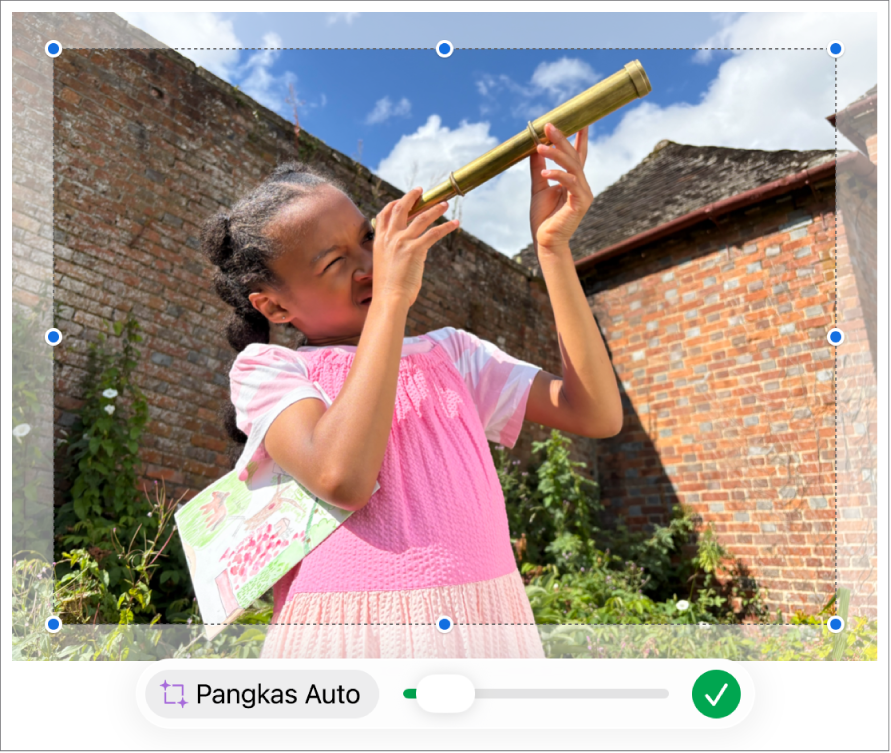
Kawalan topeng kelihatan. Topeng lalai sama saiz dengan imej anda.
Gunakan kawalan untuk menukar bahagian imej yang kelihatan:
Ketik
 apabila anda selesai.
Dwiketik imej pada bila-bila masa untuk laraskan semula topeng.
Pangkas Auto foto
Jika anda melanggan Apple Creator Studio, anda boleh menggunakan Pangkas Auto untuk menjana cadangan secara pintar bagi meningkatkan komposisi imej.
Pergi ke app Numbers
pada iPhone anda.Buka hamparan dengan imej, dwiketik imej untuk melihat kawalan topeng, kemudian ketik Pangkas Auto untuk pratonton cadangan imej.
Ketik cadangan untuk mengemas kini imej anda, ketik di mana-mana untuk menutup cadangan, kemudian ketik
untuk keluar daripada kawalan topeng.
Keluarkan latar belakang dan elemen lain daripada foto
Anda boleh mengeluarkan latar belakang atau warna daripada imej dengan alat Keluarkan Latar Belakang.
Pergi ke app Numbers
pada iPhone anda.Buka hamparan dengan imej, ketik imej untuk memilihnya, kemudian ketik Keluarkan Latar Belakang (anda mungkin perlu mengetik
 terlebih dahulu).
Jika boleh, latar belakang dikeluarkan secara automatik.
Lakukan mana-mana daripada berikut:
Keluarkan warna lain: Seret jari anda ke atas warna yang anda mahu keluarkan.
Semasa anda menyeret, pilihan topeng membesar untuk merangkumi kawasan yang menggunakan warna yang serupa.
Buat asal semua perubahan: Ketik Reset dalam kawalan.
Ketik Selesai.
Edit imej dengan Pixelmator Pro
Edit imej dengan perihalan teks
Jika anda melanggan Apple Creator Studio, anda boleh menggunakan Penjanaan Imej untuk mengedit imej secara pintar.
Ciri ini tidak tersedia di semua negara dan rantau. Untuk mengetahui lebih lanjut, lihat Perihal Apple Creator Studio.
Pergi ke app Numbers
pada iPhone anda.Buka hamparan, kemudian ketik
 , skrol ke bawah, kemudian ketik Jana Imej.
Nota: Jika ini ialah kali pertama anda menggunakan Penjanaan Imej dalam Numbers, ikuti arahan atas skrin untuk berkongsi julat umur anda dengan app. Penjanaan Imej tidak tersedia untuk semua umur, jadi ibu bapa atau penjaga mesti mendayakan ciri ini untuk kanak-kanak dan remaja dalam kumpulan keluarga mereka. Untuk mengetahui lebih lanjut, lihat artikel Sokongan Apple Cara menyediakan Perkongsian Keluarga pada iPhone, iPad, atau Mac anda.
Dalam tetingkap Jana Imej, ketik
 , kemudian pilih imej yang anda mahu edit.
Jika anda diminta untuk menghantar data, pilih Benarkan Sekali atau Sentiasa Benarkan.
Dalam medan teks, terangkan perubahan yang anda mahu lakukan, kemudian ketik
 .
.Imej berdasarkan perihalan teks anda dijana.
Untuk mengedit imej, gunakan medan teks untuk menerangkan perubahan anda atau memilih pemboleh ubah seperti Perasaan, Gaya atau Campur, kemudian ketik
.Untuk bermula semula, ketik
 .
.Lakukan salah satu daripada berikut:
Simpan imej: Ketik
 , kemudian pilih tempat yang anda mahu menyimpan imej.
Tambah imej pada helaian: Ketik butang Masukkan.
Penting: Penjanaan Imej tertakluk pada pengehadan penggunaan. Untuk menyemak status penggunaan anda, ketik , ketik Ciri Kecerdasan, kemudian ketik Tunjukkan Status Penggunaan.
Tingkatkan resolusi dengan Resolusi Super
Jika anda melanggan Apple Creator Studio, anda boleh menggunakan Resolusi Super untuk meningkatkan resolusi foto, menjadikannya lebih jelas.
Ciri ini memerlukan peranti berkeupayaan Apple Intelligence dan tidak tersedia di semua negara dan rantau. Untuk mengetahui lebih lanjut, lihat Perihal Apple Creator Studio.
Pergi ke app Numbers
pada iPhone anda.Buka hamparan dengan imej, ketik imej untuk memilihnya, ketik
, kemudian ketik Resolusi Super.
Untuk bekerja dengan berbilang imej pada masa yang sama, sentuh dan tahan satu imej, kemudian ketik imej lain dengan jari lain.