
Cipta hamparan dalam Numbers pada iPhone
Untuk mencipta hamparan baharu, pertama sekali anda memilih templat untuk digunakan sebagai titik permulaan. Templat menggunakan fon dan warna dikoordinasikan untuk rupa bersepadu serta sentiasa menyertakan ruang letak yang anda boleh gantikan dengan kandungan anda sendiri.
Cipta hamparan
Pergi ke app Numbers
 pada iPhone anda.
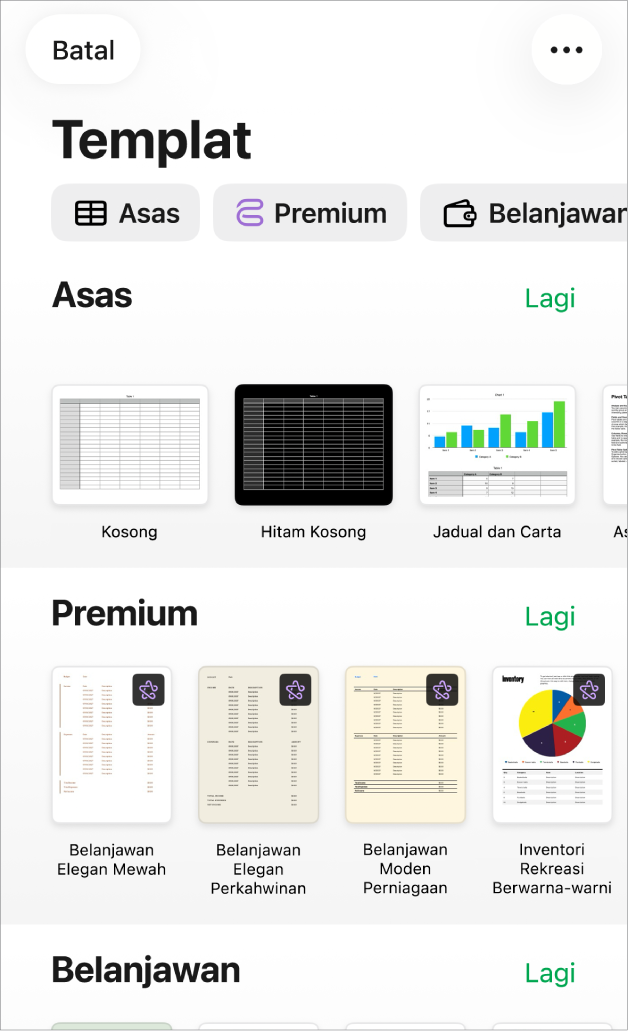
Dalam pengurus dokumen, ketik Pilih Templat di bahagian atas skrin untuk membuka pemilih templat (ditunjukkan di bawah). Jika anda tidak melihat Pilih Templat, ketik
 .
.
Nota: Jika anda mahu keupayaan untuk memformat data jadual dan carta menggunakan konvensyen bahasa berlainan, pilih bahasa sebelum memilih templat. Lihat Tukar bahasa dan format hamparan.
Dalam pemilih templat, ketik nama kategori di bahagian atas skrin untuk melihat templat berlainan, kemudian ketik templat untuk membukanya.
Sesetengah templat tidak dimuat turun ke peranti anda sehingga anda memilihnya atau membuka hamparan yang menggunakan templat. Jika sambungan anda perlahan atau anda di luar talian semasa perkara ini berlaku, imej ruang letak dan latar belakang dalam pembentangan mungkin kelihatan pada resolusi yang lebih rendah sehingga anda berada dalam talian semula atau tema selesai memuat turun.
Lakukan mana-mana daripada berikut:
Ketik sel jadual untuk memadamkan kandungan ruang letak dan menambah kandungan anda sendiri.
Ketik
 dalam bar alat untuk menambah jadual, kotak teks, bentuk dan imej lain.
Susun helaian dengan menyeret jadual dan objek ke tempat yang anda mahukan.
Untuk menutup hamparan, ketik
 di penjuru kiri atas skrin.
Numbers menyimpan perubahan anda secara automatik semasa anda bekerja, jadi anda tidak perlu risau untuk sentiasa menyimpan hamparan anda secara manual. Walau bagaimanapun, menamakan semula hamparan anda adalah idea yang baik supaya anda senang mencarinya kali seterusnya anda mahu bekerja pada hamparan. Anda boleh menukar nama hamparan atau tukar tempat ia disimpan pada bila-bila masa.